
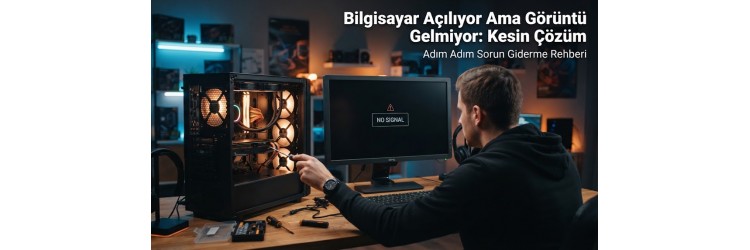
Bilgisayar kasasının tuşuna bastığınızda fanların çalıştığını, ışıkların yandığını ancak ekrana hiçbir şekilde görüntü gelmediğini görmek oldukça sinir bozucu bir durumdur. 'Bilgisayar açılıyor görüntü gelmiyor' problemi, kullanıcıların sıklıkla karşılaştığı ve arkasında pek çok farklı donanımsal ya da yazılımsal etken barındıran yaygın bir teknik aksaklıktır. Bu sorunla karşılaştığınızda paniğe kapılmadan, sistemli bir şekilde donanım bileşenlerini kontrol etmek en doğru yaklaşım olacaktır. Kimi zaman basit bir kablo temasslığı bu duruma yol açarken, kimi zaman daha derin donanım uyumsuzlukları veya arızaları söz konusu olabilir.
GPUGaraj olarak hazırladığımız bu kapsamlı rehberde, ekranınıza neden görüntü gelmediğini adım adım keşfedecek ve evde kendi başınıza uygulayabileceğiniz pratik test yöntemleriyle arızayı kaynağında çözeceksiniz. Güç kaynağından RAM modüllerine, ekran kartı bağlantılarından anakart üzerindeki uyarı LED'lerine kadar her detayı bu yazıda ele alıyoruz.
Kablo Bağlantılarını ve Monitör Giriş Kaynağını Kontrol Edin
Sorun giderme adımlarının en başında, en basit ama en gözden kaçan detay olan kablo bağlantıları yer alır. Görüntü aktarımını sağlayan HDMI veya DisplayPort kablosunun hem monitöre hem de ekran kartına tam olarak oturup oturmadığını mutlaka kontrol edin. Kablolar zamanla yerinden oynayabilir ya da gevşeyebilir. Eğer elinizde yedek bir kablo varsa, kablo arızasını elemek adına farklı bir kablo ile test etmek her zaman iyi bir fikirdir.
Bunun yanı sıra, monitörün arkasındaki giriş kaynağının (Input Source) doğru seçildiğinden emin olun. Örneğin monitör HDMI 1 kanalına ayarlı ancak kablonuz HDMI 2 portuna takılı ise ekran siyah kalmaya devam edecektir. Monitörün menü tuşlarını kullanarak doğru kaynağın seçili olduğunu doğrulayın. Ayrıca monitörün fişinin prize tam takılı olduğundan ve güç ışığının yanıp yanmadığından emin olun.
RAM Bellekleri Söküp Temizleyin ve Test Edin
Görüntü gelmeme sorununun en sık görülen sebeplerinden biri RAM belleklerin oksitlenmesi veya yuvalarına tam oturmamasıdır. Bilgisayarınız çalışır ancak RAM'ler sağlıklı iletişim kuramazsa POST (Power-On Self-Test) aşamasını geçemez ve ekrana görüntü aktarılamaz. Bu durumu çözmek için öncelikle bilgisayarın fişini çekin ve statik elektriği boşaltmak için kasa açma tuşuna birkaç kez basın.
Kasanın yan kapağını açtıktan sonra RAM modüllerini üzerlerindeki mandallara basarak yuvalarından dikkatlice sökün. Belleklerin altın sarısı bağlantı uçlarını silgi yardımıyla nazikçe temizleyin ve toz kalıntılarını fırçalayın. Eğer sisteminizde birden fazla RAM çubuğu varsa, tek seferde sadece tek bir RAM takarak farklı yuvalarda deneyin. Bu sayede hem bozuk bir RAM modülünü hem de arızalı bir anakart bellek slotunu kolayca tespit edebilirsiniz.
Ekran Kartı Oturumunu ve Güç Bağlantılarını Gözden Geçirin
Harici bir ekran kartı kullanıyorsanız, kartın PCI-Express slotuna tam olarak oturup oturmadığı ve kilit mekanizmasının kilitlenip kilitlenmediği kritik önem taşır. Kasa taşınırken veya sarsıntı anında ekran kartı yuvasından hafifçe oynayabilir, bu da veri iletişimini keserek siyah ekrana sebep olur. Ekran kartını slotundan söküp tekrar takmak ve üzerindeki tozları temizlemek sorunu genellikle çözer.
Ayrıca ekran kartının ihtiyaç duyduğu ek güç kablolarının (Power Supply çıkışları olan 6-pin veya 8-pin PCIe kabloları) sıkıca takılı olduğundan emin olun. Güç kaynağından gelen kabloların tam oturmaması, ekran kartının yeterli enerjiyi alamamasına ve dolayısıyla görüntü verememesine neden olur. Eğer işlemcinizde dahili grafik birimi (APU/İGFX) varsa, ekran kartını tamamen söküp monitör kablosunu doğrudan anakart üzerindeki görüntü çıkışına takarak da test gerçekleştirebilirsiniz.
BIOS / CMOS Sıfırlaması Yapın
Yanlış BIOS ayarları, donanımsal hız aşırtma (overclock) denemeleri veya güncellemeler sırasında oluşan hatalar bilgisayarın açılmasına rağmen görüntü vermemesine yol açabilir. Bu gibi durumlarda BIOS ayarlarını fabrika varsayılanlarına döndürmek en etkili yöntemdir. CMOS sıfırlaması yapmak için iki farklı pratik yol izleyebilirsiniz.
İlk yöntem, bilgisayarın fişi çekiliyken anakart üzerinde bulunan yassı ve yuvarlak CR2032 pilini dikkatlice yerinden çıkarmak ve yaklaşık 5 dakika bekledikten sonra tekrar takmaktır. İkinci yöntem ise anakart üzerinde 'JBAT1' veya 'CLR_CMOS' olarak işaretlenmiş iki pinli jumper alanına tornavida ucu değdirerek kısa devre yaptırmaktır. Bu işlem, anakart üzerindeki geçici belleği sıfırlayarak sistemi varsayılan ayarlarla yeniden başlatır.
İşlemci ve Donanım Uyumsuzluklarını İnceleyin
Yeni bir sistem topladıysanız ya da yakın zamanda parça değişimi yaptıysanız, bileşenler arasındaki uyumsuzluk görüntü gelmeme sorununun temel kaynağı olabilir. Özellikle anakartın BIOS sürümü, takılı olan yeni nesil işlemci modelini desteklemiyorsa, sistem çalışır fakat işlemci başlatılamadığı için görüntü alınamaz. Bu durumda eski nesil bir işlemci ile BIOS güncellemesi yapmak gerekebilir.
Ayrıca işlemci soketindeki pinlerin eğrilip eğrilmediğini veya soğutucu montaj vidalarının aşırı sıkılarak anakartı esnetip esnetmediğini kontrol edin. Aşırı sıkılan soğutucular bazı RAM slotlarının veya PCIe hatlarının çalışmasını engelleyebilir. Montaj sırasında anakartın kasaya temas ettiği noktalarda kısa devre yapabilecek fazla yükseltme vidalarının olup olmadığını da mutlaka inceleyin.
Sıkça Sorulan Sorular
Bilgisayar çalışıyor ama klavye ve fare ışıkları da yanmıyor, sorun nedir?
Klavye ve fare ışıkları yanmıyor ve görüntü de gelmiyorsa, sorun genellikle anakartın hiçbi bileşeni başlatamadığı (POST aşamasında takıldığı) anlamına gelir. Bu durum çoğunlukla RAM arızası, BIOS çökmesi veya güç kaynağı yetersizliğinden kaynaklanır.
Ekran kartı fanları dönüyor ama neden görüntü gelmiyor?
Ekran kartı fanlarının dönmesi, kartın sadece elektrik aldığını gösterir ancak veri işlediği anlamına gelmez. Görüntü gelmemesinin sebebi bozuk bir ekran kartı sürücüsü, gevşek bir görüntü kablosu veya PCIe veri yolundaki bir temassızlık olabilir.Dahili grafik ile harici ekran kartı çakışabilir mi?
Evet, bazı durumlarda BIOS ayarlarından kaynaklı olarak dahili ve harici grafik birimleri çakışabilir. Harici ekran kartını söküp monitörü anakarta bağlayarak görüntü alabiliyorsanız, BIOS içerisinden 'Primary Display' ayarını harici karta sabitlemeniz gerekebilir.Sistemden hiçbip ses (bip sesi) gelmiyor, bu normal mi?
Modern anakartların çoğunda artık dahili hoparlör (buzzer) bulunmaz; bunun yerine üzerinde hata kodlarını gösteren LED ışıklar (EZ Debug LED) yer alır. Anakartınızda bu LED'ler varsa hangi bileşende hata olduğunu (CPU, DRAM, VGA, BOOT) kolayca görebilirsiniz.