
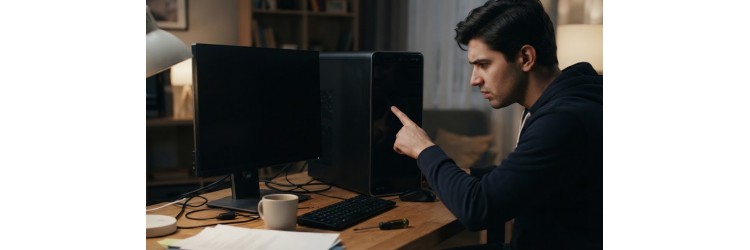
Bilgisayarınızın masadaki yerinde sessizce durduğunu ve tam oyun seansına ya da önemli bir işe başlayacağınız sırada güç tuşuna bastığınızda tamamen tepkisiz kaldığını hayal edin. Ne bir fan sesi, ne kasanın üzerindeki LED ışıkların yanması ne de güç kaynağının (PSU) çalıştığına dair en ufak bir emare... Bu sinir bozucu durum, ilk başta kafanızda son derece pahalı arızaların senaryolarını canlandırabilir. Ancak endişelenmeyin; çoğu zaman bu sorun, basit bir kablo gevşemesinden veya geçici bir statik elektrik yüklenmesinden kaynaklanır.
Donanımsal dünyada hiçbir şey sebepsiz değildir. Bilgisayarınızın hiç tepki vermemesi, ana karta hiç elektrik iletilmediğini veya sistemin "tetik" alamadığını gösterir. Bu kapsamlı rehberimizde, adım adım hangi bileşenleri kontrol etmeniz gerektiğini, sorunu nasıl izole edeceğinizi ve evde kendi başınıza hangi pratik testleri uygulayabileceğinizi detaylıca ele alacağız. Hazırsanız, kasayı masaya yatırıp bu sessizliğin sebebini birlikte bulalım.
Temel Elektrik ve Kablo Bağlantılarını Kontrol Edin
Sorun giderme adımlarının en başında, en basit ama en çok gözden kaçan detaylar yer alır. Prizde elektrik olup olmadığını, kabloların tam oturup oturmadığını kontrol etmek size zaman kazandıracaktır. Bazı durumlarda akım korumalı prizler veya uzatma kabloları arızalanabilir ya da üzerlerindeki açma/kapama anahtarı kapanmış olabilir.
İlk olarak bilgisayarın güç kablosunu prizden çıkarıp doğrudan duvardaki ana prize takmayı deneyin. Ardından güç kaynağının (Power Supply) arkasında bulunan ana güç anahtarının "I" (açık) konumunda olduğundan emin olun. Eğer güç kaynağınızın arkasında bir sigorta veya anahtar yoksa bile, kablonun hem PSU'ya hem de prize tam olarak oturup oturmadığını elle kontrol edin. Kabloda fiziksel bir ezilme, kopma veya yanık kokusu olup olmadığını da mutlaka inceleyin.
Eğer güç kablonuzda veya prizinizde bir sorun olduğundan şüpheleniyorsanız, evdeki farklı bir uyumlu kablo ile test yapabilirsiniz. Bu aşamada harici bileşenlerin (monitör, yazıcı, USB aygıtlar) fişlerini çekmek, elektrik akımının sadece kasaya odaklanmasını sağlayacaktır. Temel elektrik hattından emin olduktan sonra bir sonraki adıma geçebilirsiniz.
Statik Elektrik Boşaltma İşlemi Nasıl Yapılır?
Anakartlar ve güç kaynakları, üzerlerinde biriken aşırı statik elektrik nedeniyle koruma moduna geçebilirler. Bu durumda bilgisayarınız güç tuşuna bassanız bile hiçbir tepki vermez çünkü güvenlik devreleri akımı kesmiştir. Statik elektriği sistemden atmak, en yaygın ve etkili ilk yardım yöntemlerinden biridir.
Statik elektriği boşaltmak için öncelikle bilgisayarınızın arkasındaki tüm güç kablolarını, USB aygıtları ve çevre birimlerini tamamen sökün. Kasa tamamen elektriksiz kaldıktan sonra, kasanın ön panelindeki güç (Power) tuşuna yaklaşık 15 ila 30 saniye boyunca basılı tutun. Bu işlem, anakart üzerindeki kondansatörlerde ve devrelerde kalan artık enerjinin tamamen boşalmasını sağlar.
Tuştan parmağınızı çektikten sonra güç kablosunu tekrar takın ve sistemi çalıştırmayı deneyin. Eğer sorun geçici bir statik yüklenmeden kaynaklanıyorsa, bilgisayarınız normal şekilde açılacaktır. Bu durumla sık sık karşılaşıyorsanız, evinizdeki topraklama hattını kontrol ettirmenizde fayda vardır. Donanımınızın sağlığı için kaliteli bir Power Supply kullanmak da bu tür elektriksel kilitlenmelerin önüne geçecektir.
Kasa Ön Panel Güç Tuşu ve Kablo Bağlantıları
Bilgisayarın kapağını açtığınızda göreceğiniz en küçük ama en kritik detaylardan biri de ön panel (front panel) kablolarıdır. Power SW, Reset SW, HDD LED gibi etiketlere sahip bu minik kablolar, kasanın dışındaki tuşlardan gelen sinyali anakarta iletir. Eğer bu kablolardan biri yerinden oynamışsa veya kısa devre yapmışsa, güç tuşuna bastığınızda bilgisayar tetik almaz.
Anakartınızın kullanım kılavuzuna bakarak veya üzerindeki yazı takip ederek "PWR_BTN" veya "PW_SW" pinlerinin yerini bulun. Bu pinlere takılı olan kabloyu hafifçe çekerek kontrol edin. Kablo yerindeyse, geçici bir tornavida testi yapabilirsiniz: İnce uçlu metal bir tornavidayı dikkatlice aynı anda bu iki pine (Power SW pinlerine) hafifçe değdirip çekin. Eğer bu temas sonucunda fanlar dönmeye ve sistem açılmaya başlarsa, sorun kasanın kendi güç tuşunda veya o kabloda demektir.
Kasanın güç tuşu mekanizması zamanla oksitlenebilir veya fiziksel olarak bozulabilir. Bu durumda reset tuşunun kablosunu söküp anakartın güç pinlerine takarak geçici bir çözüm üretebilir, daha sonra kasayı değiştirebilir veya tamir ettirebilirsiniz. Kaliteli bir kasa seçimi yapmak, bu tür mekanik arızaların yaşanma riskini minimuma indirecektir.
Güç Kaynağı (PSU) Arıza Testi
Güç kaynağı, sistemin kalbidir ve arızalandığında bilgisayar tamamen sessizliğe gömülür. PSU'nun çalışıp çalışmadığını anlamanın en pratik yollarından biri "ataç testi" olarak bilinen yöntemdir. Ancak bu testi yaparken son derece dikkatli olmalısınız ve işlem sırasında anakart bağlantılarının sökülü olduğundan emin olmalısınız.
Güç kaynağından anakarta giden büyük 24 pinli ana güç kablosunu sökün. Bu kablonun üzerindeki yeşil kabloyu (genellikle tek yeşil kablodur) herhangi bir siyah kabloya (topraklama) bir ataç veya kısa bir kablo yardımıyla köprüleyin. Ardından PSU'nun fişini prize takın. Eğer güç kaynağının içindeki fan dönmeye başlıyorsa, PSU'nun temel tetik mekanizması çalışıyor demektir.
Fakat unutmayın ki bu basit test, PSU'nun yeterli akımı veya voltajı kararlı bir şekilde verip veremediğini tam olarak kanıtlamaz. Fan dönmüyor veya tepki vermiyorsa güç kaynağınız kesinlikle bozulmuştur. Sisteminizde sürekli güç kesintileri yaşıyorsanız veya donanım yükseltmesi yaptıktan sonra bu sorun başladıysa, mevcut güç kaynağınız yetersiz kalmış olabilir. İhtiyacınıza uygun güçlü bir model seçmek için Power Supply kategorimizi inceleyebilirsiniz.
Donanım Çakışmaları ve RAM Temas Problemleri
Bazen bilgisayar güç tuşuna basıldığında fanlar çok kısa bir süreliğine (yarım saniye kadar) döner ve hemen durur. Bu durum, anakartın bir güvenlik korumasına (kısa devre koruması) geçtiğini gösterir. En yaygın sebebi ise RAM belleklerin slotlarına tam oturmaması veya üzerlerinde oluşan oksitlenmedir.
Bu sorunu çözmek için bilgisayarın fişini çekin ve RAM modüllerini slotlarından dikkatlice çıkarın. RAM'lerin altın sarısı tırnak kısımlarını yumuşak bir silgi ile nazikçe temizleyin ve üzerindeki tozları üfleyerek uzaklaştırın. Ardından RAM'leri tekrar slotlarına, her iki uçtan tırnaklar "klik" sesi çıkarıncaya kadar sıkıca bastırarak takın. Eğer sistemde birden fazla RAM varsa, önce tek bir RAM ile açılış yapmayı deneyin.
Aynı şekilde ekran kartının da slotuna tam oturup oturmadığını kontrol edin. Ekran kartı güç kabloları gevşemişse sistem açılışı engelleyebilir. Bileşenlerinizi yenilemek veya güncel arızalardan kaçınmak istiyorsanız, performansınızı artıracak yeni nesil işlemciler ve RAM modellerine göz atabilirsiniz.
Sık Sorulan Sorular
Bilgisayarın fişini takınca hiçbir ışık yanmıyor, sorun nedir?
Bu durum genellikle güç kaynağının (PSU) arızalı olduğunu, prizde elektrik olmadığını ya da anakartın ana besleme hattında bir kısa devre bulunduğunu gösterir. Önce prizi ve güç kablosunu kontrol etmelisiniz.
Güç tuşuna basınca fanlar yarım saniye dönüp duruyor, neden?
Sistemde bir kısa devre veya aşırı akım koruması devrede demektir. RAM'lerin yerinden oynaması, ekran kartı temas sorunları veya arızalı bir güç kaynağı bu duruma sebep olur.
Anakartın arızalı olduğu nasıl anlaşılır?
Güç kaynağı başka bir sistemde çalışıyor ancak sizin kasanızda hiç tepki vermiyorsa, ön panel kabloları sağlamsa ve tüm bileşenler doğru takıldıysa sorun büyük ihtimalle anakart üzerindeki beslemededir.
Statik elektrik bilgisayarın açılmasına neden engel olur?
Anakartlar üzerindeki hassas entegreleri korumak için statik yük algıladıklarında kendilerini kilitlerler. Güç kablosunu çekip açma tuşuna basarak bu yükü kolayca boşaltabilirsiniz.