
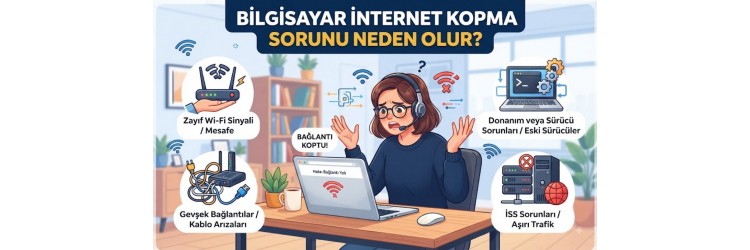
Evde veya ofiste çalışırken, en kritik anlarda internetin birdenbire gitmesi son derece sinir bozucu bir durumdur. Özellikle rekabetçi oyunlar oynarken, büyük dosyalar indirirken veya önemli toplantılardayken yaşanan kesintiler, iş akışınızı tamamen altüst edebilir. Modem ışıkları tamamen normal yanmasına rağmen sadece bilgisayarınızda bu tarz anlık kopmalar yaşanıyorsa, sorun genellikle doğrudan cihazınızın ağ yapılandırmasından, sürücülerinden ya da fiziksel bağlantı elemanlarından kaynaklanmaktadır.
GPUGaraj olarak hazırladığımız bu detaylı rehberde, bilgisayar internet kopma sorunu ile karşılaştığınızda uygulayabileceğiniz en etkili ve kalıcı çözüm adımlarını bir araya getirdik. Donanımsal detaylardan en güncel yazılımsal ayarlara kadar her aşamayı inceleyerek bağlantınızı stabil hale getirebilirsiniz.
Fiziksel Bağlantıların ve Kabloların Durumu
İnternet kopmalarının en temel ve en kolay çözülebilen sebebi fiziksel temassızlıklardır. Ethernet kablosu kullanıyorsanız, kablonun klipsli uçlarının yuvaya tam olarak oturup oturmadığını kontrol etmelisiniz. Zamanla esneyen veya evcil hayvanlar tarafından hasar gören kablolar, veri iletiminde kesintilere yol açabilir. Kablonun üzerinde ezilme, kırılma veya bükülme olup olmadığını dikkatlice incelemeniz gerekir.
Eğer Wi-Fi yani kablosuz bağlantı tercih ediyorsanız, modem ile bilgisayarınız arasındaki mesafe, aradaki kalın duvarlar ve sinyal bozucu elektronik cihazlar bağlantının zayıflamasına neden olur. Sinyal kalitesini artırmak için modem yerleşimini gözden geçirebilir ya da masaüstü sistemlerde harici antenlerin tam olarak takılı olduğundan emin olabilirsiniz. Donanım performansınızı optimize etmek ve sisteminizi yenilemek istiyorsanız hazir-gaming-sistemler kategorimize göz atarak güncel bileşenleri inceleyebilirsiniz.
Ağ Sürücüsü ve Adaptör Ayarları
Yazılımsal uyumsuzluklar ve eski ağ sürücüleri, Windows işletim sistemlerinde sık sık bağlantı kopmalarına zemin hazırlar. Ağ kartınızın güncel olmaması, işletim sisteminin güç yönetimi özellikleriyle çakışmasına neden olabilir. Aygıt Yöneticisi üzerinden Ağ Bağdaştırıcıları sekmesini açarak Ethernet veya Wi-Fi kartınızı bulup sağ tıklayın ve sürücüyü güncelleştir seçeneğini kullanın.
Buna ek olarak, aynı menüden adaptör özelliklerine girerek "Güç Yönetimi" sekmesini kontrol etmelisiniz. Windows'un güç tasarrufu amacıyla "Bilgisayarın bu cihazı kapatmasına izin ver" seçeneğini işaretsiz hale getirmeniz, arka planda ağ kartının uyku moduna geçerek bağlantıyı koparmasının önüne geçecektir. Sistem bileşenlerinizin kararlı çalışması için anakart üzerindeki yongaların güncelliği büyük önem taşır; detaylı incelemeler için anakartlar sayfamızı ziyaret edebilirsiniz.
TCP/IP ve DNS Önbelleği Sıfırlama
Zamanla biriken ağ önbellekleri ve hatalı IP yapılandırmaları, internetin anlık olarak durmasına veya paket kaybı yaşanmasına sebep olur. Bu durumu ortadan kaldırmak için komut istemini (CMD) yönetici olarak çalıştırarak bazı temel komutları uygulamak oldukça etkilidir. Komut satırına sırasıyla IP ve DNS yenileme komutlarını girerek ağ yığınını tamamen sıfırlayabilirsiniz.
Uygulayabileceğiniz bu komutlar sayesinde Windows ağ soketleri (Winsock) fabrika ayarlarına döner ve bozuk yapılandırmalar temizlenir. İşlem sonrasında bilgisayarınızı yeniden başlatarak internet kararlılığını test edebilirsiniz. Bilgisayarınızın genel donanım sağlığı ve güç dengesi için kaliteli bir power-supply kullanmak da ani voltaj dalgalanmalarına bağlı ağ kartı resetlenmelerini önleyebilir.
Statik IP ve DNS Değişikliği
Modeminizin DHCP sunucusu ile bilgisayarınız arasındaki IP atama uyuşmazlıkları, belirli aralıklarla internetin kopmasına yol açabilir. Bilgisayarınıza statik (sabit) bir IP adresi atamak, bu tür çakışmaları kökten çözer. Ağ ve Paylaşım Merkezi üzerinden bağdaştırıcı ayarlarını açarak IPv4 özelliklerinden manuel IP yapılandırması gerçekleştirebilirsiniz.
Statik IP tanımlamanın yanı sıra, internet sağlayıcınızın varsayılan DNS sunucuları yerine güvenilir ve hızlı alternatif halka açık DNS adreslerini kullanmak bağlantı hızınızı ve kararlılığınızı olumlu yönde etkiler. Bu sayede web sitelerine erişimde yaşanan gecikmeler ve paket düşüşleri minimum seviyeye indirilir.
Sık Sorulan Sorular
1. Bilgisayar internet kopma sorunu sadece tek bir bilgisayarda mı olur?
Evet, sorun sadece sizin bilgisayarınızda yaşanıyorsa problem modemden ziyade ağ kartı sürücüleri, kablo arızaları veya Windows ağ ayarlarından kaynaklanmaktadır. Diğer cihazlarda da kopma varsa sorun modem veya sağlayıcıdadır.
2. Ethernet kablosu internetin kopmasına neden olur mu?
Kesinlikle evet. Kalitesiz, ezilmiş veya iç telleri kopmuş ethernet kabloları veri akışını kesintiye uğratarak anlık bağlantı kopmalarına sebep olur.
3. Wi-Fi bağlantısı neden sürekli kopup durur?
Modem uzaklığı, kanal çakışmaları, güncel olmayan kablosuz ağ sürücüleri ve arka planda çalışan güç tasarrufu modları Wi-Fi kopmalarının başlıca sebepleridir.
4. Ağ ayarlarını sıfırlamak internet şifremi siler mi?
Ağ sıfırlama işlemi bilgisayarınızdaki kayıtlı Wi-Fi şifrelerini sıfırlar ve ağ bağdaştırıcılarınızı yeniden yükler. İşlem sonrasında kablosuz ağlarınıza tekrar şifre girerek bağlanmanız gerekecektir.