
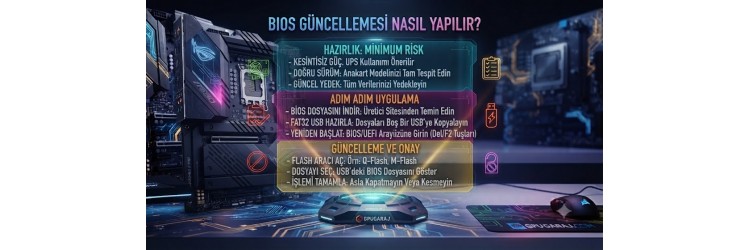
BIOS Güncellemesi Nasıl Yapılır?
BIOS (Basic Input/Output System), bilgisayar açıldığında donanımların doğru şekilde çalışmasını sağlayan temel yazılımdır. Anakart üreticileri belirli aralıklarla yeni BIOS sürümleri yayınlayarak işlemci desteğini artırabilir, sistem kararlılığını iyileştirebilir ve çeşitli hataları düzeltebilir.
Ancak BIOS güncellemesi, dikkatli yapılması gereken bir işlemdir. Yanlış dosya kullanılması veya güncelleme sırasında elektriğin kesilmesi gibi durumlar anakartın çalışmamasına neden olabilir.
BIOS Güncellemesi Ne İşe Yarar?
Yeni BIOS sürümleri şu avantajları sağlayabilir:
- Yeni nesil işlemci desteği
- Sistem kararlılığının artırılması
- Bellek (RAM) uyumluluğunun geliştirilmesi
- Performans ve hata düzeltmeleri
- Güvenlik güncellemeleri
- Donanım uyumluluğunun artırılması
Eğer sisteminiz sorunsuz çalışıyorsa ve yeni BIOS'un size sağlayacağı belirgin bir avantaj yoksa, güncelleme zorunlu değildir.
Güncellemeden Önce Yapılması Gerekenler
BIOS güncellemesine başlamadan önce şu adımları uygulayın:
- Anakart modelinizi öğrenin.
- Mevcut BIOS sürümünü kontrol edin.
- Üreticinin resmi internet sitesinden doğru BIOS dosyasını indirin.
- USB belleği FAT32 olarak biçimlendirin.
- Güncelleme sırasında bilgisayarı kapatmayın veya yeniden başlatmayın.
Yanlış anakart modeline ait BIOS dosyasını yüklemek ciddi sorunlara yol açabilir.
BIOS Güncelleme Adımları
1. Anakart Modelini Öğrenin
Anakart kutusu, kullanım kılavuzu veya BIOS ekranından model bilgisine ulaşabilirsiniz.
Örnek:
- ASUS PRIME B550M-K
- MSI B650M PRO
- Gigabyte B760 Gaming X
- ASRock B550 Steel Legend
2. BIOS Dosyasını İndirin
Anakart üreticisinin resmî destek sayfasından modelinize uygun en güncel BIOS sürümünü indirin.
Dosyayı sıkıştırılmış (ZIP) olarak indirirseniz, içindeki BIOS dosyasını çıkarın.
3. USB Belleği Hazırlayın
USB belleği FAT32 dosya sistemiyle biçimlendirin ve BIOS dosyasını doğrudan USB belleğin ana dizinine kopyalayın.
4. BIOS Menüsüne Girin
Bilgisayar açılırken genellikle aşağıdaki tuşlardan biri kullanılır:
- Delete (Del)
- F2
Anakart modeline göre giriş tuşu değişebilir.
5. BIOS Güncelleme Aracını Açın
Anakart üreticileri farklı isimler kullanır:
- ASUS → EZ Flash
- MSI → M-Flash
- Gigabyte → Q-Flash
- ASRock → Instant Flash
USB bellekteki BIOS dosyasını seçerek güncelleme işlemini başlatın.
6. Güncellemenin Tamamlanmasını Bekleyin
İşlem sırasında:
- Bilgisayarı kapatmayın.
- Güç kablosunu çıkarmayın.
- Reset tuşuna basmayın.
Güncelleme tamamlandıktan sonra sistem otomatik olarak yeniden başlayacaktır.
BIOS Güncellemesi Sonrasında Ne Yapılmalı?
İlk açılışta BIOS ayarları varsayılan değerlere dönebilir.
Kontrol edilmesi önerilen ayarlar:
- Tarih ve saat
- XMP veya EXPO profili
- Boot sırası
- Fan ayarları
- SATA veya NVMe yapılandırması
Gerekirse kişisel BIOS ayarlarınızı yeniden yapılandırabilirsiniz.
BIOS Güncellemesi Riskli mi?
Doğru dosya ve doğru yöntem kullanıldığında BIOS güncellemesi genellikle güvenlidir.
Ancak aşağıdaki durumlarda risk oluşabilir:
- Yanlış BIOS dosyası kullanılması
- Güncelleme sırasında elektrik kesilmesi
- USB belleğin çıkarılması
- Güncellemenin yarıda kesilmesi
Bu nedenle mümkünse kesintisiz güç kaynağı (UPS) bulunan bir ortamda işlem yapılması önerilir.
BIOS Güncellemesi Ne Zaman Yapılmalı?
BIOS güncellemesi şu durumlarda önerilebilir:
- Yeni işlemci takılacaksa
- RAM uyumluluğu sorunu yaşanıyorsa
- Üretici önemli hata düzeltmeleri yayınladıysa
- Güvenlik güncellemeleri gerekiyorsa
Sisteminiz stabil çalışıyorsa ve yeni sürüm size herhangi bir avantaj sağlamıyorsa, yalnızca en güncel sürümü kullanmak için BIOS güncellemesi yapmanız şart değildir.
Sonuç
BIOS güncellemesi, doğru şekilde uygulandığında bilgisayarınızın daha kararlı çalışmasına ve yeni donanımları desteklemesine yardımcı olabilir. Ancak bu işlem dikkat gerektirir ve yalnızca ihtiyaç duyulduğunda yapılmalıdır.
Anakart modelinizi doğru belirlemek, BIOS dosyasını yalnızca üreticinin resmî sitesinden indirmek ve güncelleme sırasında bilgisayarı kapatmamak başarılı bir güncelleme için en önemli adımlardır.
GPUGaraj Güvencesi
GPUGaraj'da hazırlanan hazır gaming sistemler, satış öncesinde gerekli BIOS güncellemeleri yapılarak performans ve uyumluluk testlerinden geçirilir.
Tüm sistemler 1 yıl GPUGaraj garantisi ile satışa sunulur, güvenli şekilde paketlenerek ortalama 2 iş günü içerisinde kargoya teslim edilir ve satış sonrası teknik destek hizmeti sunulur.