
Bilgisayarlarımızda oynadığımız modern video oyunları, her geçen gün daha gelişmiş grafik motorları ve görsel teknolojiler kullanıyor. Bu teknolojilerin donanımınızla kusursuz bir uyum içinde çalışmasını sağlayan en temel bileşenlerden biri ise Microsoft tarafından geliştirilen DirectX yazılımıdır. Oyun dünyasında karşılaşılan donma, çökme veya 'eksik DLL' hatalarının büyük bir kısmı eski veya bozulmuş DirectX dosyalarından kaynaklanır. Yeni nesil bir ekran kartına sahip olsanız bile, yazılım tarafındaki eksiklikler sisteminizin tam potansiyeline ulaşmasını engeller.
Eğer siz de oyunlarda performans düşüşü yaşıyor veya başlatma hatalarıyla karşılaşıyorsanız, sisteminizi en güncel sürüme taşımanız gerekebilir. GPUGaraj olarak hazırladığımız bu rehberde, Windows işletim sisteminizde grafik kütüphanelerini nasıl en güncel halde tutabileceğinizi ve olası sorunları nasıl ortadan kaldırabileceğinizi adım adım ele alacağız.
Mevcut DirectX Sürümü Nasıl Öğrenilir?
Güncelleme işlemine geçmeden önce, bilgisayarınızda halihazırda hangi DirectX sürümünün kurulu olduğunu kontrol etmeniz gerekir. Çoğu modern sistem DirectX 12 destekli olsa da, işletim sisteminizin ve donanımınızın durumunu teyit etmek her zaman en güvenli başlangıç adımıdır. Bu kontrolü yapmak için herhangi bir üçüncü parti yazılıma ihtiyaç duymazsınız; Windows'un kendi dahili araçları bu işlem için fazlasıyla yeterlidir.
Bilgisayarınızın arama çubuğuna gelerek dxdiag komutunu yazın ve Enter tuşuna basın. Açılan DirectX Tanı Aracı penceresinin alt kısmında yer alan 'DirectX Sürümü' ibaresini inceleyin. Burada yazan değer, ekran kartınızın ve işletim sisteminizin desteklediği en yüksek sürümü gösterir. Eğer sisteminizde herhangi bir eksiklik veya sürüm uyuşmazlığı varsa, bu aşamada tespit edebilir ve gerekli müdahaleleri planlayabilirsiniz.
Eğer güçlü bir sisteme sahip olmanıza rağmen grafik tabanlı uygulamalarda yetersizlik hissediyorsanız, donanımınızın güncel gereksinimleri karşılayıp karşılamadığını ekran kartları kategorimiz üzerinden inceleyebilir, sisteminizi bir üst seviyeye taşıyacak alternatifleri değerlendirebilirsiniz.
Windows Update ile Otomatik DirectX Güncellemesi
Microsoft, DirectX bileşenlerini doğrudan bağımsız bir yükleyici yerine Windows işletim sisteminin bir parçası olarak günceller. Dolayısıyla, bilgisayarınızı güncel tutmak aynı zamanda DirectX sürümünüzü de en son kararlı yapıya yükseltmenin en güvenli ve pratik yoludur. Ekstra dosya indirme riskini ortadan kaldıran bu yöntem, sistem bütünlüğünü korur.
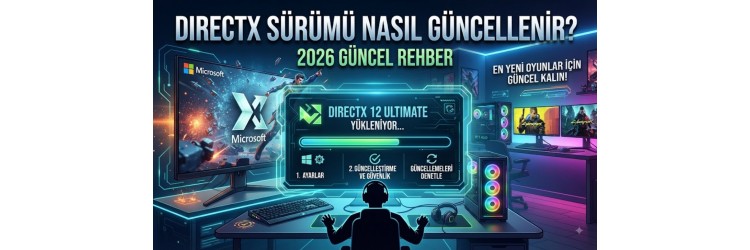
Güncellemeleri denetlemek için Başlat menüsünden Ayarlar bölümüne gidin ve Güncelleştirme ve Güvenlik sekmesini açın. Burada bulunan 'Güncellemeleri Denetle' butonuna tıklayarak sisteminizin eksik paketleri taramasını sağlayın. Çıkan isteğe bağlı güncellemeler ve DirectX bileşenlerini içeren paketler otomatik olarak indirilecek ve kurulacaktır. Bu işlem bittikten sonra bilgisayarınızı yeniden başlatmanız, yeni dosyaların etkinleşmesi için yeterlidir.
DirectX Web Yükleyicisi ile Eksik Dosyaları Tamamlama
Bazı durumlarda Windows güncellemeleri eksik eski sürüm dosyalarını (örneğin DirectX 9 veya DirectX 11 için gerekli olan bazı eski kütüphaneleri) atlayabilir. Bu durum, özellikle eski yapımları oynamak istediğinizde 'd3dx9_43.dll bulunamadı' gibi can sıkıcı hatalarla karşılaşmanıza neden olur. Bu tür eksiklikleri gidermenin en hızlı yolu Microsoft'un resmi web yükleyicisini kullanmaktır.
Microsoft'un resmi indirme merkezinden 'DirectX End-User Runtime Web Installer' aracını indirin. Küçük boyutlu bu dosyayı çalıştırarak kurulum sihirbazını takip edin. Araç, sisteminizdeki eksik veya bozulmuş DirectX dosyalarını otomatik olarak tarayacak ve internet üzerinden doğrudan cihazınıza indirecektir. Kurulum tamamlandığında hata veren oyunlar ve uygulamalar sorunsuz bir şekilde çalışmaya başlayacaktır.
Ekran Kartı Sürücülerini Güncellemenin Önemi
DirectX, doğrudan ekran kartı sürücülerinizle ortak çalışır. Bu nedenle, yalnızca DirectX bileşenlerini güncellemek bazen tek başına yeterli olmayabilir. Ekran kartı üreticilerinin yayınladığı en son sürücüler, yeni DirectX özelliklerini ve optimizasyonlarını donanımınıza tanıtmak için kritik önem taşır. Güncel olmayan sürücüler, en yeni grafik kütüphanelerinin sunduğu performans artışlarından yararlanmanızı engeller.
Ekran kartı sürücünüzü güncellemek için doğrudan üreticinin resmi yazılımını kullanabilirsiniz. Donanım tercihiniz ne olursa olsun, en güncel yazılımlar sistem kararlılığını doğrudan etkiler. Eğer sisteminizde köklü bir değişim yapmayı düşünüyorsanız, yüksek performanslı bileşenler için hazir gaming sistemler seçeneklerine göz atabilirsiniz.
Sürücü güncellemesi yaparken temiz kurulum seçeneğini seçmek, eski artık dosyaların çakışma yaratmasını engeller. Güncelleme sonrasında bilgisayarınızı yeniden başlatarak tüm grafik optimizasyonlarının aktif hale gelmesini sağlayabilirsiniz.
Sorun Giderme ve Pratik İpuçları
Güncelleme işlemlerini eksiksiz tamamlamanıza rağmen oyunlarda hala çökme veya grafik hataları alıyorsanız, sorunun kaynağı farklı bir bileşen olabilir. Bu tür durumlarla başa çıkarken dikkat etmeniz gereken bazı pratik adımlar şunlardır:
Bozuk sistem dosyalarını onarmak için komut istemini yönetici olarak açın ve 'sfc /scannow' komutunu çalıştırın.
Oyun dosyalarının bütünlüğünü Steam veya Epic Games gibi platformlar üzerinden doğrulayın.
Arka planda çalışan ve grafik arayüzünü etkileyen üçüncü parti yazılımları geçici olarak devre dışı bırakın.
Anakart BIOS sürümünüzün güncel olduğundan emin olun; güncel BIOS, donanım ile DirectX arasındaki iletişimi doğrudan iyileştirir.
Donanım altyapınızı güçlendirmek ve en güncel teknolojileri sorunsuz deneyimlemek için ihtiyaç duyabileceğiniz tüm parçaları islemciler kategorimizden inceleyerek sistem uyumluluğunu en üst düzeye çıkarabilirsiniz.
Sıkça Sorulan Sorular
DirectX 12'yi manuel olarak indirebilir miyim?
Hayır, DirectX 12 doğrudan Windows işletim sistemine entegre olarak gelir. Manuel olarak harici bir yükleyicisi bulunmaz; bu sürümü güncellemek için Windows Update aracını kullanmanız gerekir.
Eski oyunlar için DirectX 9 yüklemem gerekiyor mu?
Windows 10 ve 11 işletim sistemleri, eski oyunların çalışabilmesi için gerekli olan DirectX 9 ve 11 dosyalarını otomatik olarak barındırmaz. Eksik dosyaları Microsoft'un web yükleyicisi ile kolayca kurabilirsiniz.
DirectX güncellemesi oyunlardaki FPS değerini artırır mı?
Doğrudan bir FPS artışı sağlamasa da, güncel DirectX ve sürücüler oyunların donanımınızı daha verimli kullanmasına olanak tanır. Bu da takılmaların önlenmesine ve daha akıcı bir deneyime katkıda bulunur.
Ekran kartım DirectX 12 desteklemiyor, ne yapmalıyım?
Eğer ekran kartınız DirectX 12 desteklemiyorsa, bu sürümü gerektiren modern oyunları çalıştırmanız mümkün değildir. Bu durumda ekran kartınızı DirectX 12 destekleyen yeni nesil bir modelle değiştirmeniz gerekecektir.
Güncelleme sırasında hata alırsam ne yapmalıyım?
Güncelleme sırasında hata alıyorsanız, öncelikle Windows Update hizmetlerinin sorunsuz çalıştığından emin olun ve internet bağlantınızı kontrol ederek işlemi tekrarlayın.