
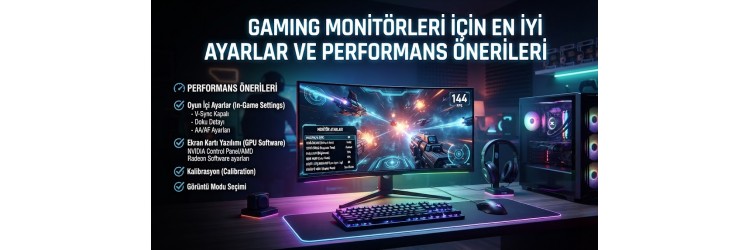
Günümüz oyuncu pazarında başarı, sadece güçlü donanımlara sahip olmakla sınırlı değildir. Sahip olduğunuz yüksek donanım gücünü ekrana yansıtan gaming monitör modelleri, oyun deneyiminizi doğrudan etkileyen en kritik bileşenlerin başında gelir. Güçlü bir ekran kartı veya performans odaklı işlemciler ile sistemi ne kadar güçlendirirseniz güçlendirin, monitör ayarlarınız doğru yapılandırılmadığı sürece akıcılıktan ve gerçekçi renklerden mahrum kalabilirsiniz.
Piyasada bulunan IPS, VA veya OLED panel teknolojilerine sahip oyuncu monitörleri; doğru kalibre edilmediğinde ghosting, takılma veya renk solması gibi can sıkıcı sorunlara yol açabilir. Bu rehberde, ekranınızdan alacağınız verimi en üst düzeye çıkaracak temel ayarları, adaptif senkronizasyon teknolojilerinin inceliklerini ve rekabetçi oyunlarda avantaj sağlayacak ipuçlarını detaylıca ele alacağız.
Yenileme Hızı (Refresh Rate) ve Çözünürlük Optimizasyonu
Bir gaming monitör satın aldıktan sonra yapmanız gereken ilk ve en önemli işlem, Windows Görüntü Ayarları ve ekranın kendi OSD (On-Screen Display) menüsü üzerinden yenileme hızını desteklenen maksimum değere sabitlemektir. Birçok kullanıcı, yeni monitörlerini kutudan çıkardığı gibi 60Hz varsayılan ayarında kullanmaya devam eder. 144Hz, 240Hz veya daha yüksek değerlere sahip bir ekranda bu detayı atlamak, donanım yatırımınızın boşa gitmesine neden olur.
Çözünürlük seçimi yaparken ekranın native (doğal) çözünürlüğünü kullanmak netlik açısından hayati önem taşır. Eğer sisteminizde güçlü bir Nvidia Ekran Kartları modeli bulunuyorsa, masaüstü çözünürlüğü ve renk derinliği ayarlarını ekran kartı denetim masasından kontrol ederek RGB tam renk aralığına (Full Color Range) getirmelisiniz. Bu basit dokunuş, özellikle karanlık sahnelerdeki detay kayıplarını büyük ölçüde önleyecektir.
G-Sync ve FreeSync Teknolojilerini Doğru Yapılandırma
Ekran yırtılmalarını (screen tearing) ve takılmaları ortadan kaldıran G-Sync veya FreeSync teknolojileri, akıcı bir oyun deneyiminin temel taşlarıdır. Ancak bu teknolojilerin düzgün çalışabilmesi için hem monitör menüsünden hem de yazılım tarafında aktif edilmesi gerekir. Ekranınızın adaptif senkronizasyon özelliğini açtıktan sonra, ekran kartı yazılımınızdan da bu modu tam ekran ve pencereli modlar için etkinleştirmenelisiniz.
G-Sync veya FreeSync kullanırken dikkat edilmesi gereken bir diğer nokta ise FPS sınırlandırmasıdır. Monitörünüzün maksimum yenileme hızı (örneğin 165Hz) 165 FPS anlamına gelir. Oyun içi FPS değerini monitörün yenileme hızının 2-3 kare altında (örneğin 162 FPS) sabitlemek, giriş gecikmesini (input lag) minimumda tutar ve yırtılmaları kusursuz bir şekilde engeller. Böylece hareketli sahnelerde bile görüntü bütünlüğü bozulmaz.
Tepki Süresi ve Overdrive (Hız Aşırtma) Ayarları
Monitörlerin panel tepki süresi (GtG), piksellerin bir renkten diğerine geçiş süresini ifade eder. Düşük tepki süresi, hızlı hareket eden nesnelerin arkasında oluşan izleri (ghosting) azaltır. Monitör menüsünde bulunan "Overdrive", "Response Time" veya "Trace Free" gibi ayarlar bu geçişleri hızlandırmak için tasarlanmıştır. Ancak bu ayarı doğrudan en yüksek seviyeye getirmek ters tepebilir ve "inverse ghosting" yani corona adı verilen parlak izlenimlere yol açabilir.
İdeal ayar genellikle üreticinin sunduğu orta kademe seçenektir (örneğin "Normal" veya "Fast"). Maksimum hız seviyesi (Extreme/Fastest) bazı panellerde aşırı overshoot yaratarak göz yorabilir. Oyun türüne göre denemeler yaparak en net hareket netliğini veren kademeyi bulmanız en sağlıklı yaklaşım olacaktır.
Renk Kalibrasyonu ve HDR Ayarları
Oyun dünyasının görsel atmosferini tam anlamıyla hissedebilmek için doğru renk kalibrasyonu şarttır. Monitörünüzün renk sıcaklığını (Color Temperature) kişisel tercihinize ve ortam ışığına göre ayarlayabilirsiniz. Genellikle "Warm" veya "Standard" modlar en doğala yakın sonuçları verir. Parlaklık (Brightness) ve Kontrast (Contrast) ayarlarını yaparken, gözü yormayacak ancak gölgelerdeki düşmanları veya detayları gizlemeyecek bir denge tutturmalısınız.
Eğer HDR (Yüksek Dinamik Aralık) destekli bir gaming monitör kullanıyorsanız, Windows HDR Calibration uygulamasını kullanarak ekranınızın parlaklık sınırlarını kalibre etmelisiniz. Bazı giriş seviyesi HDR monitörler yeterli tepe parlaklığına (nits) sahip olmadığı için SDR modunda daha doğru renkler sunabilir; bu nedenle HDR performansını kendi monitörünüzde test ederek karar vermeniz önerilir.
Sıkça Sorulan Sorular
Gaming monitörlerde Hz değeri neden bu kadar önemlidir?
Yenileme hızı (Hz), monitörün saniyede ekrana kaç yeni kare çizebileceğini gösterir. Yüksek Hz değeri, hareketli sahnelerde görüntünün daha akıcı olmasını sağlar ve rekabetçi oyunlarda hedef almayı kolaylaştırır.
Ghosting sorunu nasıl önlenir?
Ghosting, piksel geçiş sürelerinin yavaş olmasından kaynaklanır. Monitör OSD menüsünden Overdrive ayarını orta seviyeye getirerek ve adaptif senkronizasyonu aktif ederek bu sorunu büyük ölçüde azaltabilirsiniz.
G-Sync ve FreeSync aynı anda kullanılabilir mi?
Çoğu modern FreeSync monitör, G-Sync uyumlu (G-Sync Compatible) sertifikasına sahiptir. DisplayPort kablosu kullanarak Nvidia ekran kartınızla FreeSync bir monitörde G-Sync özelliğini aktif edebilirsiniz.
Oyun için IPS mi yoksa VA panel mi tercih edilmeli?
IPS paneller daha doğru renkler ve geniş izleme açıları sunarken, VA paneller daha yüksek kontrast oranı ve derin siyahlar sunar. Hızlı rekabetçi oyunlar için IPS, hikaye odaklı ve sinematik oyunlar için VA paneller popüler tercihlerdir.