
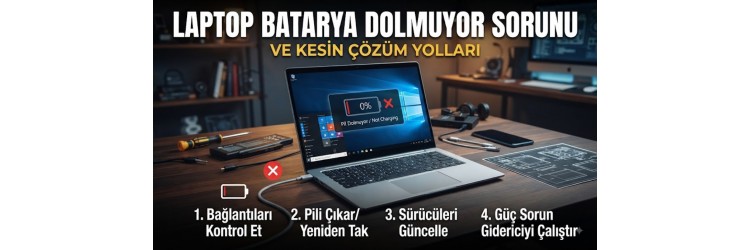
Dizüstü bilgisayarlar taşınabilirlikleri sayesinde hayatımızın vazgeçilmez bir parçasıdır. Ancak zaman zaman cihazlar, beklenmeyen teknik aksaklıklarla kullanıcılarını zor durumda bırakabilir. Bu aksaklıkların başında gelen laptop batarya dolmuyor problemi, hem iş süreçlerini aksatır hem de cihazın mobil kullanım avantajını tamamen ortadan kaldırır. Şarj kablosunu takmanıza rağmen pil simgesinin dolmadığını görmek veya şarj yüzdesinin sabit bir oranda takılı kalması, oldukça sinir bozucu bir durumdur. Bu sorun bazen basit bir yazılım çakışmasından kaynaklanırken, bazen de adaptör, şarj soketi veya doğrudan pilin ömrünü tamamlamış olması gibi donanımsal arızalardan ileri gelebilir.
Eğer bilgisayarınızda benzer güç problemleri yaşıyorsanız, cihazın diğer donanımlarını da kontrol etmek faydalı olacaktır. Örneğin, ani kapanma problemleri yaşıyorsanız Laptop Şarjda Kapanıyor: Nedenleri ve Kesin Çözümleri yazımıza göz atabilirsiniz. Benzer şekilde, pil sağlığını korumak ve kullanım süresini artırmak için Laptop Pil Ömrü Uzatma: Etkili Tasarruf Yöntemleri rehberimizden yararlanabilirsiniz. Bu yazımızda, bataryanın dolmama nedenlerini ve evde uygulayabileceğiniz adım adım çözüm yollarını inceleyeceğiz.
Adaptör ve Kablo Bağlantılarını Kontrol Edin
Sorunun kaynağını ararken her zaman en basit ve en olası ihtimallerden başlamak en mantıklı yaklaşımdır. Şarj adaptörünüzün prize tam oturup oturmadığını, kabloda herhangi bir kopma, ezilme veya temassızlık olup olmadığını titizlikle inceleyin. Prizin kendisinde bir arıza olabileceği ihtimaline karşı adaptör farklı bir prize takılarak test edilmelidir. Ayrıca adaptörün üzerindeki adaptör lambasının (LED gösterge varsa) yanıp yanmadığı da güç iletimi hakkında ilk ipucunu verecektir.
Bazen adaptörler aşırı ısınma veya voltaj dalgalanmaları nedeniyle koruma moduna geçebilir ve elektrik akımını geçici olarak kesebilir. Bu gibi durumlarda adaptörü fişten çekip birkaç dakika beklemek ve tekrar denemek sorunu çözebilir. Eğer adaptör kablosunda veya ucunda fiziksel bir hasar tespit ederseniz, cihazınıza uygun yeni bir güç kaynağı temin etmeniz gerekebilir. Sisteminizin genel güç kararlılığı için kaliteli bileşenler kullanmak her zaman önemlidir.
Pil Sürücülerini Kaldırıp Yeniden Yükleyin
Donanımsal açıdan her şey yolunda görünüyorsa, sorun işletim sistemindeki yazılımsal bir hatadan kaynaklanıyor olabilir. Windows işletim sistemi, batarya ile iletişim kurmak için özel sürücüler kullanır. Bu sürücülerde meydana gelen bozulmalar, bataryanın doluyor olmasına rağmen arayüzde yanlış görünmesine veya hiç şarj olmamasına yol açabilir.
Bu durumu düzeltmek için Başlat menüsüne sağ tıklayarak "Aygıt Yöneticisi" sekmesini açın. "Piller" kategorisini genişletin. Burada genellikle "Microsoft AC Adaptörü" ve "Microsoft ACPI Uyumlu Denetim Masası Pili" gibi iki temel bileşen göreceksiniz. Her birine sağ tıklayarak "Cihazı Kaldır" seçeneğini seçin. Sürücüler kaldırıldıktan sonra bilgisayarınızı yeniden başlatın. Windows, açılış sırasında bu sürücüleri otomatik olarak yeniden yükleyecektir ve genellikle bu işlem yazılımsal kalibre sorunlarını ortadan kaldırır.
Batarya Kalibrasyonu Nasıl Yapılır?
Zamanla lityum-iyon pillerin içindeki akıllı devreler, pilin gerçek kapasitesini ve doluluk oranını yanlış hesaplamaya başlayabilir. Bu durum, bataryanın dolmuyor gibi görünmesine ya da %100 doldu denmesine rağmen hızla bitmesine neden olur. Batarya kalibrasyonu yapmak, pil göstergesinin ve dolum döngüsünün fabrikasyon ayarlarına yakın bir şekilde senkronize olmasını sağlar.
Kalibrasyon işlemi için öncelikle laptopunuzu %100 seviyesine kadar şarj etmeye çalışın. Ardından şarj kablosunu çekin ve cihazı normal kullanım veya BIOS ekranında açık bırakarak pil tamamen bitene ve bilgisayar kendiliğinden kapanana kadar bekleyin. Cihaz kapandıktan sonra yaklaşık 2-3 saat boyunca kapalı konumda şarjda bırakın. Bu işlem pil hücrelerinin hafızasını tazeler ve doğru veri akışını destekler.
Statik Elektriği Boşaltma İşlemi
Dizüstü bilgisayarların anakartları üzerinde hassas entegreler ve kapasitörler bulunur. Bu bileşenler zamanla statik elektrik toplayabilir ve güç yönetim devrelerinin düzgün çalışmasını engelleyebilir. Statik elektrik, bataryanın şarj olmasını engelleyen en yaygın görünmez etkenlerden biridir.
Statik elektriği temizlemek için öncelikle laptopunuzu kapatın. Bilgisayara bağlı olan tüm harici aygıtları (fare, klavye, USB bellek, harici disk) ve şarj adaptörünü sökün. Eğer cihazınızda çıkarılabilir bir batarya varsa onu da yuvasından çıkarın. Güç düğmesine yaklaşık 15 ila 30 saniye boyunca basılı tutun. Bu işlem anakart üzerinde kalan artık enerjinin tamamen boşalmasını sağlar. Ardından pili takın, şarj aletini bağlayın ve bilgisayarınızı normal şekilde açarak şarj durumunu gözlemleyin.
Donanımsal Arızalar ve Fiziksel Kontroller
Yukarıdaki yazılımsal ve pratik yöntemlerin hiçbiri sonuç vermediyse, ne yazık ki sorun donanımsal boyutta olabilir. Şarj soketi (DC jack), zamanla fiziksel zorlanmalar, düşmeler veya kablonun sert çekilmesi sonucu anakart üzerindeki lehimlerinden kopabilir veya iç pimleri zarar görebilir. Bu durumda adaptör takılı olsa bile elektrik akımı anakarta ulaşmaz.
Bir diğer ihtimal ise batarya hücrelerinin fiziksel olarak ömrünü tamamlamış olmasıdır. Piller kimyasal ömürleri bittiğinde şarjı kabul etmezler ve direnç gösterirler. Benzer şekilde anakart üzerindeki şarj entegresi (power IC) arızalanmış olabilir. Bu tür durumlarda güvenilir bir teknik servisten destek almak ve gerekirse parça değişimi yaptırmak en sağlıklı çözüm yoludur.
Sıkça Sorulan Sorular
Laptop şarj olmuyor ama ışığı yanıyor, neden?
Bu durum genellikle adaptörün akım verdiğini ancak anakartın veya pilin bu akımı depolayamadığını gösterir. Şarj entegresinde arıza olabilir veya pil ömrünü tamamlamıştır.
Batarya %0'da kalıyor ve artmıyor, ne yapmalıyım?
Pil derin deşarj durumuna girmiş olabilir. Sürücüleri kaldırıp yeniden başlatmak veya pili çıkarıp statik elektriği boşaltmak sorunu çözebilir; aksi takdirde pil değişimi gerekebilir.
Şarjdayken laptop kullanımı pili bozar mı?
Modern lityum-iyon bataryalar akıllı devreler barındırdığı için pil tamamen dolduğunda elektriği keser ve doğrudan anakarta yönlendirir. Bu nedenle sürekli şarjda kullanmak doğrudan pil bozulmasına neden olmaz ancak aşırı ısınma pil ömrünü kısaltabilir.
Batarya kalibrasyonu ne sıklıkla yapılmalıdır?
Pil performansında belirgin bir tutarsızlık fark edildiğinde veya her 3 ila 6 ayda bir kalibrasyon yapmak pil sağlığının takibi açısından faydalıdır.
İlgili GPUGaraj içerikleri
Konuyla bağlantılı ürün, kategori ve rehberleri incelemek için aşağıdaki GPUGaraj sayfalarına da göz atabilirsin:
- Laptop Harici Ekran Kartını Görmüyor Kesin Çözüm
- Laptop Ses Gelmiyor Kulaklık Takılı Değilken: Kesin Çözüm
- Laptop Siyah Ekran Veriyor Açılmıyor Kesin Çözüm