
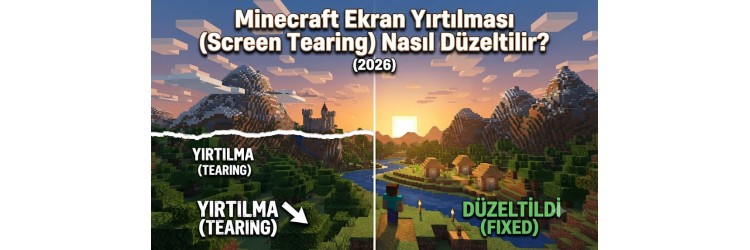
Minecraft Ekran Yırtılması (Screen Tearing) Nasıl Düzeltilir?
Minecraft oynarken ekranın ortasında yatay çizgiler oluşuyor, görüntü ikiye bölünüyormuş gibi görünüyorsa Screen Tearing (Ekran Yırtılması) sorunu yaşıyor olabilirsiniz. Bu problem genellikle ekran kartının ürettiği FPS ile monitörün yenileme hızının senkronize olmamasından kaynaklanır.
Aşağıdaki yöntemlerle Minecraft'taki ekran yırtılması sorununu büyük ölçüde giderebilirsiniz.
1. V-Sync'i Açın
Ekran yırtılmasını önlemenin en kolay yolu V-Sync özelliğini etkinleştirmektir.
Minecraft'ta:
- Options
- Video Settings
- V-Sync: ON
V-Sync, ekran kartının ürettiği kareleri monitörün yenileme hızıyla senkronize ederek görüntü yırtılmasını azaltır. Ancak bazı sistemlerde giriş gecikmesini (Input Lag) bir miktar artırabilir.
2. FPS Sınırı Belirleyin
FPS değeriniz monitörünüzün yenileme hızından çok yüksekse ekran yırtılması oluşabilir.
Örnek:
- 60 Hz monitör → FPS: 60
- 144 Hz monitör → FPS: 141-144
- 165 Hz monitör → FPS: 162-165
FPS'yi monitörünüzün yenileme hızına yakın bir değerde sabitlemek daha akıcı görüntü sağlayabilir.
3. G-SYNC veya FreeSync Kullanın
Monitörünüz destekliyorsa:
- NVIDIA: G-SYNC
- AMD: FreeSync
özelliklerini etkinleştirin.
Bu teknolojiler monitörün yenileme hızını ekran kartının ürettiği FPS'e göre dinamik olarak ayarlayarak ekran yırtılmasını önemli ölçüde azaltabilir.
4. Tam Ekran Modunda Oynayın
Minecraft'ı pencere modunda çalıştırmak bazı sistemlerde görüntü senkronizasyonunu olumsuz etkileyebilir.
En iyi sonuç için oyunu Tam Ekran (Fullscreen) modunda çalıştırmanız önerilir.
5. Ekran Kartı Sürücüsünü Güncelleyin
Eski ekran kartı sürücüleri görüntü senkronizasyonu ve V-Sync ile ilgili sorunlara neden olabilir.
NVIDIA, AMD veya Intel ekran kartınızın en güncel sürücüsünü yükleyerek performans ve görüntü uyumluluğunu artırabilirsiniz.
6. NVIDIA veya AMD Ayarlarını Kontrol Edin
Ekran kartı kontrol panelinde yapılan yanlış ayarlar da Screen Tearing sorununa yol açabilir.
Kontrol edilmesi gereken ayarlar:
- V-Sync
- G-SYNC / FreeSync
- Maksimum FPS Limiti
- Yenileme Hızı
Minecraft için özel profil oluşturarak bu ayarları optimize edebilirsiniz.
7. Monitör Yenileme Hızını Kontrol Edin
Bazı kullanıcılar 144 Hz veya 165 Hz monitör kullanmasına rağmen Windows'ta monitör 60 Hz olarak ayarlanmış olabilir.
Kontrol etmek için:
- Ayarlar
- Sistem
- Ekran
- Gelişmiş Ekran Ayarları
bölümünden monitörün doğru yenileme hızını seçin.
8. HDMI veya DisplayPort Kablosunu Kontrol Edin
Eski veya düşük kaliteli kablolar yüksek yenileme hızlarında sorun oluşturabilir.
Mümkünse:
- DisplayPort kullanın.
- HDMI kullanıyorsanız kablonun yüksek yenileme hızını desteklediğinden emin olun.
Screen Tearing Neden Oluşur?
Minecraft'ta ekran yırtılmasının en yaygın nedenleri:
- V-Sync'in kapalı olması
- FPS'nin monitör yenileme hızından çok yüksek olması
- G-SYNC veya FreeSync'in kapalı olması
- Yanlış monitör yenileme hızı
- Güncel olmayan ekran kartı sürücüsü
- Pencere modunda oyun oynanması
Sonuç
Minecraft'ta Screen Tearing sorununu çözmek için ilk olarak V-Sync'i açın, FPS değerini monitörünüzün yenileme hızına göre sınırlandırın ve monitörünüz destekliyorsa G-SYNC veya FreeSync özelliğini etkinleştirin. Ayrıca ekran kartı sürücünüzü güncel tutmanız ve oyunu tam ekran modunda çalıştırmanız daha akıcı bir görüntü elde etmenize yardımcı olacaktır.
Sık Sorulan Sorular
Screen Tearing nedir?
Ekran kartının ürettiği karelerle monitörün yenileme hızının senkronize olmaması sonucu oluşan görüntü yırtılmasıdır.
V-Sync ekran yırtılmasını tamamen çözer mi?
Çoğu durumda büyük ölçüde azaltır. Ancak bazı sistemlerde giriş gecikmesini artırabilir.
G-SYNC ve FreeSync daha mı iyidir?
Uyumlu monitörlerde V-Sync'e göre daha akıcı bir görüntü ve daha düşük giriş gecikmesi sağlayabilir.
FPS sınırlandırmak işe yarar mı?
Evet. FPS değerini monitör yenileme hızına yakın tutmak ekran yırtılmasını azaltabilir.