
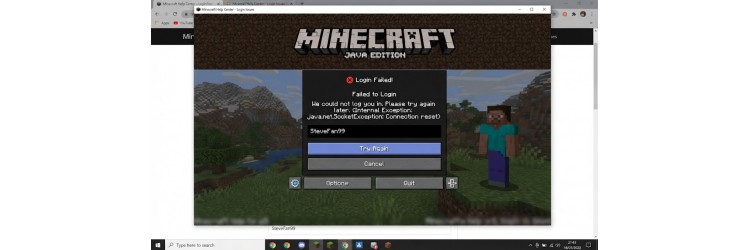
Minecraft Failed to Login Hatası Nasıl Çözülür?
"Failed to Login" hatası, Minecraft'ın hesabınızı doğrulayamadığını veya oyun sunucusuna giriş yapamadığını gösterir. Bu hata hem Minecraft Java Edition hem de Bedrock Edition kullanıcılarında görülebilir. Genellikle Microsoft hesabı, internet bağlantısı, kimlik doğrulama sunucuları veya Launcher kaynaklı sorunlardan kaynaklanır.
Aşağıdaki yöntemleri sırasıyla uygulayarak Failed to Login hatasını çözebilirsiniz.
1. Microsoft Hesabınızdan Çıkış Yapıp Tekrar Giriş Yapın
Oturum bilgilerinin bozulması bu hatanın en yaygın nedenlerinden biridir.
Yapmanız gerekenler:
- Minecraft Launcher'dan çıkış yapın.
- Launcher'ı tamamen kapatın.
- Bilgisayarı yeniden başlatın.
- Microsoft hesabınızla tekrar giriş yapın.
2. Minecraft Sunucularını Kontrol Edin
Minecraft veya Microsoft'un kimlik doğrulama sunucularında bakım çalışması varsa giriş yapamazsınız.
Sorun sunucu kaynaklıysa beklemek dışında yapılabilecek bir işlem bulunmaz.
3. İnternet Bağlantınızı Kontrol Edin
Kararsız veya yavaş internet bağlantısı giriş işlemini başarısız hale getirebilir.
Öneriler:
- Modemi yeniden başlatın.
- Ethernet bağlantısı kullanın.
- VPN'i devre dışı bırakın.
- Arka plandaki indirme işlemlerini durdurun.
4. Minecraft Launcher'ı Güncelleyin
Eski Launcher sürümleri oturum açma ve kimlik doğrulama sorunlarına neden olabilir.
- Güncellemeleri kontrol edin.
- Gerekirse Launcher'ı yeniden yükleyin.
5. Tarih ve Saat Ayarlarını Kontrol Edin
Yanlış tarih veya saat ayarı güvenli bağlantıların doğrulanmasını engelleyebilir.
Windows'ta:
- Tarihi otomatik ayarlayın.
- Saat diliminizin doğru olduğundan emin olun.
6. DNS Ayarlarınızı Değiştirin
Bazı DNS sunucuları Minecraft servislerine erişimde sorun oluşturabilir.
Önerilen DNS adresleri:
Google DNS
- 8.8.8.8
- 8.8.4.4
Cloudflare DNS
- 1.1.1.1
- 1.0.0.1
DNS değişikliğinden sonra sistemi yeniden başlatın.
7. Güvenlik Duvarı ve Antivirüsü Kontrol Edin
Antivirüs programları veya Windows Güvenlik Duvarı Minecraft Launcher'ın bağlantısını engelleyebilir.
Minecraft Launcher ve Java uygulamasına gerekli izinlerin verildiğini kontrol edin.
8. Ağ Ayarlarını Sıfırlayın
Bozuk ağ yapılandırmaları giriş sorunlarına yol açabilir.
Komut İstemi'ni yönetici olarak açarak şu komutları çalıştırabilirsiniz:
- ipconfig /flushdns
- netsh winsock reset
- ipconfig /release
- ipconfig /renew
Ardından bilgisayarı yeniden başlatın.
9. VPN veya Proxy Kullanıyorsanız Kapatın
Bazı VPN ve Proxy servisleri Minecraft'ın kimlik doğrulama sunucularıyla iletişimini engelleyebilir.
Bağlantıyı doğrudan internet sağlayıcınız üzerinden deneyin.
10. Farklı Bir Ağ Üzerinden Giriş Yapmayı Deneyin
Sorunun internet sağlayıcınızdan kaynaklanıp kaynaklanmadığını anlamak için:
- Mobil erişim noktası
- Farklı Wi-Fi ağı
üzerinden giriş yapmayı deneyebilirsiniz.
Failed to Login Hatası Neden Oluşur?
En yaygın nedenler:
- Microsoft hesabı oturum sorunu
- Kimlik doğrulama sunucularındaki kesintiler
- İnternet bağlantısı problemleri
- VPN veya Proxy kullanımı
- Eski Minecraft Launcher
- Yanlış DNS ayarları
- Güvenlik duvarı engellemesi
- Yanlış tarih ve saat ayarı
Sonuç
Minecraft Failed to Login hatası çoğunlukla kimlik doğrulama veya ağ bağlantısıyla ilgilidir. Microsoft hesabınızdan yeniden giriş yapmak, Launcher'ı güncellemek, DNS ayarlarını değiştirmek ve internet bağlantınızı kontrol etmek çoğu durumda sorunu çözer. Eğer sorun Minecraft sunucularından kaynaklanıyorsa, sunucular normale dönene kadar beklemeniz gerekebilir.