
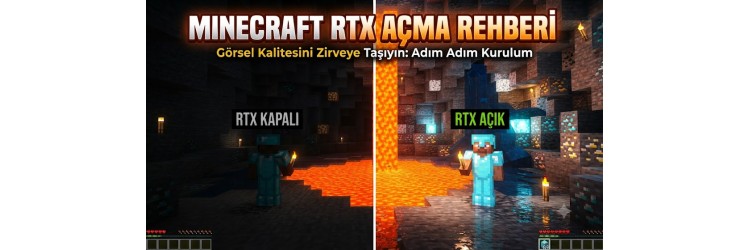
Minecraft RTX Açma Rehberi
Minecraft RTX, gerçek zamanlı ışın izleme teknolojisini kullanarak ışıklandırma, gölgeler, yansımalar ve su görüntülerini daha gerçekçi hale getirir. Resmî Ray Tracing özelliği Minecraft for Windows, yani Bedrock Edition üzerinde kullanılabilir. Java Edition'da aynı seçenek doğrudan bulunmaz; Java oyuncuları benzer görüntüler için shader paketleri kullanır.
RTX seçeneğinin görünmesi için uyumlu ekran kartı, güncel Minecraft sürümü ve Ray Tracing destekli bir dünya veya kaynak paketi gerekir.
1. Minecraft Sürümünüzü Kontrol Edin
Resmî Ray Tracing özelliği için bilgisayarınızda Minecraft for Windows bulunmalıdır.
Minecraft Launcher içerisinde:
- Minecraft for Windows: Bedrock Edition
- Minecraft: Java Edition
seçeneklerini birbirine karıştırmayın.
Java Edition'da Bedrock RTX dünyaları çalışmaz. Shader kullanmak istiyorsanız Iris, Sodium veya OptiFine gibi farklı çözümler gerekir.
2. Ekran Kartınızın Uyumlu Olduğunu Kontrol Edin
Minecraft yardım sayfasına göre Ray Tracing için DirectX donanımsal ışın izleme desteğine sahip bir ekran kartı gerekir.
Desteklenen başlıca kartlar:
- NVIDIA GeForce RTX 20 serisi ve üzeri
- AMD Radeon RX 6000 serisi ve üzeri
Ayrıca 64 bit Windows işletim sistemi gerekir.
GTX 1650, GTX 1660 veya RX 580 gibi donanımsal Ray Tracing desteği bulunmayan kartlarda resmî RTX ayarı kullanılamaz.
3. Minecraft ve Sürücüleri Güncelleyin
Minecraft RTX seçeneği görünmüyorsa ilk olarak:
- Minecraft for Windows'u güncelleyin.
- Windows güncellemelerini yükleyin.
- NVIDIA veya AMD ekran kartı sürücüsünü güncelleyin.
- Bilgisayarı yeniden başlatın.
Minecraft'ın resmî destek sayfası, grafik ve performans problemlerinde oyun, sistem ve ekran kartı sürücülerinin güncellenmesini önerir.
4. RTX Destekli Dünya veya Kaynak Paketi Kullanın
Ray Tracing ayarı her normal dünyada otomatik olarak aktif olmayabilir. RTX özellikli PBR kaynak paketi veya Ray Tracing destekli bir dünya kullanmanız gerekir.
Bu kaynak paketleri bloklara şu özellikleri ekler:
- Yansıtıcı yüzeyler
- Gerçekçi ışık yayılımı
- Normal ve yükseklik haritaları
- Metalik yüzeyler
- Gelişmiş su yansımaları
Kaynak paketlerini yalnızca güvenilir kaynaklardan indirin.
5. Minecraft RTX Nasıl Açılır?
RTX destekli dünyayı açtıktan sonra:
- Minecraft for Windows'u başlatın.
- Ayarlar bölümüne girin.
- Video sekmesini açın.
- Ray Tracing seçeneğini bulun.
- Ayarı Açık konuma getirin.
- Dünyaya tekrar girerek görüntüyü kontrol edin.
Ray Tracing seçeneği gri görünüyorsa ekran kartı, sürücü veya kaynak paketi uyumsuz olabilir.
6. DLSS Ayarını Etkinleştirin
NVIDIA RTX ekran kartı kullanıyorsanız DLSS özelliği FPS kaybını azaltmaya yardımcı olabilir. Minecraft RTX, NVIDIA tarafında DLSS 2 desteğiyle sunulmaktadır.
Video ayarlarında Upscaling seçeneği görünüyorsa etkinleştirin.
DLSS:
- Oyunu daha düşük iç çözünürlükte işler.
- Görüntüyü yapay zekâ ile yükseltir.
- RTX açıkken daha yüksek FPS sağlayabilir.
- Özellikle 1440p ve 4K çözünürlükte avantaj sunabilir.
AMD ekran kartlarında DLSS kullanılamaz.
7. RTX Açınca FPS Düşüyorsa Ne Yapılmalı?
Ray Tracing ekran kartına ciddi yük bindirebilir. FPS düşüyorsa şu ayarları deneyin:
- Render Distance değerini azaltın.
- Çözünürlüğü düşürün.
- DLSS veya desteklenen yükseltme özelliğini açın.
- Arka plandaki uygulamaları kapatın.
- V-Sync'i test edin.
- Ağır kaynak paketlerini değiştirin.
RTX kullanımı sırasında ekran kartı sıcaklığını ve VRAM kullanımını takip etmek de faydalıdır.
8. Ray Tracing Seçeneği Neden Görünmüyor?
En yaygın nedenler şunlardır:
- Java Edition kullanılması
- Uyumlu olmayan ekran kartı
- Eski ekran kartı sürücüsü
- Güncel olmayan Minecraft sürümü
- RTX uyumlu kaynak paketinin aktif olmaması
- Dünyanın Ray Tracing desteği sunmaması
- Oyunun dahili ekran kartıyla çalışması
Dizüstü bilgisayarlarda Minecraft'ı Windows Grafik Ayarları üzerinden yüksek performanslı ekran kartına atayın.
Minecraft RTX İçin Önerilen Sistem
RTX'i açmak için minimum gereksinim yeterli olsa da akıcı performans için daha güçlü donanım önerilir.
Dengeli bir sistem:
- Ryzen 5 5600 veya Intel Core i5-12400F
- RTX 3060 12 GB veya üzeri
- 16 GB çift kanal RAM
- NVMe SSD
- Windows 10/11 64 bit
NVIDIA'nın ilk RTX gereksinimlerinde RTX 2060 veya üzeri, Intel Core i5 sınıfı işlemci ve en az 8 GB RAM önerilmişti. Güncel ve daha ağır dünyalarda 16 GB RAM daha mantıklı bir seçimdir.
Java Edition'da RTX Açılır mı?
Java Edition'da Bedrock sürümündeki resmî Ray Tracing anahtarı bulunmaz.
Benzer grafik kalitesi için:
- Iris
- Sodium
- OptiFine
- SEUS PTGI
- Complementary Shaders
- BSL Shaders
gibi shader çözümleri kullanılabilir.
Ancak shader ile Bedrock RTX aynı teknoloji ve yapı değildir. Shader desteği kullanılan modlara ve ekran kartına göre değişir.
Sonuç
Minecraft RTX açmak için Minecraft for Windows, uyumlu bir Ray Tracing ekran kartı ve RTX destekli kaynak paketi gerekir. Video ayarlarından Ray Tracing etkinleştirildikten sonra NVIDIA kullanıcıları DLSS'i açarak performans kaybını azaltabilir.
Seçenek görünmüyorsa öncelikle Minecraft sürümünü, ekran kartı uyumluluğunu, sürücüleri ve kullanılan kaynak paketini kontrol edin.
Sık Sorulan Sorular
Minecraft RTX hangi sürümde çalışır?
Resmî Ray Tracing özelliği Windows üzerindeki Minecraft Bedrock Edition'da çalışır.
RTX 3050 Minecraft RTX açar mı?
Evet. RTX 3050 donanımsal Ray Tracing ve DLSS desteğine sahiptir. Ancak yüksek ayarlarda stabil FPS için çözünürlük ve Render Distance ayarlarını düşürmek gerekebilir.
GTX 1660 ile Minecraft RTX açılır mı?
Hayır. GTX 1660, Minecraft Bedrock'ın resmî donanımsal Ray Tracing gereksinimini karşılamaz.
RTX açıkken FPS neden düşüyor?
Ray Tracing ışık, gölge ve yansımaları gerçek zamanlı hesapladığı için ekran kartına ciddi yük bindirir. DLSS açmak ve Render Distance değerini azaltmak performansı iyileştirebilir.