
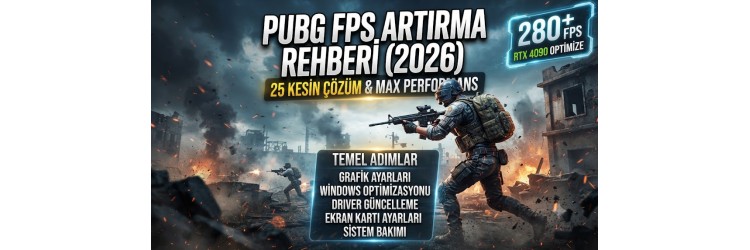
PUBG FPS Artırma Rehberi (2026) – 25 Kesin Çözüm
PUBG oynarken düşük FPS, ani takılma, çatışma sırasında performans düşüşü veya harita yüklenirken donma yaşıyorsanız sorun yalnızca ekran kartından kaynaklanmayabilir. Oyun içi grafik ayarları, Windows yapılandırması, sürücüler, sıcaklıklar, RAM kullanımı ve arka planda çalışan programlar FPS değerini doğrudan etkiler.
Aşağıdaki yöntemleri sırayla uygulayarak PUBG performansını artırabilir, ani FPS düşüşlerini azaltabilir ve daha akıcı bir oyun deneyimi elde edebilirsiniz.
1. PUBG Ekran Modunu Tam Ekran Yapın
PUBG ayarlarına girerek ekran modunu Tam Ekran olarak seçin. Pencereli ve kenarlıksız pencere modları, Windows masaüstü yöneticisinin arka planda çalışmasına neden olabilir.
Tam ekran modu ekran kartının oyuna daha fazla kaynak ayırmasını sağlar ve giriş gecikmesini azaltabilir.
Önerilen ayar:
- Ekran modu: Tam Ekran
- Çözünürlük: Monitörün doğal çözünürlüğü
- Yenileme hızı: Monitörün desteklediği en yüksek değer
2. Render Scale Değerini Kontrol Edin
Render Scale, oyunun görüntüyü hangi iç çözünürlükte oluşturacağını belirler. Bu değer gereğinden yüksekse ekran kartı daha fazla yük altında çalışır.
Başlangıç için 100 değerini kullanın. FPS hâlâ düşükse 90 veya 85 seviyesine indirebilirsiniz.
Çok düşük Render Scale değeri görüntünün bulanıklaşmasına neden olabilir.
3. Anti-Aliasing Ayarını Düşürün
Kenar yumuşatma ayarı, nesnelerin kenarlarındaki kırılmaları azaltır ancak ekran kartına ek yük bindirir.
Orta seviye sistemlerde Medium, düşük seviye sistemlerde Low ayarı kullanılabilir. Rekabetçi oyuncular genellikle yüksek görüntü kalitesinden çok akıcı performansı tercih eder.
4. Post-Processing Ayarını Very Low Yapın
Post-Processing; ışık efektleri, gölgelendirme, parlama ve bazı görüntü işleme efektlerini kontrol eder.
Bu ayarı Very Low seviyesine düşürmek, özellikle çatışma ve patlama anlarında FPS düşüşlerini azaltabilir.
Görüntü kalitesinde büyük bir kayıp yaşanmadan performans artışı elde edilebilir.
5. Gölge Ayarlarını Düşürün
Gölgeler PUBG’de işlemci ve ekran kartı üzerinde ciddi yük oluşturabilir.
Shadows ayarını Very Low veya Low seviyesine getirin. Rekabetçi oyunlarda yüksek gölge kalitesi çoğu kullanıcı için gerekli değildir.
Bu ayar özellikle şehir bölgelerinde ve yoğun nesnelerin bulunduğu alanlarda performansı iyileştirebilir.
6. Texture Ayarını Sisteminize Göre Belirleyin
Texture ayarı ağırlıklı olarak ekran kartı belleğini kullanır. Kartınızda 6 GB veya daha fazla VRAM bulunuyorsa Medium veya High ayarı kullanılabilir.
Düşük VRAM kapasitesine sahip ekran kartlarında yüksek doku ayarı mikro takılmalara neden olabilir.
Genel öneri:
- 4 GB VRAM: Low veya Medium
- 6 GB VRAM: Medium
- 8 GB ve üzeri: Medium veya High
7. Effects Ayarını Very Low Yapın
Effects ayarı patlama, duman, ateş ve çevresel efektlerin kalitesini belirler.
Yoğun çatışmalarda ekran kartının yükünü artırdığı için bu ayarın Very Low seviyesinde kullanılması önerilir.
Bu değişiklik özellikle bomba, molotof ve duman kullanılan anlarda FPS düşüşlerini azaltabilir.
8. Foliage Ayarını Very Low Yapın
Foliage, çimenler ve çevredeki bitki yoğunluğunu etkiler.
Bu ayarı Very Low yapmak hem performansı artırabilir hem de bazı durumlarda düşmanları daha rahat görmenize yardımcı olabilir.
Rekabetçi PUBG ayarlarında en sık düşürülen seçeneklerden biridir.
9. View Distance Ayarını Medium Seviyesinde Tutun
View Distance ayarı uzaktaki bazı nesnelerin ne kadar erken yükleneceğini belirler.
Bu ayarı tamamen düşürmek her zaman büyük FPS kazancı sağlamaz. Genellikle Medium değeri dengeli bir seçimdir.
İşlemcisi zayıf sistemlerde Low ayarı denenebilir.
10. V-Sync Özelliğini Kapatın
V-Sync ekran yırtılmasını azaltabilir ancak giriş gecikmesine ve FPS sınırlandırmasına neden olabilir.
Rekabetçi oyunlarda V-Sync kapalı kullanılmalıdır.
Ekran yırtılması yaşıyorsanız G-Sync, FreeSync veya FPS sınırlaması gibi alternatif çözümler tercih edilebilir.
11. Motion Blur Özelliğini Kapatın
Motion Blur, hızlı hareketlerde görüntüye bulanıklık ekler.
Bu özellik rekabetçi oyunlarda görüş netliğini azaltabilir ve gereksiz görüntü işleme yükü oluşturabilir.
PUBG ayarlarından Motion Blur seçeneğini kapatın.
12. Sharpen Özelliğini Deneyin
Sharpen ayarı görüntünün daha net görünmesini sağlayabilir. FPS üzerindeki etkisi genellikle düşüktür.
Render Scale değerini düşürdüyseniz Sharpen özelliğini açarak bulanıklığı azaltabilirsiniz.
Sisteminizde performans sorunu oluşturursa kapatabilirsiniz.
13. NVIDIA Ekran Kartı Ayarlarını Optimize Edin
NVIDIA ekran kartı kullanıyorsanız NVIDIA Denetim Masası’nı açın ve PUBG için özel profil oluşturun.
Aşağıdaki ayarları kullanabilirsiniz:
- Güç yönetimi modu: Maksimum performansı tercih et
- Düşük gecikme modu: Açık veya Ultra
- Doku filtreleme kalite: Yüksek performans
- Dikey senkronizasyon: Kapalı
- Tercih edilen yenileme hızı: En yüksek kullanılabilir
Bu ayarlar ekran kartının oyun sırasında daha yüksek performans göstermesine yardımcı olabilir.
14. AMD Adrenalin Ayarlarını Düzenleyin
AMD ekran kartı kullanıyorsanız AMD Software: Adrenalin Edition üzerinden PUBG profili oluşturun.
Kullanılabilecek ayarlar:
- Radeon Anti-Lag: Açık
- Radeon Chill: Kapalı
- Enhanced Sync: Sistem durumuna göre kapalı veya açık
- Texture Filtering Quality: Performance
- Surface Format Optimization: Açık
- Radeon Boost: İsteğe bağlı
Her sistem farklı tepki gösterebilir. Ayarları değiştirdikten sonra oyunu test edin.
15. Ekran Kartı Sürücüsünü Güncelleyin
Eski veya hatalı ekran kartı sürücüleri FPS düşüşü, çökme ve mikro takılma sorunlarına yol açabilir.
NVIDIA, AMD veya Intel’in resmi sürücü uygulamasını kullanarak güncel sürümü yükleyin.
Yeni sürücü kurulumundan sonra sorun başladıysa bir önceki kararlı sürüme dönmek daha iyi sonuç verebilir.
16. Windows Oyun Modunu Açın
Windows Ayarları bölümünden Oyun Modu seçeneğini aktif hâle getirin.
Oyun Modu, arka plandaki bazı işlemleri sınırlandırarak sistem kaynaklarının oyuna ayrılmasına yardımcı olabilir.
Bu ayar özellikle orta ve düşük seviye sistemlerde fayda sağlayabilir.
17. Güç Planını Yüksek Performansa Alın
Windows güç planı Dengeli veya Güç Tasarrufu modundaysa işlemci frekansı gerektiği kadar yükselmeyebilir.
Denetim Masası üzerinden güç planını Yüksek Performans olarak değiştirin.
Dizüstü bilgisayarlarda oyun oynarken cihazın şarja bağlı olduğundan emin olun.
18. Arka Plandaki Programları Kapatın
Chrome, Discord, oyun başlatıcıları, RGB yazılımları ve kayıt programları RAM ile işlemci kullanımını artırabilir.
Oyunu açmadan önce görev yöneticisini kontrol edin ve gereksiz uygulamaları kapatın.
Özellikle yüksek RAM kullanan tarayıcı sekmeleri PUBG’de takılmaya neden olabilir.
19. Discord ve Steam Overlay Özelliklerini Kapatın
Discord Overlay ve Steam Overlay bazı sistemlerde FPS düşüşüne veya mikro takılmalara neden olabilir.
Discord ayarlarından oyun içi kaplamayı kapatın. Steam üzerinden PUBG özelliklerine girerek Steam Overlay seçeneğini devre dışı bırakın.
Sorun yaşamıyorsanız açık bırakabilirsiniz ancak performans testi için kapatmak faydalıdır.
20. Xbox Game Bar ve Arka Plan Kaydını Kapatın
Windows’un Xbox Game Bar ve arka plan kayıt özellikleri sistem kaynaklarını kullanabilir.
Windows ayarlarından:
- Xbox Game Bar’ı kapatın
- Arka planda kayıt özelliğini kapatın
- Gereksiz ekran kaydı seçeneklerini devre dışı bırakın
Video kaydı yapmıyorsanız bu özelliklerin açık kalmasına gerek yoktur.
21. PUBG Oyun Dosyalarını Doğrulayın
Bozuk veya eksik oyun dosyaları performans sorunlarına, hatalara ve çökme problemlerine neden olabilir.
Steam üzerinden:
- Kütüphaneyi açın.
- PUBG’ye sağ tıklayın.
- Özellikler bölümüne girin.
- Yüklü Dosyalar seçeneğini açın.
- Oyun dosyalarının bütünlüğünü doğrulayın.
İşlem tamamlandıktan sonra oyunu yeniden başlatın.
22. PUBG’yi SSD Üzerine Kurun
PUBG mekanik HDD üzerinde kuruluysa harita yüklenmesi, kaplama gecikmesi ve mikro takılmalar yaşanabilir.
Oyunu SATA SSD veya NVMe SSD üzerine taşımak ortalama FPS’i çok fazla artırmayabilir ancak yükleme sürelerini ve takılmaları azaltabilir.
SSD’de yeterli boş alan bırakılması da önemlidir.
23. RAM Kullanımını Kontrol Edin
PUBG, Windows ve arka plandaki uygulamalar birlikte yüksek miktarda RAM kullanabilir.
8 GB RAM bulunan sistemlerde takılma ihtimali daha yüksektir. Güncel kullanım için 16 GB RAM daha dengeli bir seçenektir.
Çift kanal RAM kullanımı da işlemci performansını ve minimum FPS değerlerini iyileştirebilir.
24. İşlemci ve Ekran Kartı Sıcaklıklarını Kontrol Edin
Yüksek sıcaklıklar işlemci ve ekran kartının frekans düşürmesine neden olabilir. Bu durum uzun oyun oturumlarında FPS kaybı olarak hissedilir.
MSI Afterburner veya benzeri bir programla sıcaklıkları takip edin.
Yüksek sıcaklık durumunda:
- Kasa fanlarını temizleyin
- Toz birikimini giderin
- Hava akışını kontrol edin
- Termal macunu kontrol ettirin
- Fan hızlarını düzenleyin
25. FPS Değerini Sabitleyin
FPS’in sürekli yükselip düşmesi kare sürelerinin dengesizleşmesine neden olabilir.
Örneğin sisteminiz 100 ile 150 FPS arasında çalışıyorsa FPS sınırını 120 veya 130 seviyesine sabitlemek daha akıcı bir deneyim sağlayabilir.
FPS sınırını oyun içinden, ekran kartı panelinden veya RTSS üzerinden ayarlayabilirsiniz.
Monitör yenileme hızınıza yakın ve sisteminizin sürekli koruyabildiği bir değer seçin.
PUBG İçin Önerilen Rekabetçi Grafik Ayarları
- Ekran modu: Tam Ekran
- Render Scale: 100
- Anti-Aliasing: Medium
- Post-Processing: Very Low
- Shadows: Very Low
- Textures: Medium
- Effects: Very Low
- Foliage: Very Low
- View Distance: Medium
- Sharpen: Açık
- V-Sync: Kapalı
- Motion Blur: Kapalı
PUBG FPS Sorunu Devam Ediyorsa Ne Yapılmalı?
Tüm ayarlara rağmen FPS düşük kalıyorsa sistemde donanımsal bir sınırlama olabilir. Özellikle işlemci kullanımı yüzde 100’e ulaşıyorsa işlemci darboğazı, ekran kartı belleği tamamen doluyorsa VRAM yetersizliği yaşanabilir.
Ayrıca tek kanal RAM, yüksek sıcaklık, yavaş depolama birimi veya yetersiz güç kaynağı da performans sorunlarına neden olabilir. Görev Yöneticisi ve MSI Afterburner üzerinden işlemci, ekran kartı, RAM, VRAM ve sıcaklık değerlerini oyun sırasında takip etmek sorunun kaynağını bulmayı kolaylaştırır.
Sonuç
PUBG FPS artırmak için yalnızca grafik ayarlarını düşürmek yeterli değildir. Oyun ayarları, Windows optimizasyonu, sürücüler, sıcaklıklar, RAM kullanımı ve arka plandaki programlar birlikte değerlendirilmelidir.
Bu 25 yöntemi sırayla uygulayarak ortalama FPS değerini yükseltebilir, ani takılmaları azaltabilir ve çatışma anlarında daha kararlı bir performans elde edebilirsiniz.