
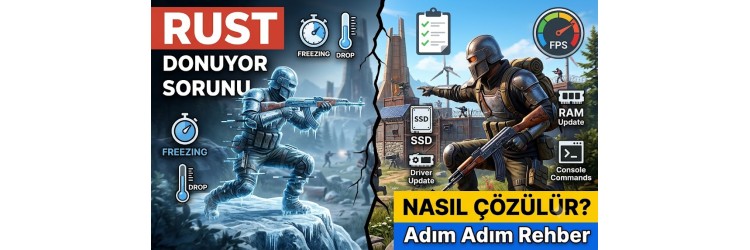
Rust Donuyor Sorunu Nasıl Çözülür?
Rust, geniş haritaları, kalabalık sunucuları, büyük oyuncu üsleri ve yüksek bellek kullanımı nedeniyle güçlü sistemlerde bile zaman zaman donma ve takılma sorunları oluşturabilir.
Oyunda birkaç saniyelik anlık donmalar, sürekli FPS düşüşleri, görüntünün takılması veya harita yüklenirken uzun süre bekleme yaşanıyorsa sorun yalnızca ekran kartından kaynaklanmayabilir.
Rust donma sorununun en yaygın nedenleri şunlardır:
- Yetersiz RAM kapasitesi
- Oyunun HDD'ye kurulmuş olması
- İşlemci darboğazı
- Yüksek işlemci veya ekran kartı sıcaklığı
- Yanlış grafik ayarları
- Arka planda çalışan programlar
- Bozuk oyun dosyaları
- Eski ekran kartı sürücüsü
- Yetersiz sanal bellek
- Kalabalık veya kötü optimize edilmiş sunucular
Bu rehberde Rust donma, kasma ve anlık takılma sorunlarını çözmek için uygulanabilecek yöntemleri adım adım inceleyeceğiz.
Rust Neden Donuyor?
Rust'ta donma sorunu genellikle sistemin oyun verilerini yeterince hızlı işleyememesi nedeniyle oluşur.
Rust yalnızca ekran kartını değil, aynı zamanda işlemciyi, RAM'i ve depolama birimini de yoğun şekilde kullanır. Özellikle büyük üslerin bulunduğu kalabalık sunucularda işlemci ve RAM yükü ciddi ölçüde artabilir.
Donma sorununun türünü doğru belirlemek çözüm sürecini kolaylaştırır.
Anlık Donma
Oyun birkaç saniye durur ve ardından devam eder.
Muhtemel nedenler:
- RAM yetersizliği
- HDD kullanımı
- Arka planda disk kullanımı
- Harita ve doku yüklenmesi
Sürekli Takılma
FPS yüksek görünse bile görüntü akıcı değildir.
Muhtemel nedenler:
- Düzensiz kare süreleri
- İşlemci darboğazı
- RAM hızının düşük olması
- Arka plan uygulamaları
Ani FPS Düşüşü
FPS belirli bölgelerde veya çatışma sırasında düşer.
Muhtemel nedenler:
- Büyük oyuncu üsleri
- Yoğun efektler
- Yüksek sıcaklık
- İşlemcinin yetersiz kalması
1. Rust'ı SSD veya NVMe SSD'ye Kurun
Rust'ın HDD üzerinde çalıştırılması ciddi donma ve yükleme sorunlarına neden olabilir.
Oyun sırasında harita, doku, yapı ve çevre verileri sürekli olarak depolama biriminden okunur. HDD bu verileri yeterince hızlı aktaramadığında anlık takılmalar yaşanabilir.
Mümkünse Rust'ı:
- SATA SSD
- NVMe SSD
- PCIe Gen4 NVMe SSD
üzerine kurun.
NVMe SSD kullanmak doğrudan maksimum FPS'yi büyük ölçüde artırmasa da yükleme sürelerini ve veri aktarımından kaynaklanan takılmaları azaltabilir.
2. RAM Kullanımını Kontrol Edin
Rust, yüksek RAM kullanımıyla bilinen oyunlardan biridir.
Aynı anda tarayıcı, Discord, yayın programı ve diğer uygulamalar açıksa sistem belleği hızla dolabilir.
16 GB RAM Yeterli mi?
16 GB RAM ile Rust çalışabilir. Ancak kalabalık sunucularda ve arka planda uygulamalar açıkken sınırda kalabilir.
32 GB RAM Gerekli mi?
32 GB RAM, Rust için daha rahat bir kullanım sunar. Özellikle büyük haritalarda ve yüksek oyuncu sayısına sahip sunucularda anlık donmaları azaltabilir.
RAM kullanımını kontrol etmek için:
- Görev Yöneticisi'ni açın.
- Performans bölümüne girin.
- Oyun açıkken bellek kullanımını takip edin.
- Kullanım yüzde 90'ın üzerine çıkıyorsa gereksiz uygulamaları kapatın.
3. Arka Plandaki Programları Kapatın
Arka planda çalışan bazı programlar işlemci, RAM ve disk kullanımını artırabilir.
Rust oynamadan önce kapatılması değerlendirilebilecek uygulamalar:
- İnternet tarayıcıları
- Torrent programları
- Bulut yedekleme servisleri
- Oyun kayıt yazılımları
- RGB kontrol yazılımları
- Sistem temizleme araçları
- Gereksiz oyun başlatıcıları
Özellikle çok sayıda tarayıcı sekmesi ciddi miktarda RAM tüketebilir.
4. Grafik Ayarlarını Düşürün
Rust'ta yüksek grafik ayarları ekran kartına ve işlemciye önemli ölçüde yük bindirebilir.
Donma ve kasma sorunu yaşayan sistemlerde şu ayarlar düşürülebilir:
Graphics Quality
Düşük veya orta seviyeye alınabilir.
Shadow Quality
Düşük kullanılması önerilir.
Shadow Distance
Düşürüldüğünde işlemci ve ekran kartı yükü azalabilir.
Water Quality
Düşük kullanılabilir.
Water Reflections
Kapalı veya düşük yapılabilir.
Particle Quality
Düşük kullanılabilir.
Grass Shadows
Kapalı yapılabilir.
Ambient Occlusion
Kapalı kullanılabilir.
Motion Blur
Kapalı yapılması önerilir.
Depth of Field
Kapalı kullanılabilir.
Draw Distance
Çok yüksek değerler işlemci yükünü artırabilir. Dengeli bir değer tercih edilmelidir.
Grafik ayarlarını tamamen en düşük seviyeye almak her sistemde en iyi sonucu vermeyebilir. Bazı durumlarda ekran kartı yükü azalırken işlemci darboğazı daha belirgin hale gelebilir.
Bu nedenle ayarları tek tek değiştirerek test etmek daha doğrudur.
5. Ekran Kartı Sürücüsünü Güncelleyin
Eski veya hatalı ekran kartı sürücüleri Rust'ta:
- Donma
- Görüntü bozulması
- FPS düşüşü
- Oyundan atma
- Siyah ekran
gibi sorunlara neden olabilir.
NVIDIA, AMD veya Intel'in resmi sürücü yazılımını kullanarak güncel sürümü yükleyin.
Sorun bir sürücü güncellemesinden hemen sonra başladıysa temiz kurulum yapmak veya önceki kararlı sürüme dönmek gerekebilir.
6. Oyun Dosyalarını Doğrulayın
Eksik veya bozuk oyun dosyaları Rust'ın takılmasına ve çökmesine neden olabilir.
Steam üzerinden oyun dosyalarını doğrulamak için:
- Steam'i açın.
- Kütüphane bölümüne girin.
- Rust'a sağ tıklayın.
- Özellikler seçeneğini açın.
- Yüklü Dosyalar bölümüne girin.
- Oyun Dosyalarının Bütünlüğünü Doğrula seçeneğine basın.
Steam bozuk veya eksik dosyaları otomatik olarak yeniden indirecektir.
7. İşlemci ve Ekran Kartı Sıcaklığını Kontrol Edin
Yüksek sıcaklıklar donanımın performansını otomatik olarak düşürmesine neden olabilir. Bu duruma termal kısıtlama denir.
Rust oynarken yaklaşık olarak:
- İşlemci sıcaklığı
- Ekran kartı sıcaklığı
- Ekran kartı bellek sıcaklığı
- İşlemci frekansı
- Ekran kartı frekansı
takip edilmelidir.
İşlemci veya ekran kartı aşırı ısınıyorsa:
- Kasa içini temizleyin.
- Fanları kontrol edin.
- Termal macunu yenileyin.
- Kasa hava akışını iyileştirin.
- Fan eğrisini düzenleyin.
- Dizüstü bilgisayarda soğutucu stand kullanın.
Sıcaklık yükseldikçe frekans düşüyorsa donma ve FPS kaybı yaşanabilir.
8. Windows Güç Planını Kontrol Edin
Windows'un güç tasarrufu modu, işlemci ve ekran kartının tam performansla çalışmasını engelleyebilir.
Windows ayarlarında:
Güç Planı → Yüksek Performans
veya sistem destekliyorsa uygun performans modu seçilebilir.
Dizüstü bilgisayar kullanıyorsanız oyunu adaptöre bağlı şekilde çalıştırmanız önerilir.
9. Sanal Bellek Ayarını Kontrol Edin
RAM kapasitesi yetersiz kaldığında Windows depolama biriminin bir bölümünü sanal bellek olarak kullanır.
Sanal belleğin tamamen kapatılması Rust'ta:
- Oyunun kapanmasına
- Uzun donmalara
- Bellek hatalarına
- Sistem kararsızlığına
neden olabilir.
En güvenli seçenek sanal belleği Windows tarafından otomatik yönetilecek şekilde bırakmaktır.
Sanal belleğin SSD üzerinde bulunması HDD'ye göre daha iyi performans sağlayabilir.
10. Windows ve Steam Güncellemelerini Yapın
Eski Windows bileşenleri ve Steam sürümü oyunla uyumsuzluk oluşturabilir.
Kontrol edilmesi gerekenler:
- Windows güncellemeleri
- Steam güncellemeleri
- Anakart yonga seti sürücüsü
- Ağ kartı sürücüsü
- Ses sürücüsü
- DirectX bileşenleri
Özellikle yeni sistem kurulumlarında anakartın yonga seti sürücüsünün yüklenmemiş olması performansı etkileyebilir.
11. Discord ve Steam Kaplamalarını Kapatın
Oyun içi kaplamalar bazı sistemlerde takılma veya FPS düşüşü oluşturabilir.
Sorunu test etmek için geçici olarak şu özellikleri kapatabilirsiniz:
- Steam Overlay
- Discord Overlay
- NVIDIA Overlay
- AMD Overlay
- Xbox Game Bar
Sorun düzelirse kaplamaları kapalı tutabilir veya yalnızca ihtiyaç duyduğunuz özellikleri açabilirsiniz.
12. FPS Değerini Sınırlandırın
Ekran kartının sürekli maksimum FPS üretmeye çalışması sıcaklık ve güç tüketimini artırabilir.
Örneğin sisteminiz 120 ile 180 FPS arasında sürekli dalgalanıyorsa FPS'yi stabil bir değere sınırlamak daha akıcı bir deneyim sağlayabilir.
FPS sınırı belirlenirken monitör yenileme hızı ve sistemin stabil olarak üretebildiği kare sayısı dikkate alınmalıdır.
Örnek:
- 60 Hz monitör: 60–90 FPS
- 144 Hz monitör: 144–165 FPS
- 240 Hz monitör: Sistemin stabil sunabildiği uygun değer
En yüksek FPS her zaman en akıcı deneyim anlamına gelmez. Düzgün kare süreleri daha önemlidir.
13. Sunucu Kaynaklı Sorunları Kontrol Edin
Rust'taki her donma sorunu bilgisayardan kaynaklanmaz.
Bazı sunucular:
- Çok fazla eklenti kullanabilir.
- Yetersiz donanıma sahip olabilir.
- Aşırı oyuncu yoğunluğu yaşayabilir.
- Çok büyük haritalar kullanabilir.
- Kötü optimize edilmiş olabilir.
Başka bir sunucuya girerek performansı test edin.
Sorun yalnızca belirli bir sunucuda yaşanıyorsa bilgisayarınızdan ziyade sunucu kaynaklı olabilir.
14. İnternet Bağlantısını Kontrol Edin
Yüksek ping ve paket kaybı bazen FPS sorunu gibi hissedilebilir.
İnternet kaynaklı sorunlarda:
- Oyuncular ışınlanabilir.
- Kapılar geç açılabilir.
- Vuruşlar geç algılanabilir.
- Karakter hareketleri gecikebilir.
- Oyun kısa süreli donmuş gibi görünebilir.
Bu durumda:
- Ethernet kablosu kullanın.
- Arka plandaki indirmeleri durdurun.
- Modemi yeniden başlatın.
- VPN kullanıyorsanız kapatın.
- Paket kaybını kontrol edin.
Ping sorunu ile gerçek FPS düşüşünü birbirinden ayırmak önemlidir.
15. İşlemci Darboğazını Kontrol Edin
Rust, özellikle kalabalık bölgelerde işlemciye oldukça fazla yük bindirebilir.
İşlemci darboğazı belirtileri:
- Ekran kartı kullanımı düşük kalır.
- FPS büyük üslerin yanında düşer.
- İşlemcinin bir veya birkaç çekirdeği yüzde 100'e yaklaşır.
- Grafik ayarları düşürüldüğünde FPS artmaz.
- Kalabalık sunucularda performans ciddi şekilde azalır.
Rust için güçlü tek çekirdek performansına sahip işlemciler avantaj sağlar.
Özellikle AMD'nin X3D önbelleğine sahip işlemcileri, oyun performansı açısından güçlü seçenekler arasında yer alabilir.
16. RAM'lerin Çift Kanal Çalıştığını Kontrol Edin
Tek kanal RAM kullanımı oyun performansını olumsuz etkileyebilir.
Örneğin:
- 1×16 GB RAM: Tek kanal
- 2×8 GB RAM: Çift kanal
- 2×16 GB RAM: Çift kanal
Çift kanal bellek kullanımı özellikle işlemciye bağımlı oyunlarda daha stabil FPS ve daha iyi düşük yüzde birlik FPS değerleri sağlayabilir.
RAM'lerin anakart üzerinde doğru yuvalara takıldığından emin olun.
17. XMP veya EXPO Ayarını Kontrol Edin
RAM'ler varsayılan olarak kutu üzerinde yazan hızdan daha düşük çalışabilir.
Örneğin 3200 MHz bir RAM, XMP açılmadığında 2133 veya 2400 MHz seviyesinde çalışabilir.
Intel sistemlerde XMP, AMD sistemlerde XMP veya EXPO profili BIOS üzerinden etkinleştirilebilir.
Ancak sistem kararsız hale gelirse ayarı kapatmak veya daha düşük frekans kullanmak gerekebilir.
18. Rust'ı Temiz Kurulumla Yeniden Yükleyin
Diğer yöntemler sonuç vermediyse oyun kaldırılıp yeniden yüklenebilir.
Temiz kurulumdan önce:
- Oyun dosyalarını doğrulayın.
- Sürücüleri güncelleyin.
- Depolama alanını kontrol edin.
- SSD sağlığını inceleyin.
Oyunu yeniden yüklemek bozuk dosya ve yapılandırma sorunlarını çözebilir.
Rust FPS Yüksek Ama Neden Takılıyor?
FPS sayacının yüksek olması oyunun tamamen akıcı çalıştığı anlamına gelmez.
Örneğin oyun 120 FPS gösterirken kare süreleri düzensizse görüntü takılıyor gibi hissedilebilir.
Bunun olası nedenleri:
- RAM yetersizliği
- İşlemci darboğazı
- Arka plandaki uygulamalar
- Disk kullanımı
- Sıcaklık kaynaklı frekans düşüşü
- Sunucu problemleri
- Tek kanal RAM
Bu soruna genellikle micro stuttering veya mikro takılma adı verilir.
Rust İçin Kaç GB RAM Gerekir?
16 GB RAM
Oyunu çalıştırmak için yeterli olabilir. Ancak arka planda programlar açıkken ve yoğun sunucularda sınırda kalabilir.
32 GB RAM
Rust için daha rahat ve dengeli seçenektir. Kalabalık sunucularda anlık donmaları azaltabilir.
64 GB RAM
Yalnızca Rust oynamak için çoğu kullanıcı açısından gerekli değildir. Aynı anda yayın, video düzenleme veya ağır uygulamalar kullanılıyorsa değerlendirilebilir.
Rust İçin Önerilen Sistemler
Giriş Seviyesi Sistem
- Ryzen 5 5500
- RTX 3060 veya RX 6600
- 16 GB çift kanal RAM
- 500 GB NVMe SSD
1080p düşük ve orta ayarlarda oynanabilir performans sunabilir.
Orta Seviye Sistem
- Ryzen 5 7600
- RTX 4060 veya RX 7700 XT
- 32 GB DDR5 RAM
- 1 TB NVMe SSD
1080p yüksek FPS ve 1440p dengeli oyun deneyimi için uygundur.
Üst Seviye Sistem
- Ryzen 7 7800X3D veya daha güçlü X3D işlemci
- RTX 4070 Super veya üzeri
- 32 GB DDR5 RAM
- PCIe Gen4 NVMe SSD
Kalabalık sunucular, büyük üsler ve yüksek yenileme hızlı monitörler için daha güçlü bir seçenektir.
Rust Donma Sorunu İçin Hızlı Kontrol Listesi
Rust donuyorsa şu adımları sırayla uygulayın:
- Oyunu SSD'ye taşıyın.
- RAM kullanımını kontrol edin.
- Gereksiz uygulamaları kapatın.
- Grafik ayarlarını düşürün.
- Oyun dosyalarını doğrulayın.
- Ekran kartı sürücüsünü güncelleyin.
- İşlemci ve ekran kartı sıcaklıklarını ölçün.
- Windows güç planını kontrol edin.
- Steam ve Discord kaplamalarını kapatın.
- Farklı bir sunucuda test yapın.
- RAM'lerin çift kanal çalıştığını kontrol edin.
- Sanal belleği otomatik yönetimde bırakın.
Sonuç
Rust donma sorunu yalnızca ekran kartının yetersiz olmasından kaynaklanmaz. RAM kapasitesi, işlemci performansı, SSD kullanımı, sistem sıcaklıkları ve sunucu kalitesi oyunun akıcılığını doğrudan etkileyebilir.
Özellikle Rust'ı SSD'ye kurmak, 32 GB çift kanal RAM kullanmak, gereksiz arka plan uygulamalarını kapatmak ve sıcaklıkları kontrol etmek birçok sistemde belirgin iyileşme sağlayabilir.
Sorun grafik ayarları düşürüldüğünde devam ediyorsa işlemci darboğazı, RAM yetersizliği veya depolama performansı üzerinde durulmalıdır. Donanım yükseltmesi yapmadan önce sorunun gerçek kaynağını ölçmek gereksiz masraf yapılmasını önler.
Sık Sorulan Sorular
Rust neden sürekli donuyor?
Yetersiz RAM, HDD kullanımı, işlemci darboğazı, yüksek sıcaklık, bozuk oyun dosyaları veya kalabalık sunucular sürekli donmaya neden olabilir.
Rust için 16 GB RAM yeterli mi?
16 GB RAM oyunu çalıştırabilir ancak yoğun sunucularda ve arka planda uygulamalar açıkken yetersiz kalabilir. Daha rahat kullanım için 32 GB tercih edilebilir.
Rust SSD olmadan oynanır mı?
Oynanabilir ancak HDD üzerinde uzun yükleme süreleri ve anlık takılmalar yaşanabilir. SSD veya NVMe SSD kullanılması önerilir.
Rust düşük ayarlarda neden hâlâ kasıyor?
Grafik ayarları düşürüldüğünde FPS artmıyorsa işlemci darboğazı, yavaş RAM, tek kanal bellek veya sunucu kaynaklı sorunlar bulunabilir.
Rust'ta ekran kartı kullanımı neden düşük?
Oyun işlemci tarafından sınırlandırılıyorsa ekran kartı tam kapasiteyle çalışmayabilir. Bu durum özellikle büyük üslerde ve kalabalık sunucularda görülebilir.
Rust FPS yüksek ama neden akıcı değil?
Düzensiz kare süreleri, RAM yetersizliği, disk kullanımı veya işlemci darboğazı mikro takılmaya neden olabilir.