
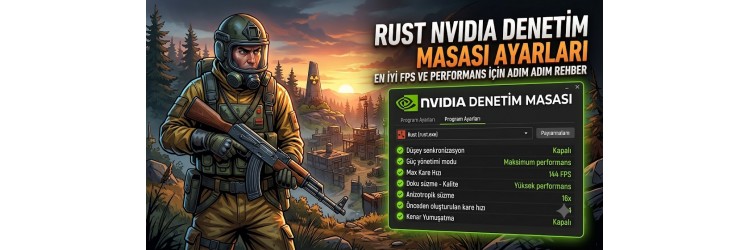
Rust NVIDIA Denetim Masası Ayarları
Rust, ekran kartının yanı sıra işlemciyi de yoğun kullanan bir oyundur. Ancak doğru NVIDIA Denetim Masası ayarları sayesinde daha stabil FPS, daha düşük gecikme ve daha akıcı bir oyun deneyimi elde edebilirsiniz.
Aşağıdaki ayarlar özellikle rekabetçi oynayan kullanıcılar için performans odaklı olarak önerilmektedir.
Rust İçin Önerilen NVIDIA Ayarları
NVIDIA Denetim Masası'nı açın ve 3D Ayarlarının Yönetilmesi > Program Ayarları bölümünden Rust oyununu seçin.
CUDA - GPU'lar
Tümü
Düşük Gecikme Modu
Ultra
Güç Yönetimi Modu
Maksimum Performansı Tercih Et
Doku Filtreleme - Kalite
Yüksek Performans
Doku Filtreleme - Negatif LOD Eğilimi
İzin Ver
Doku Filtreleme - Trilinear Optimizasyonu
Açık
Doku Filtreleme - Anizotropik Örnek Optimizasyonu
Açık
İş Parçacıklı Optimizasyon
Otomatik
Shader Cache Boyutu
Sürücü Varsayılanı veya Sınırsız
Maksimum Kare Hızı
Kapalı
(FPS sınırını oyun içinden belirlemek daha sağlıklı olabilir.)
Dikey Senkronizasyon (V-Sync)
Kapalı
Üçlü Arabelleğe Alma
Kapalı
Monitör Teknolojisi
G-SYNC destekliyorsa etkin bırakılabilir.
Tercih Edilen Yenileme Hızı
En Yüksek Kullanılabilir
OpenGL Rendering GPU
Kullandığınız NVIDIA ekran kartını seçin.
Çoklu Ekran Performans Modu
- Tek monitör kullanıyorsanız Tek Ekran Performans Modu
- Birden fazla monitör kullanıyorsanız Çoklu Ekran Performans Modu
Bu Ayarlar FPS Artırır mı?
NVIDIA Denetim Masası ayarları tek başına büyük FPS artışı sağlamaz. Ancak:
- FPS dalgalanmalarını azaltabilir.
- Giriş gecikmesini düşürebilir.
- Daha stabil kare süreleri sağlayabilir.
- Ekran kartının tam performansla çalışmasına yardımcı olabilir.
Asıl performansı belirleyen bileşenler işlemci, ekran kartı ve RAM'dir.
Rust İçin Ek Performans Önerileri
NVIDIA ayarlarının yanında şu adımları da uygulamanız önerilir:
- Oyunu SSD veya NVMe SSD'ye kurun.
- Gereksiz arka plan uygulamalarını kapatın.
- Güncel ekran kartı sürücüsü kullanın.
- Windows'u Güncel tutun.
- Oyun içi grafik ayarlarını sisteminize uygun şekilde düzenleyin.
- İşlemci ve ekran kartı sıcaklıklarını kontrol edin.
Sonuç
Rust için doğru NVIDIA Denetim Masası ayarları, özellikle rekabetçi oyuncular için daha düşük giriş gecikmesi ve daha stabil FPS sağlayabilir. En iyi sonuç için bu ayarları oyun içi grafik seçenekleri ve güncel sürücülerle birlikte kullanmanız önerilir.
Sık Sorulan Sorular
Rust'ta Düşük Gecikme Modu Ultra yapılmalı mı?
Evet. Rekabetçi oyuncular için genellikle Ultra seçeneği önerilir.
V-Sync açık mı olmalı?
Daha düşük gecikme için çoğu durumda kapalı tutulması tavsiye edilir.
Güç Yönetimi Modu hangisi olmalı?
Maksimum Performansı Tercih Et seçeneği önerilir.
NVIDIA ayarları FPS'yi çok artırır mı?
Hayır. Büyük FPS artışı beklenmemelidir ancak daha stabil performans ve daha düşük gecikme sağlayabilir.