
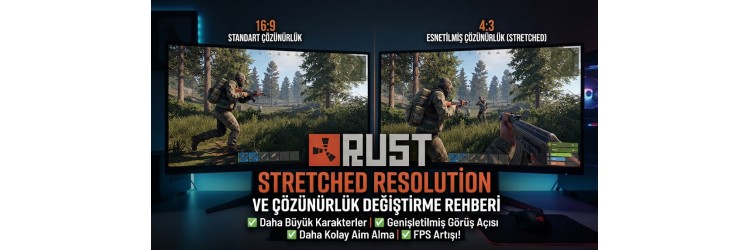
Facepunch Studios tarafından geliştirilen ve geniş açık dünyasıyla milyonlarca oyuncuyu peşinden sürükleyen Rust, donanım kaynaklarını oldukça zorlayan yapımların başında gelir. Özellikle çatışma anlarında yaşanan ani kare hızı düşüşleri ve düşmanları uzaktan fark etme zorlukları, oyuncuları farklı grafik optimizasyonlarına yönlendirir. Bu noktada profesyonel oyuncuların da sıklıkla tercih ettiği Rust stretched resolution (gerilmiş çözünürlük) yöntemi devreye girer. Görüntüyü yatay eksende esneterek hem kare hızını artırmak hem de karakter modellerini daha geniş göstererek nişan almayı kolaylaştırmak mümkündür.
Çözünürlük değiştirme işlemi sadece oyun içi ayarlardan ibaret değildir; aynı zamanda ekran kartı kontrol masası üzerinden özel çözünürlük tanımlamayı ve başlatma seçeneklerini düzenlemeyi gerektirir. Eğer donanımınızın gücünü tam anlamıyla yansıtmak ve oyunu en akıcı şekilde deneyimlemek istiyorsanız, Hazir Gaming Sistemler sayfamızdaki güncel donanım alternatiflerini inceleyebilir, sisteminizi rekabetçi ayarlara hazırlayabilirsiniz. Bu rehberde, adım adım özel çözünürlük oluşturmayı, oyun içi ve sürücü bazlı ayarları nasıl yapılandıracağınızı detaylıca ele alacağız.
Rust Stretched Resolution Nedir ve Neden Tercih Edilir?
Stretched resolution, monitörün native yani orijinal en-boy oranını (genellikle 16:9) düşürerek (örneğin 4:3 veya 5:4) görüntünün yatay düzlemde esnetilmesini sağlayan bir teknikdir. Counter-Strike ve Valorant gibi nişancı oyunlarında olduğu gibi, Rust evreninde de bu yöntem, oyunculara belirli avantajlar sunar. Görüntünün yatay olarak genişlemesi, oyuncu modellerinin ve pvp anındaki hedeflerin daha 'kalın' görünmesine yardımcı olur. Bu sayede uzak mesafelerdeki çatışmalarda düşmanları tespit etmek ve mermileri hedef noktasına ulaştırmak bir nebze daha kolay hale gelir.
Bir diğer önemli avantaj ise donanım yükünün hafiflemesidir. Daha düşük bir piksel sayısını işlemek zorunda kalan ekran kartı, işlemciye binen yükü dengeleyerek daha yüksek kare hızları sunabilir. Özellikle kalabalık sunucularda ve büyük bazaların bulunduğu bölgelerde yaşanan FPS droplarını azaltmak için bu yöntem etkili bir çözümdür. Düşük sistemlerde akıcılığı yakalamak adına Laptop Ekran Kartı Değişir mi? Bilmeniz Gerekenler yazımızdan donanım yükseltme fikirleri edinebilir ya da harici bileşen takviyesi düşünebilirsiniz.
Ancak bu yöntemin bazı dezavantajları da bulunmaktadır. Görüntü esnetildiği için ekranın kenar kısımlarında hafif bir bulanıklaşma veya pikselleşme fark edilebilir. Ayrıca oyunun yatay görüş açısı (FOV) daralabilir; bu da normalde ekranın en solunda veya sağında görebileceğiniz bazı detayları kaçırmanıza neden olabilir. Oyuncuların bir kısmı bu dezavantajı performans artışı ve daha büyük hedef modelleri için göze alırken, bir kısmı ise orijinal çözünürlükte kalmayı tercih eder.
NVIDIA ve AMD Ekran Kartlarında Özel Çözünürlük Oluşturma
Stretched bir deneyim elde etmek için öncelikle ekran kartı yazılımınız üzerinden standart olmayan özel bir çözünürlük yaratmanız gerekir. Eğer bilgisayarınızda NVIDIA tabanlı bir grafik işlemci bulunuyorsa, masaüstüne sağ tıklayarak NVIDIA Denetim Masası'nı açın. Sol menüden 'Çözünürlük Değiştir' sekmesine gelin ve 'Özelleştir' butonuna tıklayarak yeni bir çözünürlük ekleme ekranını aktif hale getirin. Burada 'Özel Çözünürlük Oluştur' seçeneğini seçerek dikey ve yatay piksel değerlerini (örneğin 1280x960 veya 1440x1080) girin. Yenileme hızını (Hz) monitörünüzün desteklediği maksimum değere sabitlemeyi unutmayın.
AMD ekran kartı sahipleri için ise süreç benzer adımlarla ilerler. AMD Software: Adrenalin Edition yazılımını açtıktan sonra 'Oyun' sekmesinden 'Ekran' bölümüne geçiş yapın. 'Özel Çözünürlükler' kısmının yanında yer alan 'Ekle' butonuna tıklayarak yatay çözünürlük ve dikey çözünürlük değerlerini sisteme tanıtın. Bu aşamada ekran kartınızın ve monitörünüzün bu özel değerleri desteklediğinden emin olmalısınız. Yanlış bir değer girilmesi durumunda ekranın kararması normaldir; sistem birkaç saniye içinde otomatik olarak eski ayarlara geri dönecektir.
Özel çözünürlüğü oluşturduktan sonra, ekran kartı yazılımınızdaki ölçeklendirme ayarlarını 'Tam Ekran' (Full Screen) veya 'En-Boy Oranını Koru' yerine doğrudan 'Ölçeklendirme Yapma' ya da 'Tam Ekran Esnetme' olarak ayarlamanız gerekebilir. NVIDIA kullanıcıları için 'Masaüstü boyutunu ve konumunu ayarla' sekmesinden 'Tam Ekran' seçeneğini işaretlemek ve 'Ölçeklendirmeyi yürüten: Ekran' yerine 'GPU' seçeneğini seçmek, siyah barların (black bars) ortadan kalkmasını ve görüntünün ekrana tam yayılmasını sağlar.
Steam Başlatma Seçenekleri ve Oyun İçi Ayarlar
Özel çözünürlüğü ekran kartında hazırladıktan sonra, oyunun bu çözünürlüğü kusursuz şekilde algılaması için Steam başlatma komutlarından ve oyun içi video ayarlarından yararlanmalısınız. Steam kütüphanenizi açın, Rust oyununa sağ tıklayarak 'Özellikler' sekmesini seçin. 'Genel' sekmesinin altındaki 'Başlatma Seçenekleri' kısmına şu komutları ekleyin: `-w 1440 -h 1080 -novid` (kendi oluşturduğunuz çözünürlük değerlerine göre sayıları güncelleyebilirsiniz). Bu komutlar, oyunun doğrudan sizin belirlediğiniz özel çözünürlük ve en-boy oranıyla açılmasını sağlar.
Oyuna giriş yaptıktan sonra Görüntü (Graphics) ayarlarına giderek ekran modunu 'Fullscreen' (Tam Ekran) olarak ayarlayın. Çözünürlük kısmında oluşturduğunuz özel değerin seçili olduğundan emin olun. Eğer oyun hala siyah barlarla açılıyor veya çözünürlüğü kabul etmiyorsa, masaüstü çözünürlüğünüzü de geçici olarak aynı değere getirmek pratik bir geçici çözüm sunabilir. Ayrıca pvp performansınızı artırmak ve sunucu bağlantı sorunlarını ortadan kaldırmak için Rust Sunucuya Girerken Timeout Hatası Çözümü (2026) rehberimize de göz atabilirsiniz.
Görüntü kalitesini optimize ederken doku kalitesi, gölge kalitesi ve nesne detay mesafesi gibi ayarları da sistem gücünüze göre dengelemelisiniz. Stretched resolution kullanırken hedef odaklı nişan aldığınız için, gölge kalitesini düşük tutmak düşmanların karanlık noktalarda fark edilmesini kolaylaştırır. Oyunda daha akıcı bir deneyim elde etmek ve ani takılmaları engellemek adına bellek ve işlemci optimizasyonlarına da dikkat etmeniz faydalı olacaktır.
Stretched Resolution Kullanırken Dikkat Edilmesi Gerekenler
Bu çözünürlük tekniğini ilk kez denediğinizde fare hassasiyetinizde (sensitivity) ve nişangah hissinizde belirgin bir değişiklik fark edersiniz. Görüntü yatay olarak esnetildiği için fare hareketleri yatay eksende daha hızlı, dikey eksende ise aynı kalmış gibi hissedilebilir. Bu durum kas hafızanızı bir süre olumsuz etkileyebilir. Kas hafızanızın yeniden oturması için antrenman sunucularında bir süre pratik yapmanız ve gerekirse oyun içi DPI veya hassasiyet ayarlarınızı yeniden yapılandırmanız önerilir.
Bir diğer dikkat edilmesi gereken husus ise ekran kartı sürücü güncellemeleridir. Ekran kartı sürücüsünü güncelledikten sonra bazen özel çözünürlük profilleri sıfırlanabilir veya silinebilir. Böyle bir durumda sürücü panelinden profili yeniden oluşturmanız gerekebilir. Ayrıca bazı üçüncü taraf yazılımlar veya anti-cheat sistemleri özel çözünürlükleri yanlış algılamasa da, oyun dosyalarına doğrudan müdahale eden harici programlardan uzak durmak hesap güvenliğiniz açısından son derece önemlidir.
Eğer stretched resolution deneyiminden memnun kalmazsanız, aynı adımları tersten uygulayarak monitörünüzün native çözünürlüğüne kolayca dönebilirsiniz. Görüntü kalitesinden ödün vermeden yüksek performans almak istiyorsanız, monitörünüzün yenileme hızının oyun ayarlarına tam olarak yansıdığından emin olmalı ve V-Sync gibi gecikme yaratan özellikleri kapalı tutmalısınız.
Sıkça Sorulan Sorular
- Rust stretched resolution ban sebebi mi?
Hayır, ekran kartı kontrol masası üzerinden yapılan özel çözünürlükler ve oyun içi başlatma komutları oyun dosyalarını değiştirmediği için Easy Anti-Cheat (EAC) tarafından yasaklanmaz, tamamen güvenlidir. - Siyah barlar (Black Bars) nasıl kaldırılır?
NVIDIA Denetim Masası veya AMD Adrenalin yazılımından ölçeklendirme modunu 'Tam Ekran' (Full Screen) olarak ayarlayarak ve ekran kartı üzerinden ölçeklendirmeyi aktive ederek siyah barları ortadan kaldırabilirsiniz. - Hangi çözünürlük değerlerini kullanmalıyım?
En popüler ve dengeli stretched çözünürlükler arasında 1440x1080, 1280x960 ve 1024x768 yer alır. Monitörünüzün destek oranına göre bu değerlerden birini seçebilirsiniz. - Stretched resolution FPS artırır mı?
Evet, daha düşük toplam piksel sayısı işlendiği için ekran kartı üzerindeki yük azalır ve özellikle zayıf ekran kartlarına sahip sistemlerde belirgin bir FPS artışı gözlemlenebilir. - Fare hassasiyeti neden farklı hissediliyor?
Görüntünün yatay eksende esnetilmesi yatay mouse hareketlerinin algısını değiştirir. Kas hafızanızı korumak için hassasiyet ayarlarını deneme tahtası sunucularında test ederek ayarlayabilirsiniz.