
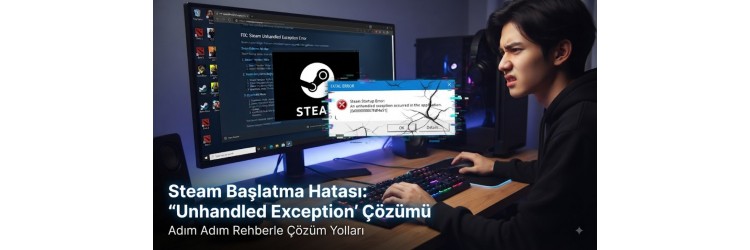
PC oyuncularının vazgeçilmez dijital oyun mağazası olan Steam, bazen beklenmeyen hatalarla kullanıcıların keyfini kaçırabilir. Bu hataların başında gelen Steam unhandled exception hatası, genellikle istemcinin düzgün başlatılamamasına veya ani çökmelere yol açar. İşletim sistemi ile uygulama arasındaki anlık iletişim kopuklukları, bozulmuş önbellek dosyaları veya güncel olmayan sürücüler bu durumun temel tetikleyicileridir. Oyuna girmek istediğinizde veya platformu açmaya çalıştığınızda karşınıza çıkan bu can sıkıcı uyarı, oyun deneyiminizi yarıda bırakmanıza neden olabilir.
GPUGaraj olarak hazırladığımız bu rehberde, söz konusu istisna hatasını ortadan kaldırmak için uygulayabileceğiniz en etkili yöntemleri sırasıyla ele alacağız. Donanım bileşenlerinizin performansından ödün vermeden, yazılımsal çakışmaları nasıl ortadan kaldıracağınızı öğrenerek Steam kütüphanenize anında geri dönebilirsiniz. Gelin, bu hatayı kalıcı olarak ortadan kaldırmak için atabileceğimiz adımlara yakından bakalım.
Steam Yönetici İzinlerini Kontrol Etme ve Uygulama
Windows işletim sistemlerinde birçok uygulamanın düzgün çalışabilmesi için yönetici haklarına ihtiyacı vardır. Steam istemcisi de sistem dosyalarına erişirken veya güncellemeleri uygularken kısıtlamalarla karşılaşabilir. Unhandled exception hatası alıyorsanız, ilk olarak Steam'i yönetici olarak çalıştırmayı denemelisiniz. Bu basit adım, yetki eksikliğinden kaynaklanan erişim engellerini anında ortadan kaldırabilir.
Uygulamak için masaüstündeki Steam kısayoluna sağ tıklayın ve özellikler sekmesinden uyumluluk ayarlarına gidin. "Bu programı yönetici olarak çalıştır" seçeneğini aktif hale getirerek değişiklikleri kaydedin. Aynı zamanda sisteminizdeki işlemciler ve diğer donanım bileşenlerinin kararlı çalıştığından emin olmak için arka plandaki gereksiz yazılımları kapatmanız da faydalı olacaktır.
Steam Önbelleğini ve İndirme Dosyalarını Temizleme
Zamanla biriken geçici önbellek dosyaları bozulabilir ve istemcinin çökmesine neden olabilir. Steam, arayüz verilerini ve indirme önbelleğini yerel sürücüsünde saklar. Bu verilerin corrupt olması, unhandled exception gibi beklenmeyen istisna hatalarının tetiklenmesine zemin hazırlar. Önbelleği temizlemek, uygulamanın taze bir başlangıç yapmasını sağlar.
Önbelleği temizlemek için Steam ayarlarından indirmeler sekmesine gidin ve "İndirme Önbelleğini Temizle" butonuna tıklayın. Bu işlem sonrasında Steam hesabınıza tekrar giriş yapmanız istenecektir. Temizlik işlemi bittikten sonra oyun dosyalarınız silinmez; yalnızca geçici sistem verileri yenilenmiş olur.
Bozuk Sistem Dosyalarını SFC ve DISM Araçları ile Onarma
Bazen sorun doğrudan Steam kaynaklı değil, Windows işletim sisteminin çekirdek dosyalarındaki bir bozulmadan kaynaklanabilir. Eksik veya hasar görmüş DLL dosyaları, Steam'in çalışması için gereken kütüphaneleri yükleyememesine yol açar. Bu durumda komut satırı araçlarını kullanarak sistemi taratmak en kesin çözümlerden biridir.
Başlat menüsüne CMD yazarak Komut İstemi'ni yönetici olarak çalıştırın. Sırasıyla sfc /scannow ve ardından DISM /Online /Cleanup-Image /RestoreHealth komutlarını girerek taramanın tamamlanmasını bekleyin. İşlem bittikten sonra bilgisayarınızı yeniden başlatarak Steam'i tekrar açmayı deneyin.
Grafik Sürücüsü ve Donanım Uyumluluğunu Güncelleme
Ekran kartı sürücülerinizin güncel olmaması, donanım hızlandırma özelliklerinin Steam arayüzü ile çakışmasına neden olabilir. Özellikle oyun esnasında veya arayüz geçişlerinde bu tip istisna hataları sıkça görülebilir. Ekran kartı performansınızı en üst düzeyde tutmak ve sürücü çakışmalarını engellemek için üreticinin en son kararlı sürücüsünü kurmalısınız.
Eğer sisteminizde eski veya kararsız bileşenler varsa, performans sorunları kaçınılmaz olur. Güncel bir deneyim için ekran kartları kategorisindeki modern modelleri inceleyebilir, sistem kararlılığını artırabilirsiniz. Ayrıca Steam ayarlarından GPU hızlandırmalı oluşturmayı devre dışı bırakmak da grafik tabanlı çökme sorunlarını büyük ölçüde engeller.
Sık Sorulan Sorular
Steam unhandled exception hatası neden olur?
Bu hata genellikle bozulmuş önbellek dosyaları, eksik yönetici izinleri, güncel olmayan sürücüler veya Windows sistem dosyalarındaki hasarlar nedeniyle ortaya çıkar.
Önbellek temizlemek oyunlarımı siler mi?
Hayır, indirme önbelleğini temizlemek yalnızca geçici istemci verilerini ve önbelleğe alınmış web sayfalarını siler; yüklü oyunlarınız ve kayıt dosyalarınız tamamen güvende kalır.
Yönetici olarak çalıştırmak sorunu çözmezse ne yapmalıyım?
Yönetici izni yeterli gelmiyorsa SFC taraması yapmalı, Steam'i tamamen kaldırıp yeniden kurmalı veya ekran kartı sürücünüzü güncellemelisiniz.
Donanım hızlandırma Steam çökmelerine etki eder mi?
Evet, bazı ekran kartı sürücülerinde Steam'in arayüz hızlandırma özellikleri çakışmaya yol açarak bu tarz istisna hatalarını tetikleyebilir; ayarlardan kapatılması önerilir.