
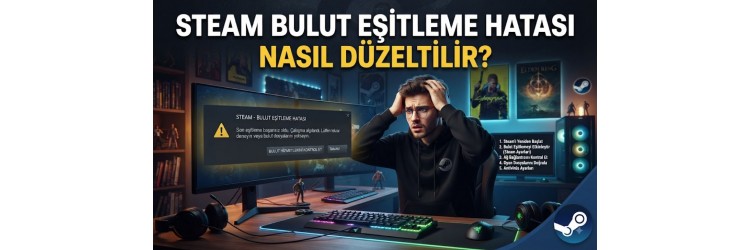
PC oyuncularının en çok canını sıkan durumlardan biri, en heyecanlı yerde oyuna girmeye çalışırken karşılaşılan teknik aksaklıklardır. Özellikle platformlar arası geçişlerde veya oyun güncellemelerinde sıklıkla yaşanan Steam bulut eşitleme hatası, saatlerce emek verdiğiniz kayıt dosyalarınızın (save files) tehlikede olduğu hissine kapılmanıza neden olabilir. Steam Cloud teknolojisi normalde hayat kurtarıcı bir özelliktir; oyun ilerlemelerinizi otomatik olarak buluta yedekler ve başka bir bilgisayara geçtiğinizde kaldığınız yerden devam etmenizi sağlar. Ancak bazen sunucu bağlantı sorunları, yerel dosya çakışmaları veya bozulmuş önbellek verileri nedeniyle bu süreç kesintiye uğrar.
GPUGaraj olarak hazırladığımız bu kapsamlı rehberde, Steam bulut eşitleme sorununu kökten çözmenize yardımcı olacak en etkili yöntemleri bir araya getirdik. Teknik detaylarda kaybolmadan, adım adım uygulayabileceğiniz bu çözümler sayesinde oyun keyfinize kaldığınız yerden kesintisiz bir şekilde devam edebilirsiniz. İster eski ister yepyeni nesil Hazır Gaming Sistemler kullanın, bu hata her oyuncunun başına gelebilecek yazılımsal bir engldir.
Steam Bulut Eşitleme Hatası Nedir ve Neden Olur?
Steam bulut eşitleme hatası, yerel bilgisayarınızdaki oyun verileri ile Steam sunucularında saklanan bulut verileri arasında bir uyuşmazlık veya iletişim kopukluğu olduğunda ortaya çıkar. Bu durum genellikle iki farklı senaryoda karşımıza çıkar: Ya yerel dosyanız buluttakinden daha yenidir ancak yüklenemiyordur ya da buluttaki veri yerel dosyanızla çakışıyordur. İnternet bağlantısındaki anlık kopmalar, güvenlik duvarı veya antivirüs programlarının Steam'in dosya transferini engellemesi, arka planda çalışan bozuk süreçler ve Steam sunucularının bakımda olması bu hatanın başlıca tetikleyicileridir.
Bazen de oyun dosyalarında yapılan eksik modlamalar veya hatalı dosya bütünlüğü bu sorunu körükler. Bilgisayarınızın donanımsal gücü ne kadar yüksek olursa olsun, yazılımsal bu senkronizasyon hataları oyun deneyiminizi doğrudan baltalayabilir. Özellikle güçlü İşlemciler ve yüksek hızlı bileşenlerle kurduğunuz sistemlerde bile bu tarz yazılımsal Steam uyarılarıyla karşılaşabilirsiniz. Sorunun kaynağını doğru tespit etmek, doğru çözüme ulaşmanın ilk ve en önemli adımıdır.
Steam Arayüzünden Bulut Özelliğini Kontrol Etme
Sorunu çözmenin ilk adımı, Steam ayarlarının doğru yapılandırıldığından emin olmaktır. Bazen küçük bir ayar değişikliği veya bulut özelliğinin kapatılıp tekrar açılması, sistemin takıldığı döngüyü kırmasını sağlar. Steam uygulamasını açın, sol üst köşedeki 'Steam' menüsünden 'Ayarlar' sekmesine gidin. Ardından 'Bulut' sekmesine tıklayarak 'Desteklenen oyunlar için Steam Cloud etkinleştir' seçeneğinin işaretli olup olmadığını kontrol edin.
Eğer seçenek zaten işaretliyse, bu özelliği geçici olarak devre dışı bırakın, Steam'i tamamen kapatıp yeniden açın ve ardından tekrar aktif hale getirin. Bu işlem, Steam'in bulut sunucularıyla olan bağlantısını tazeleyecektir. Ayrıca belirli bir oyunda bu sorun yaşanıyorsa, oyunun üzerine sağ tıklayıp 'Özellikler' deyin ve 'Genel' sekmesi altında bulunan Steam Cloud seçeneğini kontrol ederek benzer bir sıfırlama işlemi uygulayabilirsiniz.
Oyun Dosyalarının Bütünlüğünü Doğrulama
Bulut eşitleme hatalarının büyük bir kısmı, yerel oyun dosyalarındaki eksikliklerden veya bozulmalardan kaynaklanır. Steam, oyun dosyalarınızı orijinal sunucu dosyalarıyla karşılaştırarak eksik ya da hatalı olanları otomatik olarak onarabilir. Bu işlemi yapmak için Steam kütüphanenize gidin, sorun yaşadığınız oyuna sağ tıklayın ve 'Özellikler' seçeneğini seçin.
Açılan pencerede 'Yüklü Dosyalar' sekmesine gelin ve 'Oyun Dosyalarının Bütünlüğünü Doğrula' butonuna tıklayın. Bu süreç sisteminizin performansına bağlı olarak birkaç dakika sürebilir. İşlem tamamlandığında, Steam eksik veya bozuk dosyaları tespit edip indirecek ve büyük ihtimalle bulut eşitleme sorununu ortadan kaldıracaktır. Dosya doğrulaması yaparken sistemin depolama biriminin sağlıklı çalışması önemlidir; zaman zaman Ram ve depolama birimlerindeki kararsızlıklar da dosya okuma hatalarına yol açabilir.
Steam İndirme Önbelleğini Temizleme
Steam, performans optimizasyonu için bilgisayarınızda geçici indirme ve önbellek dosyaları saklar. Zamanla bu önbellek dosyaları şişebilir veya bozulabilir, bu da bulut eşitleme dahil birçok Steam servisinin düzgün çalışmasını engeller. Önbelleği temizlemek oldukça basittir ve oyun kayıtlarınıza hiçbir zarar vermez.
Steam ayarlarını açın ve 'İndirmeler' sekmesine gidin. Sayfanın en alt kısmında yer alan 'İndirme Önbelleğini Temizle' butonuna tıklayın. Steam sizden bu işlemi onaylamanızı isteyecektir. Onay verdikten sonra Steam kapanacak ve hesabınızdan çıkış yapacaktır. Tekrar giriş yapmanız gerekecek ve bu süreçte önbellek sıfırlanmış olacaktır. Temizlik sonrasında oyununuzu tekrar başlatarak eşitlemenin hatasız çalışıp çalışmadığını kontrol edebilirsiniz.
Çatışan Dosyaları Manuel Olarak Çözme
Eğer Steam size "Yerel dosyalarınız ile buluttaki dosyalar eşleşmiyor" şeklinde bir pencere gösteriyorsa, doğru seçimi yapmak kritik önem taşır. Bu ekranda genellikle hangi tarafın (yerel mi, bulut mu) daha güncel olduğu tarih ve saat bilgisiyle belirtilir. En son nerede oynadıysanız ve hangi taraftaki kayıt daha güncelse o sürümü seçmelisiniz.
Yanlış bir seçim yapmamak adına, yerel kayıt dosyalarınızın yedeğini manuel olarak bilgisayarınızdaki belgeler veya oyunun kurulduğu dizinden güvenli bir klasöre kopyalayabilirsiniz. Dosyaları güvenceye aldıktan sonra bulut veya yerel sürüm tercihini yaparak eşitlemeyi zorlayabilir, gerekirse yedeklediğiniz dosyaları ilgili dizine geri yükleyebilirsiniz.
Sıkça Sorulan Sorular
Steam bulut eşitleme hatası oyun kayıtlarımı siler mi?
Doğrudan kayıtlarınızı silmez ancak doğru yönlendirmeyi yapmazsanız güncel olmayan bir kayıt üzerine yazılmasına neden olabilir. Bu yüzden kritik durumlarda yerel dosyalarınızı manuel yedeklemeniz önerilir.
Çevrimdışı mod bu hatayı çözer mi?
Çevrimdışı mod, sunucu bağlantı sorunlarını geçici olarak aşmanızı ve oyuna girmenizi sağlar ancak bulut eşitleme sorununu kalıcı olarak çözmez. Sadece internete bağlanmadan o anlık oyunu oynamanıza imkan tanır.
Antivirüs programları Steam bulut eşitlemesini engeller mi?
Evet, aşırı korumacı üçüncü parti antivirüs veya güvenlik duvarı yazılımları, Steam'in bulut sunucularına veri göndermesini engelleyebilir. Steam'i güvenlik duvarınızda istisna olarak tanımlamak bu sorunu çözer.
İnternet bağlantı hızı bulut eşitleme hatasına sebep olur mi?
Çok yavaş veya sürekli kopan internet bağlantıları, veri paketlerinin Steam sunucularına ulaşmasını engellediği için zaman aşımı hatalarına ve dolayısıyla eşitleme sorunlarına yol açabilir.