
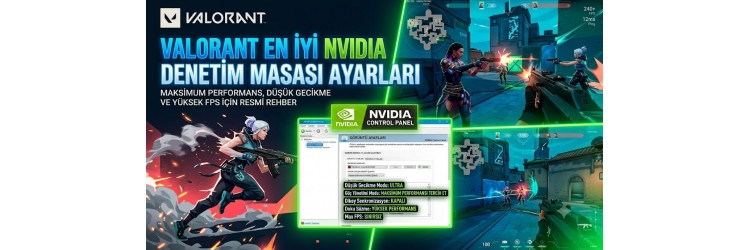
Valorant En İyi NVIDIA Denetim Masası Ayarları
Valorant, yüksek FPS ve düşük giriş gecikmesinin en önemli olduğu rekabetçi FPS oyunlarından biridir. Doğru NVIDIA Denetim Masası ayarları sayesinde daha stabil kare süreleri, daha düşük input lag ve daha akıcı bir oyun deneyimi elde edebilirsiniz. Bu ayarlar özellikle GTX ve RTX serisi ekran kartları kullanan oyuncular için önerilir.
NVIDIA Denetim Masası Nasıl Açılır?
- Masaüstünde boş bir alana sağ tıklayın.
- NVIDIA Denetim Masası'nı açın.
- 3D Ayarlarının Yönetilmesi bölümüne girin.
- Program Ayarları sekmesinden VALORANT oyununu seçin.
Oyun bazında profil oluşturmanız, diğer uygulamaların ayarlarını etkilemeden yalnızca Valorant'ı optimize etmenizi sağlar.
En İyi NVIDIA Ayarları
Güç Yönetimi Modu
Tercih Edilen Maksimum Performans
Ekran kartının oyun sırasında düşük güç moduna geçmesini engeller ve FPS dalgalanmalarını azaltabilir.
Low Latency Mode
Kapalı
Valorant içerisinde NVIDIA Reflex bulunduğu için Denetim Masası'ndaki Low Latency Mode'u kapalı bırakmanız önerilir. Reflex, oyun motoruyla doğrudan çalıştığından daha etkili bir gecikme optimizasyonu sağlar.
Texture Filtering – Quality
High Performance
Bir miktar görüntü kalitesinden ödün vererek daha yüksek ve daha stabil FPS sağlayabilir.
Texture Filtering – Anisotropic Sample Optimization
Açık
Performansı artırmaya yardımcı olabilir.
Texture Filtering – Trilinear Optimization
Açık
Ek performans kazanımı sağlayabilir.
Threaded Optimization
Auto
Çok çekirdekli işlemcilerde en dengeli seçenektir.
Vertical Sync (V-Sync)
Kapalı
Rekabetçi oyunlarda giriş gecikmesini azaltmak için kapalı kullanılması önerilir.
Triple Buffering
Kapalı
Valorant için gerekli değildir.
Max Frame Rate
Kapalı
FPS sınırlandırmasını oyun içerisinden yapmanız daha sağlıklıdır.
Background Application Max Frame Rate
20-30 FPS
Oyunu arka plana aldığınızda gereksiz GPU kullanımını azaltır.
Shader Cache Size
Driver Default veya Unlimited
Tekrarlanan shader derlemelerini azaltarak mikro takılmaları hafifletebilir.
Image Sharpening
Kapalı (isteğe bağlı)
Keskin görüntü isteyen oyuncular açabilir ancak çoğu rekabetçi oyuncu varsayılan ayarları tercih eder.
NVIDIA Reflex Ayarı
Oyun içerisinden:
Ayarlar → Video → Genel
NVIDIA Reflex Low Latency: On + Boost
Bu ayar sistem gecikmesini azaltmaya yardımcı olur ve rekabetçi oyuncular için önerilir.
Dijital Titreşim (Digital Vibrance)
%70–80
Rakipleri arka plandan daha kolay ayırt etmek isteyen oyuncular arasında yaygın olarak kullanılan bir değerdir. Ancak tamamen kişisel tercihe bağlıdır.
Windows Tarafında Yapılması Gerekenler
En iyi performans için:
- Windows Oyun Modu: Açık
- Güç Planı: Yüksek Performans
- Gereksiz arka plan uygulamalarını kapatın.
- Discord, Xbox Game Bar ve diğer overlay'leri kullanmıyorsanız devre dışı bırakın.
- NVIDIA Game Ready sürücüsünü güncel tutun.
Bu Ayarlar Kaç FPS Kazandırır?
NVIDIA Denetim Masası ayarları tek başına büyük FPS artışı sağlamaz.
Ancak doğru yapılandırıldığında:
- Daha stabil FPS
- Daha düşük input lag
- Daha iyi 1% Low FPS
- Daha akıcı kare süreleri
elde edilebilir. Özellikle rekabetçi oyunlarda hissedilen akıcılık, ortalama FPS kadar önemlidir.
Sonuç
Valorant'ta en iyi NVIDIA Denetim Masası ayarları; Maksimum Performans güç modu, High Performance doku filtreleme, V-Sync kapalı ve oyun içinden NVIDIA Reflex On + Boost kullanımı üzerine kuruludur. Bu kombinasyon, yüksek FPS ve düşük giriş gecikmesi hedefleyen oyuncular için en dengeli yapılandırmalardan biridir.