
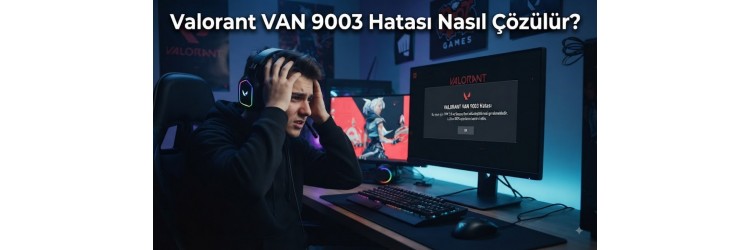
Valorant oynamak için bilgisayarınızın başına geçtiğinizde ekranda beliren hata kodları, oyun keyfinizi anında yarıda kesebilir. Özellikle son yıllarda oyuncuların en çok canını sıkan problemlerin başında valorant van 9003 hatası gelmektedir. Riot Games'in geliştirdiği anti-cheat yazılımı Vanguard, hileleri önlemek adına sistem düzeyinde bazı güvenlik protokollerinin aktif olmasını zorunlu kılar. Eğer bilgisayarınızda bu protokoller eksik veya devre dışı bırakılmışsa, oyun açılışında bu hata ile karşılaşırsınız.
Bu hata genellikle Windows 11 işletim sistemine geçiş yapan veya temiz kurulum gerçekleştiren oyuncularda görülür. Microsoft ve Riot Games ortaklığıyla getirilen bu güvenlik standartları, her ne kadar hilecilerle mücadelede kritik bir rol oynasa da teknik bilgisi olmayan kullanıcılar için kafa karıştırıcı olabilir. Neyse ki anakart BIOS ayarları üzerinden yapılacak birkaç küçük değişiklik ile bu sorunu kalıcı olarak ortadan kaldırmak mümkündür.
Eğer donanımınızda veya bileşenlerinizde bir değişiklik yapmayı düşünüyorsanız, sistem uyumluluğunu kontrol etmek ve güncel işlemciler ya da anakartlar hakkında bilgi almak her zaman faydalıdır. Şimdi, VAN 9003 hatasının kök nedenine ve adım adım çözüm yollarına yakından bakalım.
VAN 9003 Hatası Neden Kaynaklanır?
Riot Vanguard güvenlik sistemi, çekirdek düzeyinde (kernel-level) çalışan güçlü bir koruma yazılımıdır. Oyunun adil bir rekabet ortamında oynanmasını sağlayan bu yazılım, sistemin bütünlüğünü doğrulamak için bilgisayarın donanım tabanlı güvenlik özelliklerini talep eder. VAN 9003 hata kodu, temel olarak sisteminizde TPM 2.0 (Trusted Platform Module) veya Secure Boot (Güvenli Önyükleme) özelliklerinin kapalı olduğunu belirtir.
Özellikle Windows 11 işletim sisteminin resmi gereksinimleri arasında yer alan bu iki teknoloji, anakartınızın BIOS (UEFI) menüsünden yönetilir. Anakart pilinin çıkarılması, BIOS güncellemeleri veya fabrikada sıfırlanan ayarlar nedeniyle bu güvenlik katmanları varsayılan olarak devre dışı kalabilir. Vanguard, oyunu başlatmaya çalıştığınızda bu özellikleri kontrol eder ve gerekli yetkiyi veya aktifliği göremezse oyunu doğrudan bloke ederek VAN 9003 uyarısını ekrana yansıtır.
Bu aşamada paniğe kapılmanıza gerek yoktur çünkü donanımınız bu özellikleri destekliyorsa tek yapmanız gereken doğru BIOS menülerine ulaşarak ilgili ayarları aktif hale getirmektir. Donanım bileşenlerinin kararlı çalışması için güç kaynağı ve diğer donanım unsurlarının da sorunsuz olduğundan emin olmalısınız.
TPM 2.0 ve Secure Boot Nasıl Aktif Edilir?
Sorunu çözmek için bilgisayarınızı yeniden başlatarak BIOS (UEFI) ekranına giriş yapmanız gerekecektir. Bilgisayar açılırken anakart üreticinizin logosunun göründüğü ekranda genellikle DEL veya F2 tuşlarına ardarda basarak BIOS menüsüne ulaşabilirsiniz. Giriş yaptıktan sonra arayüzü Gelişmiş (Advanced) moduna almanız gerekebilir.
Anakart markanıza göre (ASUS, MSI, Gigabyte vb.) menü isimleri değişiklik gösterebilir:
- Intel Sistemler için: Security veya Trusted Computing sekmesi altında 'Intel PTT' veya 'Security Device Support' seçeneğini Enabled yapın.
- AMD Sistemler için: Advanced sekmesi altında 'AMD fTPM switch' veya 'TPM Device Selection' seçeneğini Firmware TPM olarak ayarlayın.
- Secure Boot için: Boot veya Security sekmesi altında yer alan Secure Boot seçeneğini 'Enabled' veya 'OS Type' ayarını 'Windows UEFI Mode' olarak değiştirin.
Ayarları yaptıktan sonra F10 tuşuna basarak değişiklikleri kaydedin ve bilgisayarınızı yeniden başlatın. Masaüstüne döndükten sonra hatanın ortadan kalkıp kalkmadığını kontrol edebilirsiniz. Eğer donanımsal yükseltme yapmayı planlıyorsanız, performanslı bir hazir-gaming-sistemler tercih ederek bu tür uyumluluk süreçlerini tek seferde aşabilirsiniz.
Windows Üzerinden TPM ve Güvenli Önyükleme Kontrolü
BIOS ayarlarını yaptıktan sonra gerçekten aktif olup olmadığını Windows arayüzünden teyit etmek en sağlıklı yöntemdir. Bunun için klavyenizden Windows + R tuşlarına basarak Çalıştır penceresini açın ve arama çubuğuna tpm.msc yazarak Enter tuşuna basın. Açılan pencerede 'İلتişim' veya modül bilgilerinin altında 'Belirtim Sürümü: 2.0' ibaresini görmelisiniz.
Secure Boot durumunu kontrol etmek için ise Başlat menüsüne Sistem Bilgisi (System Information) yazın. Açılan pencerede 'Özet' sekmesi altında sağ tarafta 'Güvenli Önyükleme Durumu' seçeneğini bulun. Bu değerin Açık (On) yazdığından emin olun. Eğer değer kapalı görünüyorsa BIOS ayarlarını tekrar gözden geçirmeniz gerekebilir.
Bu kontroller sırasında herhangi bir donanım uyarısı veya bellek uyuşmazlığı yaşarsanız, sistemin temel yapı taşlarını kontrol etmek önemlidir. Örneğin, sistem belleğinizin kararlılığından emin olmak için ram bileşenlerinin doğru slotlarda takılı olduğunu ve XMP profillerinin düzgün çalıştığını doğrulayabilirsiniz.
Sıkça Sorulan Sorular
VAN 9003 hatası bilgisayarıma zarar verir mi?
Hayır, bu hata tamamen yazılımsal ve güvenlik odaklı bir uyarıdır. Donanımınıza veya işletim sisteminize hiçbir zararı yoktur, yalnızca oyunun çalışmasını engeller.
Her bilgisayar TPM 2.0 destekler mi?
Son birkaç nesil işlemci ve anakart modelinin neredeyse tamamı TPM 2.0 teknolojisini destekler. Çok eski işlemcilerde bu özellik bulunmayabilir.
BIOS ayarlarını değiştirmek garantiye zarar verir mi?
Anakart üreticilerinin sunduğu resmi BIOS menüsünden TPM ve Secure Boot ayarlarını açmak kesinlikle garanti dışı bırakmaz veya donanıma zarar vermez.
Ayarları açmama rağmen hata devam ediyor, ne yapmalıyım?
Ayarları doğru yaptığınızdan eminseniz, Vanguard yazılımını bilgisayarınızdan tamamen kaldırıp oyunu yeniden başlatarak temiz bir kurulum gerçekleştirebilirsiniz.