
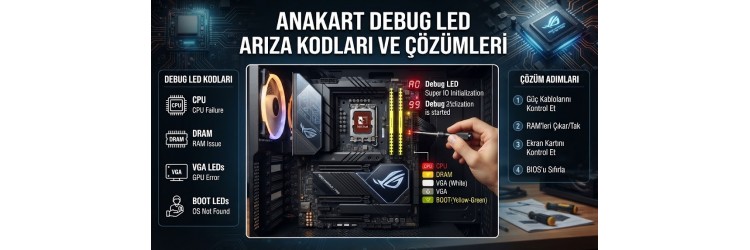
Yeni bir sistem topladığınızda veya sorunsuz çalıştığını düşündüğünüz bilgisayarınız bir anda ekrana görüntü vermemeye başladığında karşılaştığınız ilk ipucu genellikle anakart üzerindeki küçük uyarı lambalarıdır. Günümüzdeki modern anakartların neredeyse tamamında, bileşenlerin sağlığını anlık olarak denetleyen ve olası bir aksaklıkta kullanıcıya rehberlik eden hata LED'leri bulunur. Bu sistem, donanım arızalarını tahmin etme sürecini ortadan kaldırarak doğrudan hangi parçada sorun olduğunu anlamanızı sağlar.
Bilgisayar kasasının içerisindeki bu küçük ışıklar genellikle CPU, DRAM, VGA ve BOOT etiketleriyle yer alır. Sistemi açtığınız düğmeye bastığınız anda bu lambalar sırasıyla yanıp söner ve test aşaması başarıyla geçildikçe söner. Ancak lambalardan biri yanık kalırsa, o bileşende elektriksel, fiziksel ya da yazılımsal bir problem var demektir. Bu rehberde, anakart üzerinde karşılaştığınız debug led uyarılarının tam olarak ne anlama geldiğini, hangi donanımları işaret ettiğini ve bu sorunları evde kendi başınıza nasıl çözebileceğinizi adım adım ele alacağız.
Anakart Debug Led Nedir ve Nasıl Çalışır?
Anakart debug led, temel olarak POST (Power-On Self-Test) yani Güç Açılış Kendi Kendine Test aşamasının görsel bir dökümüdür. Bilgisayarın güç tuşuna bastığınız anda anakart üzerindeki yonga seti, sistemin en kritik bileşenlerini milisaniyeler içinde tarar. İşlemci, bellekler, ekran kartı ve depolama birimleri sırasıyla kontrolden geçer. Eğer her şey yolundaysa test tamamlanır ve işletim sistemine geçilir.
Eğer tarama sırasında bileşenlerden biri yanıt vermezse, voltaj alamazsa ya da veri yolunda bir kopukluk yaşanırsa test o noktada durur. İlgili donanıma ait uyarı lambası sabit olarak yanmaya devam eder. Bu sayede ekranınızda hiçbir görüntü olmasa dahi sorunun kaynağını dakikalar içinde tespit edebilirsiniz. Özellikle yeni sistem toplarken yapılan küçük montaj hatalarını bulmak için bu ışıklar hayati önem taşır.
Sorun giderme sürecine başlamadan önce sistemin elektriğini tamamen kesmeniz gerekir. Eğer bileşenleri söküp takacaksanız statik elektrikten kaçınmak için anakart anakartlar kategorisindeki modellerde olduğu gibi kaliteli ve korumalı devre tasarımlarına sahip bileşenlerle çalıştığınızdan emin olun. Statik elektrik, hassas devre yollarını kalıcı olarak bozabilir.
CPU (İşlemci) Arıza Işığı Anlamı ve Çözüm Yolları
Debug led panelinde CPU yazan ışık yanık kalıyorsa, anakart işlemci ile iletişim kuramıyor demektir. Bu durum genellikle işlemcinin kendisinin bozulduğu anlamına gelmez; daha çok montaj veya güç bağlantısı kaynaklıdır. İşlemci yuvasındaki en küçük bir aksaklık bile bu ışığın yanmasına neden olabilir.
CPU arızasını çözmek için öncelikle işlemci güç kablosunun (EPS 12V) güç kaynağından tam olarak oturup oturmadığını kontrol edin. Kablo gevşemiş veya yuvaya tam girmemiş olabilir. Eğer güç bağlantısında sorun yoksa, işlemciyi söküp pinlerini kontrol etmek gerekebilir. İşlemci pini eğilmesi ne yapılmalı? Çözüm yolları rehberimize göz atarak pinlerde herhangi bir deformasyon olup olmadığını inceleyebilirsiniz. Ayrıca işlemci soğutucusunu aşırı sıkmak da baskı dengesizliği yaratarak bu hataya yol açabilir.
İşlemci değişimi veya montajı sırasında islemciler kategorisinden seçeceğiniz yeni nesil modellerin anakart bios sürümü ile uyumlu olup olmadığını mutlaka teyit edin. Eski bir bios sürümü yeni nesil işlemciyi tanımaz ve CPU ışığının sönmemesine neden olur.
DRAM (Bellek / RAM) Işığı Neden Yanar?
Bilgisayar ilk açılışta donup kalıyorsa ve DRAM LED'i turuncu ya da sarı renkte yanıyorsa, sorun bellek modüllerindedir. RAM'ler anakart ile en hassas iletişim kuran donanımlardan biridir ve en ufak bir toz tanesi bile temas sorunu yaratabilir.
Bu sorunu çözmek için öncelikle bellekleri yuvalarından tamamen çıkarın. Yuvaların içinde toz olup olmadığını kontrol edin ve RAM'lerin altın uçlarını silgi veya saf alkol yardımıyla hafifçe temizleyin. Bellekleri tekrar takarken her iki ucundan eşit şekilde bastırarak "klik" sesini duyduğunuzdan emin olun. Çift kanal (dual channel) kullanıyorsanız, RAM'leri anakart kitapçığında belirtilen doğru slotlara (genellikle 2. ve 4. slotlar) taktığınızdan emin olun.
Eğer sistemde birden fazla RAM varsa, teker teker deneyerek arızalı modülü tespit edebilirsiniz. Bellek performansını artırmak veya kararlı çalıştırmak için ram bileşenlerinin frekans ayarlarını ve XMP/EXPO profillerini daha sonra bios üzerinden optimize edebilirsiniz. Donanımsal bir kararsızlık durumunda bilgisayar bios sıfırlama nasıl yapılır yazımızı inceleyerek sistemi varsayılan ayarlara döndürebilirsiniz.
VGA (Ekran Kartı) Uyarı Işığı ve Görüntü Alamama Sorunu
VGA LED'inin beyaz veya kırmızı renkte yanması, anakartın ekran kartını algılayamadığını veya ekran kartından sinyal alamadığını gösterir. Bu durum ekrana hiç görüntü gelmemesinin en yaygın nedenidir.
Ekran kartı arıza ışığı ile karşılaştığınızda ilk yapmanız gereken kartın PCI-Express slotuna tam olarak oturup oturmadığını kontrol etmektir. Ağır ekran kartları zamanla sarkma yapabilir ve bu da temas kaybına yol açabilir. Kartı yuvadan çıkarıp tekrar takın ve mandalın tam olarak kilitlendiğinden emin olun. Ayrıca güç kaynağından gelen PCIe güç kablolarının (6+2 pin) ekran kartına tam olarak takıldığını kontrol edin.
Eğer harici bir ekran kartı kullanıyorsanız ve sistem dahili grafik birimine sahipse, monitör kablosunu anakartın arkasındaki görüntü çıkışına takarak sistemi açmayı deneyebilirsiniz. Ekran kartı sürücü çakışmaları veya donanımsal arızalar için güçlü bir sisteme geçiş yapmak istiyorsanız ekran kartlari kategorisindeki güncel modellere göz atabilirsiniz.
BOOT (Depolama Birimi) Işığı ve İşletim Sistemi Sorunları
BOOT ışığı, test sürecinin son aşamasıdır. Eğer CPU, DRAM ve VGA testleri başarıyla geçilmiş ancak BOOT lambası yanmaya devam ediyorsa, anakart işletim sisteminin kurulu olduğu depolama birimini (SSD veya HDD) bulamıyor demektir.
Bu durum genellikle disk bağlantı kablolarının gevşemesinden veya M.2 NVMe SSD'lerin yuvaya tam oturmamasından kaynaklanır. SATA SSD veya HDD kullanıyorsanız veri ve güç kablolarını kontrol edin. M.2 SSD kullanıyorsanız diski söküp tekrar takın. Ayrıca BIOS ekranına girerek Boot önceliği (Boot Priority) ayarlarında Windows'un kurulu olduğu diskin ilk sırada seçili olup olmadığını doğrulayın.
Depolama birimlerinin sağlığı zamanla düşebilir veya bağlantı hataları yaşanabilir. Bu tür durumlarda ssd görmeme sorunu ve kesin çözüm yolları rehberimizden destek alabilir, disk sağlığınızı optimize etmek için ssd sağlığı neden düşer ve nasıl optimize edilir yazımızı okuyabilirsiniz.
Anakart Debug Led Arızalarını Çözmek İçin Adım Adım Kontrol Listesi
Hangi LED'in yandığından bağımsız olarak, sistemdeki genel sorunları gidermek için uygulayabileceğiniz standart bir kontrol listesi bulunur. Bu adımları sırasıyla takip ederek birçok karmaşık arızayı kısa sürede çözebilirsiniz:
- Statik Elektriği Boşaltın: Bilgisayarın fişini çekin ve güç tuşuna 10-15 saniye basılı tutarak anakart üzerindeki kalan enerjiyi boşaltın.
- BIOS Pilini Sıfırlayın: CMOS pilini anakart üzerinden çıkarıp 5 dakika bekleyin veya CLR_CMOS pinlerini tornavida ile kısa devre yaparak ayarları sıfırlayın.
- Minimum Donanım Testi: Kasadaki gereksiz tüm çevresel birimleri, ekstra diskleri ve USB aygıtlarını sökün. Sadece işlemci, tek bir RAM ve ekran kartı ile sistemi çalıştırmayı deneyin.
- Kablo Bağlantılarını Kontrol Edin: 24-pin ana güç kablosu, 8-pin CPU kablosu ve ön panel bağlantılarının sağlamlığından emin olun.
Tüm bu adımlara rağmen sorun devam ediyorsa, arızalı parçayı tespit etmek için yedek parça denemesi yapmanız gerekebilir. Kaliteli bileşenlerden oluşan kararlı bir sistem kurmak istiyorsanız GPUGaraj hazır sistemlerine göz atabilir, güvenle oyun oynayabileceğiniz donanımları inceleyebilirsiniz.
Sıkça Sorulan Sorular
Anakart üzerinde kırmızı ışık yanması ne anlama gelir?
Kırmızı ışık genellikle donanımsal bir hatanın veya bileşenin algılanamadığının göstergesidir. Hangi etiketin altında yandığına (CPU, DRAM, VGA, BOOT) bakılarak ilgili parçada sorun olduğu anlaşılır.
Debug led yanıyor ama ekrana görüntü gelmiyor, ne yapmalıyım?
Öncelikle RAM'leri söküp uçlarını silgiyle temizleyip tekrar takın. Ekran kartının yuvaya tam oturduğundan ve güç kablolarının bağlı olduğundan emin olun. CMOS sıfırlaması yapmak da çoğu zaman sorunu çözer.
Bilgisayar çalışıyor ama Boot ışığı sürekli kırmızı yanıyor?
Bu durum anakartın işletim sisteminin bulunduğu diski okuyamadığını gösterir. SSD/HDD kablolarını kontrol edin, M.2 SSD'yi söküp takın ve BIOS ayarlarından boot sırasını güncelleyin.
Tüm debug led ışıkları sönüyor ama bilgisayar açılmıyor?
Eğer tüm test ışıkları yanıp sönerek normal şekilde sönüyorsa ancak ekrana hala görüntü gelmiyorsa, sorun anakart veya RAM'lerde değil; monitör bağlantısında, kabloda ya da ekran kartının sinyal çıkışında olabilir.
BIOS güncellemesi debug led sorunlarını çözer mi?
Evet, özellikle yeni nesil bir işlemci takıldığında eski BIOS sürümü işlemciyi tanımaz ve CPU debug led ışığının yanmasına neden olur. Güncel bir BIOS sürümüne geçmek uyumsuzlukları giderir.