
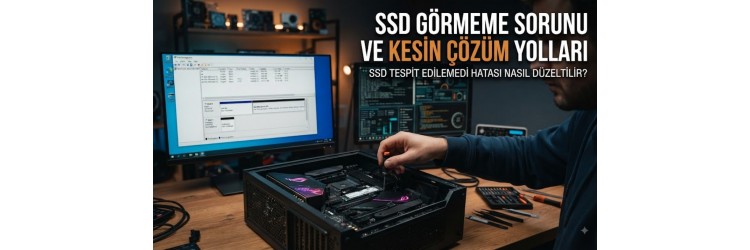
Bilgisayar toplarken veya mevcut sisteminize yeni bir depolama birimi eklerken en sık karşılaşabileceğiniz can sıkıcı durumlardan biri ssd görmeme sorunu ile karşılaşmaktır. Yeni aldığınız son teknoloji bir M.2 NVMe veya SATA SSD'nin işletim sisteminiz tarafından algılanmaması, sistemin yavaşlamasına ya da hiç açılmamasına yol açabilir. Donanımsal bağlantı eksikliklerinden yanlış BIOS ayarlarına, sürücü uyumsuzluklarından Disk Yönetimi üzerindeki harf atama eksikliklerine kadar bu problemin arkasında pek çok farklı etken yatabilir.
GPUGaraj olarak hazırladığımız bu kapsamlı rehberde, bilgisayarınızın depolama birimini neden okumadığını adım adım inceleyecek ve evde kendi başınıza uygulayabileceğiniz en etkili çözüm yöntemlerini öğreneceksiniz. Yanlış takılan slotlardan arızalı veri yollarına kadar her detayı ele alarak sisteminizi yeniden çalışır hale getireceğiz.
1. Fiziksel Bağlantıları ve Slot Uyumluluğunu Kontrol Edin
Depolama birimlerinin tanınmamasındaki en yaygın nedenlerin başında fiziksel bağlantı hataları gelir. Özellikle yeni toplanan sistemlerde veya sonradan yapılan yükseltmelerde kabloların tam oturmaması ya da M.2 SSD'nin yuvaya yanlış açıyla yerleştirilmesi bu tür arızalara davetiye çıkarır. Masaüstü sistemlerde SATA veri kablosunun ve güç kablosunun hem SSD'ye hem de anakarta sağlam bir şekilde takılı olduğundan emin olunmalıdır. Kablolarda yaşanabilecek temassızlıklar verilerin iletilmesini engeller.
M.2 NVMe SSD modellerinde ise durum biraz daha farklıdır. SSD, yuvaya hafif bir açıyla yerleştirilmeli ve ardından nazikçe bastırılarak vida veya sabitleme klipsi ile sabitlenmelidir. Eğer anakartınızda birden fazla M.2 yuvası varsa, bazı PCIe hatlarının ekran kartı veya işlemci ile paylaşımlı olduğunu unutmayın. Örneğin eski nesil bir anakart kullanıyorsanız, bazı M.2 slotları SATA portları ile çakışabilir. Bu gibi durumlarda donanım bileşenlerinizin uyumluluğunu anakartlar kategorimizdeki modellerle karşılaştırarak doğru slotu kullandığınızdan emin olmalısınız. Ayrıca montaj sırasında anakartta oluşabilecek statik elektrik riskine karşı bilgisayar statik elektrik nasıl boşaltılır rehberimizi inceleyerek sistemi güvene alabilirsiniz.
2. BIOS ve UEFI Ayarlarını Yapılandırın
Fiziksel bağlantılardan emin olduktan sonra bakmanız gereken ilk yer BIOS ekranıdır. Bilgisayarınız açılırken genellikle Delete, F2 veya F12 tuşlarına basarak BIOS arayüzüne girmelisiniz. Burada "Storage Configuration", "NVMe Configuration" veya "Boot" sekmesini kontrol ederek SSD'nin anakart tarafından görünüp görünmediğine bakın. Eğer burada depolama aygıtınız listeleniyorsa donanımda bir sorun yok demektir; sorun tamamen yazılımsal veya işletim sistemi tabanlıdır.
Bazı eski veya özel anakartlarda SATA modunun AHCI yerine RAID olarak ayarlanmış olması, Windows kurulumu sırasında veya normal kullanımda sürücünün tanınmamasına neden olabilir. Bu ayarı AHCI moduna almak sorunu anında çözer. Ayrıca CSM (Compatibility Support Module) ayarının açık veya kapalı olması, yeni nesil UEFI tabanlı sistemlerin eski tip diskleri görmesini engelleyebilir. Eğer donanım yükseltmesi yaptıktan sonra sistem hiç açılmıyorsa veya performans düşüşleri yaşıyorsanız, ileride ssd hız düşüşü sorunu neden olur yazımıza göz atarak detaylı hız optimizasyonlarına da göz atabilirsiniz.
3. Disk Yönetimi Üzerinden Yeni Birim Oluşturun
Eğer SSD'niz BIOS'ta görünüyor ancak Windows içindeki "Bu Bilgisayar" klasöründe görünmüyorsa, bu durum çoğunlukla diskin henüz biçimlendirilmemiş veya bir sürücü harfi atanmamış olmasından kaynaklanır. Yeni alınan diskler ham (unallocated) olarak gelir ve kullanıcı tarafından aktif hale getirilmesi gerekir. Bu işlemi gerçekleştirmek için Windows arama çubuğuna "Disk Yönetimi" yazın ve "Sabit disk bölümleri oluştur ve biçimlendir" seçeneğini açın.
Açılan pencerenin alt kısmında siyah şeritli ve "Ayrılmamış" olarak görünen bir disk tespit edeceksiniz. Bu diskin üzerine sağ tıklayarak "Yeni Basit Birim" seçeneğini seçin. İleri adımlarını takip ederek dosya sistemini NTFS olarak seçin ve diske bir harf atayın. İşlem tamamlandığında depolama biriminiz aktifleşecek ve Explorer üzerinde görünür hale gelecektir. Eğer işletim sisteminizde genel bir yavaşlık veya donanım çakışması hissediyorsanız, sıfırdan kurulum yapmak yerine format sonrası yapılması gereken temel ayarlar başlıklı içeriğimizden faydalanabilirsiniz.
4. Sürücü Güncellemeleri ve Donanım Sorun Giderici
Bazı yüksek performanslı PCIe 4.0 veya 5.0 SSD'ler, işletim sistemi tarafından doğrudan tanınmak için üretici firmaya özel NVMe sürücülerine ihtiyaç duyabilir. Özellikle sıfırdan bir işletim sistemi kurarken kurulum ekranında disk hiç görünmüyorsa, anakart üreticinizin web sitesinden indireceğiniz "Intel Rapid Storage Technology (IRST)" veya AMD RAID sürücülerini bir flash bellek içine atarak kurulum ekranında "Sürücü Yükle" seçeneği ile tanıtmanız gerekebilir.
Ayrıca Aygıt Sürücüsü üzerinden "Depolama Denetleyicileri" sekmesini kontrol ederek sarı ünlem işareti olan bir donanım olup olmadığını inceleyin. Eksik veya bozuk sürücüler, sistemin diski okumasını engeller. Donanımınızın genel sağlığını korumak ve olası darboğazları önlemek için sisteminizdeki bileşenlerin güncel olduğundan her zaman emin olmalısınız.
Sıkça Sorulan Sorular
1. Yeni aldığım SSD bilgisayarımda neden görünmüyor?
Yeni alınan SSD'ler fabrikadan ham olarak çıkar. Bu yüzden Disk Yönetimi üzerinden biçimlendirilmediği ve harf atanmadığı sürece "Bu Bilgisayar" içinde görünmez. Önce BIOS'tan, ardından Disk Yönetimi'nden kontrol etmelisiniz.
2. M.2 SSD'yi taktığım halde BIOS görmüyor, ne yapmalıyım?
M.2 SSD yuvaya tam oturmamış olabilir ya da anakartın ilgili yuvası farklı bir arabirimle (SATA/PCIe) çakışıyor olabilir. SSD'yi söküp tekrar takmak ve BIOS ayarlarını sıfırlamak genellikle sorunu çözer.
3. Format atarken SSD görünmüyor hatası nasıl çözülür?
Bu hata genellikle modern işlemci mimarilerinde eksik depolama denetleyici sürücülerinden kaynaklanır. İşlemci ve anakartınıza uygun IRST sürücüsünü USB belleğe atarak kurulum ekranında yüklemeniz gerekir.
4. Arızalı bir SSD tamir edilebilir mi?
Fiziksel olarak yongaları yanan veya kontrolcüsü bozulan SSD'lerin ev ortamında onarılması imkansızdır. Ancak yazılımsal kilitlenmelerde low-level format veya üretici yazılımları ile kurtarma denenebilir.
5. Eski nesil anakartta yeni nesil M.2 SSD çalışır mı?
Evet, çalışır ancak anakartınızın desteklediği maksimum hız sınırlarında (örneğin Gen 3 hızında) performans gösterir. Uyumluluk hakkında daha fazla bilgi için gen 4 ssd gen 3 anakartta çalışır mı uyumluluk rehberimize göz atabilirsiniz.