
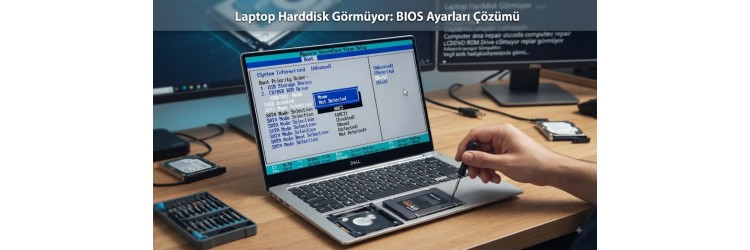
Dizüstü bilgisayarınızı açtığınızda işletim sisteminin yüklenmediğini veya mavi ekran hatasıyla karşılaştığınızı fark edebilirsiniz. Çoğu zaman bu durumun temel sebebi sistemin depolama birimini algılayamamasıdır. Laptop harddisk görmüyor problemi, hem yazılımsal BIOS uyumsuzluklarından hem de donanımsal temassızlıklardan kaynaklanabilir. Özellikle yeni nesil cihazlarda UEFI ve Legacy önyükleme çakışmaları bu sorunu tetikler.
Sorunu çözmek için öncelikle bilgisayarınızı yeniden başlatarak BIOS ekranına giriş yapmanız gerekir. Markadan markaya değişmekle birlikte genellikle F2, F12 veya Delete tuşları ile BIOS arayüzüne ulaşabilirsiniz. Bu rehberde, depolama aygıtınızın BIOS tarafından neden algılanmadığını ve bu durumu nasıl düzeltebileceğinizi adım adım ele alacağız.
BIOS Üzerinde Harddisk Neden Görünmez?
Bilgisayarınızın ana kartı, depolama birimi ile iletişim kuramadığında sabit diskinizi veya SSD'nizi listede göstermez. Bu durumun arkasında yatan en yaygın neden, modern NVMe M.2 SSD'ler veya eski tip SATA diskler arasındaki protokol uyumsuzluklarıdır. Eğer yakın zamanda bir donanım değişimi yaptıysanız veya BIOS güncellemesi aldıysanız, ayarlar sıfırlanmış olabilir.
Bir diğer yaygın sebep ise depolama denetleyicisinin modudur. AHCI ve RAID modları arasında yaşanan uyuşmazlıklar, Windows'un veya BIOS'un diski tanımasına engel olur. Ayrıca, dizüstü bilgisayarınızın taşıma sırasında darbe alması sonucu disk yuvasından oynamış veya soketinden çıkmış olabilir. Benzer depolama sorunları için SSD görmeme sorunu ve kesin çözüm yolları yazımıza da göz atabilirsiniz.
BIOS Ayarlarından SATA ve NVMe Modunu Değiştirme
Laptop harddisk görmüyor sorununu çözmek için ilk bakmanız gereken yer Main veya Advanced sekmelerindeki depolama denetleyicisidir. Eski AHCI modu yerine bazı sistemlerde Intel VMD veya RAID teknolojisi aktif gelebilir. Bu durum, kurulum medyalarının veya mevcut işletim sisteminin diski görmesini engeller.
BIOS içerisindeyken 'Storage Configuration' veya 'SATA Mode' başlığını bulun. Eğer seçenek 'RAID' veya 'Intel RST with Intel VMD' olarak ayarlıysa, bunu 'AHCI' moduna getirmeyi deneyin. Ayarı değiştirdikten sonra F10 tuşuna basarak ayarları kaydedip çıkın. Bilgisayar yeniden başladığında diskinizin algılanıp algılanmadığını kontrol edin. Donanım arızalarından şüpheleniyorsanız bilgisayar BIOS sıfırlama nasıl yapılır rehberinden yararlanabilirsiniz.
Boot Önceliği ve UEFI / Legacy Uyumluluğu
Depolama birimi BIOS tarafından fiziksel olarak tanınsa bile Boot menüsünde görünmeyebilir. Bunun sebebi UEFI ve Legacy (CSM) önyükleme modları arasındaki uyumsuzluktur. Eskiden kurulmuş bir işletim sistemi UEFI modunda açılmak istemeyebilir veya tam tersi durumlar yaşanabilir.
BIOS menüsünde yer alan 'Boot' sekmesine giderek 'Boot Mode' ayarını kontrol edin. Eğer disk eski tip MBR formatındaysa CSM veya Legacy desteğinin açık olması gerekir. Yeni nesil GPT diskler için ise mutlaka UEFI aktif olmalıdır. Yanlış yapılandırılmış önyükleme öncelikleri ve siyah ekran problemleri hakkında daha fazla bilgi için laptop siyah ekran veriyor açılmıyor kesin çözüm içeriğini inceleyebilirsiniz.
Fiziksel Bağlantı Kontrolü ve Temassızlık
Yazılımsal tüm ayarları kontrol etmenize rağmen laptop harddisk görmüyor ise sorun fiziksel olabilir. Dizüstü bilgisayarlar sürekli taşındığı için sarsıntılara maruz kalır. Özellikle 2.5 inç SATA HDD veya SSD'ler anakarta esnek kablolarla bağlıdır. M.2 NVMe SSD'ler ise tek bir vida ile yuvaya sabitlenir ve zamanla yerinden oynayabilir.
Cihazın elektriğini tamamen kesin, bataryasını çıkarın ve alt kapağını dikkatlice açın. Sabit diskinizin veya SSD'nizin soketine tam oturup oturmadığını kontrol edin. Bağlantıyı söküp hafifçe temizledikten sonra tekrar sağlam bir şekilde takın. Donanım bileşenlerinin kararlı çalışması için kaliteli bir güç dağılımı da önemlidir; sisteminizin enerji altyapısını GAMETECH 700W 80 Plus Bronze Güç Kaynağı gibi güvenilir bileşenlerle destekleyebilirsiniz.
Sıkça Sorulan Sorular
BIOS harddiski görüyor ama Windows görmüyor, ne yapmalıyım?
Bu durum genellikle diskte harf atanmamış olmasından veya bölüm bulunmamasından kaynaklanır. Başlat menüsüne sağ tıklayıp 'Disk Yönetimi' aracını açın. Diskiniz burada siyah renkli ve 'Ayrılmamış Alan' olarak görünüyorsa, üzerine sağ tıklayarak yeni bir basit birim oluşturun.
Laptop harddiski hiç görmüyorsa bozulmuş mudur?
Kesinlikle bozulmuş diyemeyiz. Soket temassızlığı, BIOS modunun yanlış seçilmesi veya anakart arızası da bu soruna yol açabilir. Diski başka bir bilgisayara harici bir kutu ile bağlayarak sağlam olup olmadığını test edebilirsiniz.
M.2 NVMe SSD taktım ama BIOS'ta görünmüyor, sebebi nedir?
Bazı dizüstü bilgisayarlar yalnızca belirli nesil veya SATA destekli M.2 SSD'leri tanır. Ayrıca anakartınızın PCIe hatları doluysa veya BIOS güncel değilse yeni takılan SSD algılanmayabilir. BIOS sürümünüzü güncellemeyi deneyin.
BIOS pilini sıfırlamak harddisk sorununu çözer mi?
Evet, yanlış yapılan BIOS ayarlarını fabrika değerlerine döndürmek için CMOS sıfırlaması veya BIOS pili çıkarma işlemi etkilidir. Bu sayede donanım algılama hataları sıfırlanmış olur.