
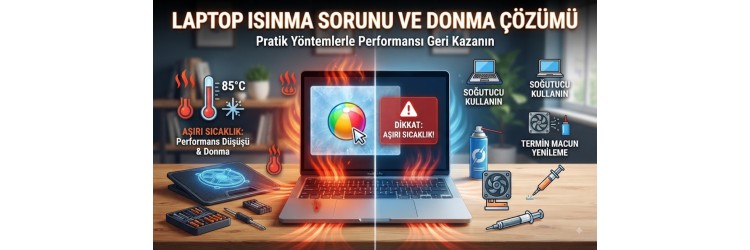
Dizüstü bilgisayarlar, kompakt tasarımları ve taşınabilir yapıları sayesinde günlük hayatımızın ve oyun seanslarımızın vazgeçilmez parçalarıdır. Ancak bu kompakt yapı, beraberinde en büyük düşmanlardan biri olan ısı yönetim problemlerini getirir. Özellikle yüksek performans gerektiren uygulamalar çalıştırıldığında veya uzun süreli oyun maratonlarında cihazlar aşırı derecede ısınabilir. Isınma sadece donanımsal ömrü kısaltmakla kalmaz, aynı zamanda işlemci ve grafik birimlerinin frekans düşürmesine (thermal throttling) yol açarak ani donmalara ve takılmalara neden olur.
Eğer siz de bilgisayarınızda anlık kilitlenmeler, fps düşüşleri ve yüksek fan sesleri yaşıyorsanız, doğru yerdesiniz. Bu yazımızda, dizüstü bilgisayarlarda karşılaşılan sıcaklık artışlarının kökenine inerek, hem yazılımsal hem de donanımsal düzeyde kalıcı önlemleri ele alacağız. Donanım dünyasında masaüstü sistem toplarken veya ekran kartı seçimleri yaparken gösterilen özenin, dizüstü sistemlerin bakımında da gösterilmesi gerekir. Unutmayın ki serin çalışan bir sistem, her zaman daha kararlı ve uzun ömürlü bir performans sunar.
Laptop Neden Aşırı Isınır ve Donma Yapar?
Dizüstü bilgisayarların soğutma sistemleri, masaüstü modellere kıyasla çok daha dar alanlarda çalışmak zorundadır. İşlemci (CPU) ve grafik yongası (GPU) üzerinde biriken ısı, bakır borular aracılığıyla ince yapraklı radyatörlere iletilir ve fanlar vasıtasıyla dışarı atılır. Zamanla bu süreçte yaşanan en büyük aksaklık, hava kanallarının toz ve tiftikle tıkanmasıdır. Tıkanan kanallar, havanın sirküle olmasını engeller ve içeride hapsolan sıcak hava, bileşenlerin sıcaklığını kritik seviyelere taşır.
Sıcaklıklar kritik eşiği aştığında, bilgisayarın anakartı ve işlemcisi bileşenleri korumak adına hız düşürme (throttling) mekanizmasını devreye sokar. Bu durum, anlık olarak sistemin donmasına, pencerelerin yanıt vermemesine ya da oyunlarda saniyede kare sayısının (FPS) dip yapmasına sebep olur. Bazı durumlarda ise sistem, kalıcı bir hasarı önlemek için kendini tamamen kapatır veya mavi ekran hatası verir. Bu gibi donanımsal kısıtlamalar yaşamamak adına düzenli bakım şarttır.
Fiziksel Temizlik ve Fan Bakımı Nasıl Yapılır?
Isınma problemini kökten çözmek için atılacak ilk adım fiziksel temizliktir. Bilgisayarınızın alt kapağını dikkatlice açarak fan kanatlarında ve radyatör peteklerinde biriken toz tabakasını gözlemleyebilirsiniz. Zamanla keçe gibi sıkışan bu tozlar, fanların dönmesini zorlaştırır ve hava akışını tamamen keser. Yumuşak bir fırça ve basınçlı hava spreyi yardımıyla bu birikintileri nazikçe temizlemek, sıcaklık değerlerinde aniden hissedilir bir düşüş sağlar.
Temizlik aşamasında fanları tutarak zorla döndürmekten kaçınmalısınız; çünkü fan motorunun yüksek hızda ters dönmesi statik elektrik üreterek anakartınıza zarar verebilir. Eğer donanım sökme konusunda tecrübeniz yoksa, bu işlemi profesyonel bir servise yaptırmak en güvenli yoldur. Düzenli aralıklarla yapılan bu fiziksel bakım, bilgisayarınızın ilk günkü sessizliğine ve performansına kavuşmasına yardımcı olur.
Termal Macun Yenileme Neden Önemlidir?
İşlemci ve ekran kartı çiplerinin üzerindeki ısıyı soğutucu bloklara aktaran en kritik bileşen termal macundur. Zamanla yüksek ısıya maruz kalan kaliteli olmayan veya ömrünü tamamlamış macunlar kurur, çatlar ve ısı transfer özelliğini tamamen yitirir. Macun kuruduğunda, çipler ile soğutucu blok arasında mikroskobik hava boşlukları kalır ve ısı doğrudan bloğa aktarılamaz. Bu durum fanlar son devirde dönse bile kasanın içinin sıcak kalmasına neden olur.
Kaliteli, yüksek ısı iletkenliğine sahip yeni nesil bir termal macun ile değişim yapmak, sıcaklıkları önemli ölçüde düşürür. Macun değişimi sırasında çiplerin etrafındaki hassas elektronik devre elemanlarına zarar vermemeye özen göstermelisiniz. Doğru miktarda sürülen kaliteli bir macun, işlemci yük altındayken bile sıcaklıkların kontrol altında kalmasını sağlayarak donma sorunlarını engeller.
Yazılımsal Optimizasyon ve Güç Planı Ayarları
Donanımsal müdahalelerin yanı sıra yazılımsal düzenlemeler de ısınma sorununu hafifletmede oldukça etkilidir. Windows güç planı ayarlarından işlemcinin maximum performans yüzdesini %99 seviyesine sabitlemek, işlemcinin gereksiz yere aşırı voltaj çekerek turbo boost frekanslarında kilitli kalmasını önler. Bu küçük ayar, performans kaybı yaşatmadan sıcaklıkları ciddi oranda aşağı çekebilir.
Ayrıca arka planda çalışan gereksiz uygulamaları, başlangıç programlarını ve virüs tarama yazılımlarını denetlemek gerekir. Ekran kartı sürücülerinizin güncel olması, donanım kaynaklarının daha verimli yönetilmesini sağlar. Yazılımsal kararsızlıklar ve güncel olmayan sürücüler de işlemcinin gereksiz yere yorulmasına ve dolayısıyla ısınmasına yol açabilir.
Laptop Soğutucu Stantlar ve Doğru Kullanım Alışkanlıkları
Dizüstü bilgisayarları kullanırken zemin seçimi, hava sirkülasyonu açısından hayati önem taşır. Yatak, halı, koltuk gibi kumaş yüzeyler bilgisayarın altındaki hava giriş menfezlerini tamamen kapatır ve içerideki sıcak havanın dışarı çıkmasını engeller. Cihazınızı daima sert, düz ve temiz zeminlerde kullanmaya özen göstermelisiniz. Mümkünse alt havalandırma deliklerini açıkta bırakacak yükseltici stantlar kullanmak gerekir.
Eğer yoğun grafik işlemleri veya oyun oynuyorsanız, kaliteli fanlara sahip bir laptop soğutucu stant (Cooling Pad) tercih edebilirsiniz. Bu stantlar, cihazın altına taze hava üfleyerek doğal hava akışını destekler ve özellikle yaz aylarında sıcaklıkların kontrol altında tutulmasına büyük katkı sağlar. Donanım bileşenlerinin ömrünü uzatmak için bu tür pratik önlemleri rutin haline getirmek en doğru yaklaşımdır.
Sıkça Sorulan Sorular
1. Laptopum ısındığı için oyunlarda donuyor, ne yapmalıyım?
Oyun esnasında yaşanan donmalar genellikle aşırı ısıdan ötürü işlemcinin hız kesmesinden kaynaklanır. Öncelikli olarak fan temizliği yapmalı, termal macunları yenilemeli ve cihazı sert bir zemin üzerinde kullanmalısınız.
2. Laptop soğutucu stantlar gerçekten işe yarıyor mu?
Kaliteli ve hava akışını doğru yönlendiren soğutucular, alt kapaktaki sıcaklığı düşürerek birkaç derecelik fayda sağlar. Ancak iç temizliği yapılmamış tıkalı bir cihaza tek başına soğutucu takmak yeterli çözümü sunmaz.
3. Termal macun ne sıklıkla değiştirilmelidir?
Kullanım yoğunluğuna bağlı olarak kaliteli bir termal macun ortalama 1 ila 1.5 yılda bir yenilenmelidir. Bilgisayarınızın boşta dururken bile yüksek sıcaklıklarda çalıştığını fark ediyorsanız değişim vakti gelmiş demektir.
4. İşlemci sıcaklığım kaç derece olmalıdır?
Boşta dururken 35-50 derece arası normal kabul edilirken, oyun veya render gibi ağır yük altında 80-90 derece seviyeleri görülebilir. Sıcaklıklar sürekli 95 derecenin üzerine çıkıyorsa acil müdahale gereklidir.
5. Laptopu kucağımda kullanmak ısınmaya sebep olur mu?
Evet, dizüstü bilgisayarları kucakta veya yatakta kullanmak alt havalandırma boşluklarını kapatarak içerideki sıcak havanın tahliyesini engeller ve hızlı ısınmaya yol açar.
İlgili ürün ve kategoriler
Bu rehberde anlatılan adımları uygularken sistemini güçlendirmek veya uygun parça seçmek istersen aşağıdaki bağlantılara da göz atabilirsin: