
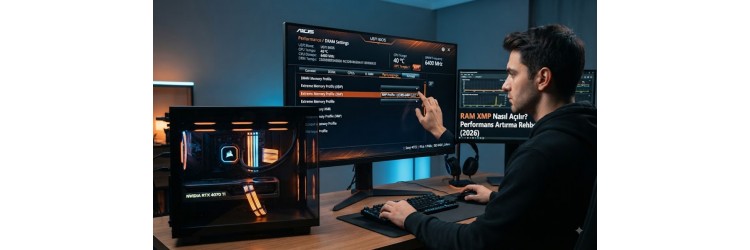
Bilgisayarınızın performansını en üst düzeye çıkarmak ve özellikle oyunlarda akıcı bir deneyim elde etmek için donanım bileşenlerinin doğru ayarlarda çalışması hayati önem taşır. Yeni nesil bir Ram satın aldığınızda, bu belleklerin kutu üzerinde yazan yüksek frekans değerlerinde doğrudan çalışmadığını fark edebilirsiniz. Standart olarak JEDEC adı verilen temel hızlarda başlayan bellekler, üreticinin vadettiği hızlara ulaşmak için kullanıcı müdahalesi gerektirir. Bu noktada devreye XMP (Extreme Memory Profile) teknolojisi girer.
Intel sistemler için XMP, AMD platformları için ise EXPO olarak adlandırılan bu özellik, tek bir tıkla belleklerinizi güvenli bir şekilde hız aşırtmaya (overclock) tabi tutmanızı sağlar. Bilgisayarınızın potansiyelini tam anlamıyla ortaya çıkarmak ve donanım yatırımlarınızın karşılığını almak için bu ayarı mutlaka aktif etmelisiniz. GPUGaraj olarak hazırladığımız bu kapsamlı rehberde, adım adım bu işlemin nasıl gerçekleştirileceğini ve dikkat etmeniz gereken detayları ele alıyoruz.
XMP Nedir ve Neden Açılmalıdır?
XMP, Intel tarafından geliştirilmiş ve bellek üreticilerinin yüksek hızlı RAM modüllerinin performans profillerini anakarta tanımasını sağlayan bir teknolojidir. Standart RAM'ler, anakartın uyumluluğu ve kararlılığı korumak amacıyla belirlediği düşük hızlarda (örneğin DDR4 için 2133 MHz veya 2666 MHz, DDR5 için 4800 MHz) başlar. Bellek üreticileri ise bu modülleri çok daha yüksek hızlarda (3200 MHz, 3600 MHz veya 6000 MHz üzeri) çalışacak şekilde tasarlar ve test eder.
Eğer bu profili aktif etmezseniz, sisteminiz potansiyel hızının çok altında çalışır. XMP açmak, belleklerin zamanlamalarını ve voltajını üreticinin onayladığı optimum değerlere otomatik olarak ayarlar. Bu sayede manuel olarak zorlu voltaj ve gecikme değerleriyle uğraşmadan, kararlı bir şekilde performans artışı elde edersiniz. Özellikle işlemciye binen yükün fazla olduğu senaryolarda bu hız farkı doğrudan hissedilir.
Doğru bellek profili seçilmediğinde, sisteminiz gereksiz bir darboğaz yaşayabilir. İşlemcinizin veri işleme hızı ile RAM'lerin veri aktarım hızı arasındaki senkronizasyon XMP sayesinde kusursuz bir uyum yakalar. Güncel bir Hazir Gaming Sistemler sahibi olsanız bile, montaj sonrasında bu ayarın kapalı gelme ihtimali oldukça yüksektir.
Adım Adım BIOS Üzerinden XMP Nasıl Açılır?
XMP özelliğini aktif etmek için bilgisayarınızın anakartının UEFI BIOS arayüzüne giriş yapmanız gerekir. İşlem oldukça basittir ancak dikkatli adımlar izlenmelidir. İşte adım adım XMP açma rehberi:
1. Bilgisayarınızı yeniden başlatın ve açılış sırasında anakart üreticinize göre değişen tuşa (genellikle DEL veya F2 tuşları) sürekli olarak basarak BIOS ekranına giriş yapın.
2. BIOS arayüzüne girdiğinizde, varsayılan olarak 'EZ Mode' (Basit Mod) ile karşılaşabilirsiniz. Bu ekranda genellikle doğrudan XMP, DOCP veya EXPO kısayolu bulunur. Eğer bu kısayolu görürseniz doğrudan tıklayarak aktif edebilirsiniz.
3. Eğer basit modda bu seçeneği bulamazsanız, klavyenizden F7 tuşuna basarak 'Advanced Mode' (Gelişmiş Mod) kısmına geçiş yapın.
4. Gelişmiş modda genellikle Ai Tweaker (ASUS), OC - Overclocking (MSI), MB Intelligent Tweaker (Gigabyte) veya Extreme Tweaker gibi sekmeler altında bellek ayarlarını bulun.
5. Bu sekme altında Extreme Memory Profile (XMP), DOCP veya AMD platformları için EXPO seçeneğini bulun. Karşısındaki 'Disabled' (Devre Dışı) olan ifadeyi 'Profile 1' veya 'Profile 2' olarak değiştirin.
6. Değişiklikleri kaydetmek için genellikle F10 tuşuna basın ve çıkan onay penceresinde 'Save & Reset' (Kaydet ve Yeniden Başlat) seçeneğini onaylayın.
XMP Açarken Dikkat Edilmesi Gerekenler
XMP teknolojisi son derece güvenli ve standartlaştırılmış bir süreçtir ancak her teknolojik işlemde olduğu gibi dikkat edilmesi gereken bazı hususlar bulunur. Bellek kitinizin anakartınızın QVL (Qualified Vendor List - Onaylı Üretici Listesi) listesinde yer alması, kararlılık açısından en ideal senaryodur. Listede olmasa bile çoğu zaman sorunsuz çalışır, ancak nadiren de olsa uyumsuzluklar görülebilir.
Eğer anakartınızda birden fazla XMP profili bulunuyorsa, genellikle 'Profile 1' en kararlı ve standart hız aşırtma profilini sunar. 'Profile 2' ise daha agresif zamanlamalar veya alternatif hızlar içerebilir. Kararsızlık yaşarsanız ilk profili tercih etmek en güvenli yoldur.
Ayrıca yeni nesil güçlü bileşenlerin kararlı çalışması için kaliteli bir Power Supply kullanmak sistem bütünlüğü açısından oldukça önemlidir. Voltaj dalgalanmaları bellek profillerinin çökmesine neden olabilir.
XMP Açtıktan Sonra Sistem Açılmazsa Ne Yapılmalı?
Nadir de olsa, bazı sistemlerde XMP profili aktif edildikten sonra bilgisayar açılmayabilir veya sürekli yeniden başlatma döngüsüne (boot loop) girebilir. Bu durum genellikle anakartın, işlemcinin bellek kontrolcüsünün (IMC) veya RAM'lerin bu yüksek hızı varsayılan voltajla tam olarak kaldıramamasından kaynaklanır.
B böyle bir durumla karşılaşırsanız paniğe kapılmanıza gerek yoktur. Anakartınız bir süre sonra otomatik olarak varsayılan ayarlara dönecek ve güvenli modda açılacaktır. Eğer açılmazsa, kasanın fişini çekin, anakart üzerindeki CMOS pilini birkaç dakika çıkarıp takın veya anakart üzerindeki CLR_CMOS pinlerine tornavida değdirerek BIOS'u sıfırlayın.
Sıfırlama sonrasında tekrar BIOS'a girerek XMP profilini 'Profile 1' yerine manuel olarak biraz daha düşük bir frekansa sabitleyebilir ya da anakart BIOS sürümünüzü güncelleyerek tekrar deneyebilirsiniz. Güncel BIOS sürümleri genellikle bellek uyumluluğunu ve kararlılığını ciddi oranda artırır.
Sıkça Sorulan Sorular
XMP garanti dışı bırakır mı?
XMP, anakart ve bellek üreticilerinin resmi olarak desteklediği bir özelliktir. Bu nedenle donanımlarınızı garanti dışı bırakmaz. Ancak standart hızların üzerine çıkıldığı için sistem kararlılığı tamamen kullanılan bileşenlerin kalitesine bağlıdır.
XMP ile EXPO arasındaki fark nedir?
Temelde aynı amaca hizmet ederler. XMP, Intel platformları için geliştirilmiş bir profil standardıyken, EXPO ise AMD'nin yeni nesil Ryzen işlemcileri ve DDR5 bellekler için geliştirdiği optimize edilmiş profildir.
XMP açık olup olmadığını nasıl anlarım?
Windows işletim sisteminde Görev Yöneticisi'ni açıp 'Performans' sekmesinden 'Bellek' kısmına tıklandığında alt bölümde anlık hız (Hz) değeri görünür. Ayrıca CPU-Z programının 'Memory' sekmesinden DRAM Frequency değerini 2 ile çarparak güncel çalışma hızınızı öğrenebilirsiniz.
XMP performansı gerçekten artırır mı?
Evet, özellikle bellek bant genişliğine duyarlı oyunlarda ve uygulamalarda FPS dalgalanmalarını azaltır ve ortalama kare hızını yükseltir. Ancak artış miktarı işlemcinize ve oynadığınız oyunun optimizasyonuna göre değişiklik gösterir.
Her RAM'de XMP bulunur mu?
Piyasadaki oyuncu odaklı ve performans sınıfı tüm RAM'lerde XMP veya EXPO profili bulunur. Çok temel, ofis tipi yeşil RAM'lerde bu özellik yer almayabilir çünkü bu bellekler standart JEDEC hızlarında çalışmak üzere tasarlanmıştır.