
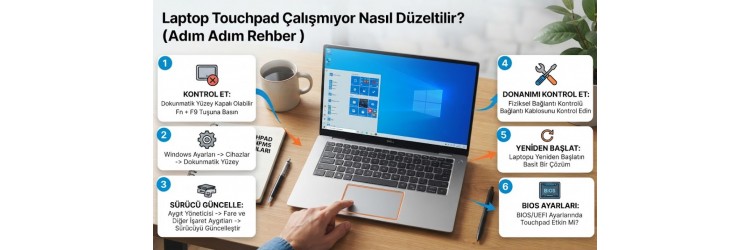
Dizüstü bilgisayar kullanıcılarının en sık karşılaştığı can sıkıcı durumlardan biri hiç şüphesiz laptop touchpad çalışmıyor problemidir. Fare (mouse) bağlamadan hareket etmenin imkansız hale geldiği bu durum, işlerinizi yarıda bırakmanıza neden olabilir. Dokunmatik yüzeyin tepki vermemesi bazen basit bir tuş kilidinden, bazen de eksik veya bozulmuş sürücülerden kaynaklanır. Benzer şekilde harici çevre birimi arızalarında veya klavyede tuş basmama sorunu gibi donanımsal aksaklıklarda olduğu gibi, touchpad sorununu da adım adım inceleyerek kolayca çözebilirsiniz.
Bu kapsamlı rehberimizde, donanımsal kontrollerden Windows aygıt yöneticisi güncellemelerine kadar touchpad'inizi yeniden aktif hale getirecek en etkili yöntemleri sırasıyla ele alacağız.
1. Kısayol Tuşları ile Touchpad Kilidini Kontrol Edin
Birçok laptop modelinde touchpad'i yanlışlıkla devre dışı bırakmanızı önleyen özel bir kısayol tuşu bulunur. Genellikle F1 ile F12 tuşları arasında üzerinde küçük bir fare veya üzeri çizili bir touchpad simgesi yer alan bir tuş mevcuttur. Bu tuş kombinasyonu markaya göre değişiklik gösterebilir.
Kilit açma işlemini gerçekleştirmek için genellikle Fn tuşuna basılı tutarken ilgili işlev tuşuna (örneğin F5, F7 veya F9) basmanız gerekir. Eğer bu yöntem işe yaramadıysa, bazı modern dizüstü bilgisayarlarda sol üst köşede yer alan küçük ışığa çift tıklayarak touchpad kilidini açıp kapatabileceğinizi unutmayın. Bu basit kontrol, sorununuzun kaynağı olabilir.
2. Windows Ayarlarından Touchpad'i Etkinleştirin
Windows işletim sisteminde bazen güncellemeler sonrasında veya yanlışlıkla yapılan dokunuşlar sonucunda touchpad yazılımsal olarak kapanabilir. Bu durumu kontrol etmek ve aktif hale getirmek oldukça basittir.
Başlat menüsünden Ayarlar (Settings) ekranına gidin ve ardından Bluetooth ve Cihazlar (veya Cihazlar) sekmesinden Dokunmatik Yüzey (Touchpad) bölümünü açın. Burada yer alan anahtarın "Açık" konumda olduğundan emin olun. Ayrıca harici bir fare bağlandığında touchpad'in otomatik olarak kapanmasını sağlayan bir seçenek de bu menüde yer alır; bu ayarın da kapalı olduğundan emin olmanız faydalı olacaktır.
3. Aygıt Yöneticisi Üzerinden Sürücüleri Güncelleyin veya Yeniden Başlatın
Yazılımsal çakışmalar veya bozulmuş sürücüler touchpad'in çalışmasını engeller. Klavyenizi kullanarak bu adımı kolayca gerçekleştirebilirsiniz. Windows tuşuna basın, "Aygıt Yöneticisi" yazın ve enter tuşuna basın.
Ok tuşlarını kullanarak Fareler ve diğer işaretçi aygıtları veya İnsan Arayüz Aygıtları (HID) sekmesini genişletin. Listede yer alan touchpad sürücünüzün üzerinde sağ tıklayarak (klavyedeki menü tuşunu kullanarak) "Cihazı Kaldır" seçeneğini seçin. İşlem tamamlandıktan sonra bilgisayarınızı yeniden başlatın. Windows, açılış sırasında eksik sürücüyü otomatik olarak yeniden yükleyecek ve genellikle sorunu ortadan kaldıracaktır.
Eğer bilgisayarınızda donanımsal veya sistem genelinde kararsızlıklar yaşıyorsanız, ileride benzer sorunlarla karşılaşmamak adına format sonrası yapılması gereken temel ayarlar incelemesine göz atarak temiz bir sistem altyapısı oluşturabilirsiniz.
4. Donanımsal Kontroller ve Statik Elektrik Deşarjı
Yazılımsal tüm yöntemleri denemenize rağmen sonuç alamadıysanız, sorun donanımsal olabilir. Bilgisayarınızın anakartında biriken statik elektrik, touchpad gibi dahili donanımların elektriksel sinyallerini kesebilir. Statik elektriği boşaltmak için bilgisayarınızı tamamen kapatın, şarj adaptörünü ve bağlı tüm harici cihazları çıkarın. Güç tuşuna yaklaşık 40-50 saniye boyunca basılı tutun. Bu işlem anakart üzerindeki kalıntı elektriği temizleyecektir.
Güç kablosunu tekrar takıp bilgisayarınızı açın. Eğer sorun hala devam ediyorsa, touchpad'in dahili yassı kablosunun (flex kablo) yerinden oynamış veya gevşemiş olma ihtimali vardır. Bu aşamada profesyonel teknik destek almak en güvenli yol olacaktır.
Sık Sorulan Sorular
Laptop touchpad neden kilitlenir?
Touchpad genellikle yanlışlıkla basılan Fn kısayol tuşları, güncellemeler sonrasında sıfırlanan sürücü ayarları veya harici fare bağlandığında devreye giren otomatik özellikler nedeniyle kilitlenir.
Touchpad'im hiç ışık vermiyor ve tepki vermiyor, ne yapmalıyım?
Öncelikle Fn tuş kombinasyonlarıyla kilidi açmayı deneyin. Sonuç alamazsanız Aygıt Yöneticisinden sürücüyü kontrol edin veya statik elektrik deşarjı uygulayın.
Harici fare takınca touchpad çalışmıyor, bu normal mi?
Bazı laptop modellerinde harici fare bağlandığında çakışmaları önlemek için touchpad otomatik olarak devre dışı kalır. Bu ayarı Windows touchpad menüsünden değiştirebilirsiniz.
Sürücüyü kaldırdıktan sonra geri nasıl yüklerim?
Aygıt Yöneticisinden sürücüyü kaldırıp bilgisayarınızı yeniden başlattığınızda, Windows işletim sistemi eksik donanımı otomatik olarak algılar ve varsayılan sürücüyü yeniden yükler.
İlgili GPUGaraj içerikleri
Konuyla bağlantılı ürün, kategori ve rehberleri incelemek için aşağıdaki GPUGaraj sayfalarına da göz atabilirsin:
- Laptop Kamera Çalışmıyor Sürücü Hatası Çözümü
- Laptop Klavyesi Çalışmıyor Ne Yapmalı?
- Laptop Ekranı Gidip Geliyor Neden Olur ve Nasıl Çözülür?