
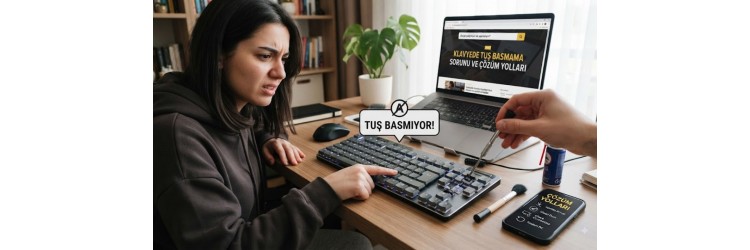
Bilgisayar başında çalışırken ya da oyun oynarken en çok ihtiyaç duyduğumuz çevre birimlerinin başında klavye gelir. Ancak zaman zaman karşılaşılan klavye tuş basmama sorunu, kullanıcılar için oldukça sinir bozucu bir durum haline gelebilir. Bazen sadece tek bir harf veya sayı tuşu tepki vermezken, bazen de tüm klavye tamamen işlevsiz kalabilir. Bu tür donanımsal veya yazılımsal aksaklıklar, genellikle basit birkaç müdahale ile ortadan kaldırılabilir. Sorunun kaynağını doğru tespit etmek, hem zaman kaybını önler hem de gereksiz masrafların önüne geçer.
Eğer dizüstü bilgisayar kullanıyorsanız ve benzer bir sıkıntı yaşıyorsanız Laptop Klavyesi Çalışmıyor Ne Yapmalı? rehberimize de göz atabilirsiniz. Masaüstü ya da harici klavyelerde görülen bu arızaların arkasında genellikle sürücü çakışmaları, biriken tozlar, sıvı teması veya USB portu problemleri yatar. Şimdi adım adım bu sorunun üstesinden nasıl gelebileceğinizi inceleyelim.
Temel Donanım ve Bağlantı Kontrolleri
Sorunun kaynağını bulmak için her zaman en basit adımdan, yani fiziksel bağlantılardan başlamak gerekir. Kablolu bir klavye kullanıyorsanız kablonun kasaya tam olarak oturup oturmadığını kontrol edin. Kabloda herhangi bir ezilme, kopma ya da temassızlık olup olmadığını inceleyin. Eğer klavyeniz USB bağlantılı ise, kabloyu kasanın ön panelindeki portlar yerine doğrudan anakart üzerindeki arka portlara takmayı deneyin. Bazen ön panel portlarındaki voltaj düşüklüğü veya veri yolu akışı sorunları bu tip tepki vermeme durumlarına yol açabilir.
Kablosuz bir klavye kullanıyorsanız durum biraz daha farklı olabilir. Pillerin bitmiş veya zayıflamış olması tuşların basmamasına ya da gecikmeli çalışmasına neden olur. Pilleri yenileriyle değiştirmek genellikle sorunu anında çözer. Ayrıca USB alıcısını (dongle) başka bir porta takarak sinyal çakışmalarını veya alıcı arızalarını eleyebilirsiniz. Donanımsal bağlantıların sağlam olduğundan emin olduktan sonra yazılımsal çözümlere geçiş yapabilirsiniz.
Sürücü Güncellemeleri ve Yazılımsal Çözümler
Donanım sorunsuz çalışmasına rağmen bazı tuşlar hala işlevsizse, sorun işletim sisteminde veya klavye sürücülerinde olabilir. Windows işletim sisteminde bu tür hataları gidermek için Aygıt Yöneticisi'ni kullanabilirsiniz. Başlat menüsüne sağ tıklayarak Aygıt Yöneticisi'ni açın ve 'Klavyeler' sekmesini genişletin. Burada listelenen klavye aygıtına sağ tıklayıp 'Cihazı Kaldır' seçeneğini seçin. İşlem tamamlandıktan sonra bilgisayarınızı yeniden başlatın. Windows, açılış sırasında eksik sürücüyü otomatik olarak yeniden yükleyecek ve genellikle sürücü kaynaklı çakışmaları temizleyecektir.
Ayrıca bölgeseldil ayarları da tuşların yanlış çalışmasına veya basmamasına neden olabilir. Klavye dilinizin Türkçe Q veya Türkçe F olarak doğru seçildiğinden emin olun. Görev çubuğunda sağ altta yer alan dil simgesini kontrol ederek doğru düzenin aktif olduğunu doğrulayın. Yanlış dil ayarları, özellikle özel karakterlerin ve noktalama işaretlerinin basmamasına sebep olur.
Klavye Temizliği ve Fiziksel Bakım
Mekanik veya membran klavyelerde tuşların altına zamanla toz, tüy, kırıntı ve kir dolması oldukça yaygındır. Bu yabancı maddeler tuşun anahtarla temas etmesini engeller ve basmama sorununu tetikler. Klavyenizin fişini çekin veya bağlantısını kesin. Ardından klavyeyi ters çevirerek hafifçe sallayın ve aralara sıkışan kalıntıların dökülmesini sağlayın. Daha etkili bir temizlik için basınçlı hava spreyi kullanarak tuş aralarındaki tozları tamamen uzaklaştırabilirsiniz.
Eğer sorun belirli bir tuşta yoğunlaşıyorsa, o tuşun başlığını (keycap) dikkatlice çıkararak altındaki mekanizmayı kontrol edebilirsiniz. Özellikle mekanik klavyelerde switch adı verilen anahtarların içine toz kaçması yaygındır. Temizlik sonrasında tuş hala çalışmıyorsa, klavyenin ana kartında lehim kopması veya sıvı temasına bağlı oksitlenme olup olmadığını anlamak için teknik destek almak gerekebilir. Donanım bileşenleri hakkında daha fazla bilgi edinmek ve yeni sistem toplamak isterseniz Hazır Gaming Sistemler kategorisini inceleyebilirsiniz.
Statik Elektrik ve Anakart Sıfırlama
Bilgisayarlar ve çevre birimleri zaman içinde statik elektrik toplayabilir. Bu durum, anakartın USB portlarına düzensiz akım göndermesine ve klavye gibi çevre birimlerinin düzgün çalışmamasına neden olur. Bilgisayarınızdaki statik elektriği boşaltmak için sistemi tamamen kapatın, fişini çekin ve güç düğmesine yaklaşık 15-20 saniye boyunca basılı tutun. Bu işlem anakart üzerinde biriken artık enerjiyi tamamen sıfırlayacaktır. Bilgisayarı tekrar açtığınızda klavyenizin normal şekilde çalışmaya başladığını görebilirsiniz.
Sık Sorulan Sorular
1. Klavyede sadece belirli tuşlar neden basmaz?
Genellikle o tuşların altındaki mekanizmanın kirlenmesi, sıvı teması nedeniyle oksitlenmesi veya lehimlerinde zayıflama olması bu duruma yol açar. Temizlik yaparak sorunu test edebilirsiniz.
2. Dizüstü bilgisayar klavyesi tamamen çalışmıyorsa ne yapmalıyım?
Laptop klavyelerinde dahili flex kablonun yerinden oynaması sık görülür. Yazılımları güncellemeyi denedikten sonra sorun devam ederse teknik servise başvurmanız gerekebilir.
3. Klavyenin dili kendi kendine değişiyor ve tuşlar karışıyor, nasıl düzeltilir?
Windows üzerinde yanlışlıkla 'Shift + Alt' veya 'Windows + Boşluk' tuş kombinasyonlarına basılması klavye dilini değiştirebilir. Ayarlardan dili tekrar Türkçe Q olarak sabitleyebilirsiniz.
4. Mekanik klavyelerde switch değişimi yapılabilir mi?
Hot-swappable (çalışırken değiştirilebilir) özelliğe sahip mekanik klavyelerde bozuk switchler yenileriyle kolayca değiştirilebilir. Sabit lehimli modellerde ise lehim sökme (desoldering) işlemi gerekir.
İlgili GPUGaraj içerikleri
Konuyla bağlantılı ürün, kategori ve rehberleri incelemek için aşağıdaki GPUGaraj sayfalarına da göz atabilirsin:
- Monitörde Ghosting Testi ve Çözüm Yolları
- SSD Görmeme Sorunu ve Kesin Çözüm Yolları
- USB Portu Çalışmıyor: Temel Çözüm Yolları Nelerdir?