
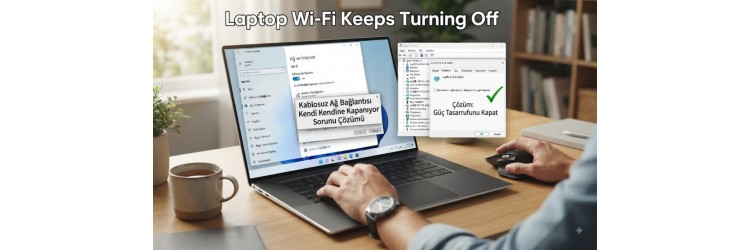
Günlük işlerimizi yürütürken, online derslere katılırken ya da rekabetçi oyunlar oynarken internet bağlantısının aniden kesilmesi oldukça sinir bozucu bir durumdur. Özellikle dizüstü bilgisayarlarda sıkça rastlanan laptop wi-fi kendi kendine kapanıyor problemi, hem donanımsal hem de yazılımsal birçok farklı sebepten kaynaklanabilir. İnternet simgesinin birden bire kaybolması, kablosuz ağlar sekmesinin tamamen boşalması veya ağ bağdaştırıcısının devre dışı kalması gibi belirtiler bu sorunun en yaygın göstergeleridir.
Bu rehberimizde, kablosuz ağ bağlantınızın sürekli kopmasına ve Wi-Fi özelliğinin kendi kendine kapanmasına yol açan etkenleri detaylıca inceleyecek; evde kendi başınıza uygulayabileceğiniz adım adım çözüm yollarını ele alacağız. Eğer masaüstü sistem toplama veya bileşen yükseltme gibi konularla ilgileniyorsanız, performans odaklı Hazir Gaming Sistemler kategorimize de göz atabilirsiniz. Şimdi gelin, bu can sıkıcı ağ sorununu ortadan kaldırmak için ilk adımlarla başlayalım.
Güç Yönetimi ve Enerji Tasarrufu Ayarlarını Düzenleme
Windows işletim sistemi, dizüstü bilgisayarlarda pil ömrünü uzatmak için arka planda agresif güç tasarrufu politikaları uygulayabilir. Bu durum, Wi-Fi kartınızın bir süre işlem yapılmadığında ya da sistem yüke bindiğinde enerji akışını kesmesine ve dolayısıyla kendi kendine kapanmasına neden olur. Bu sorunu çözmek için öncelikle Aygıt Yöneticisi üzerinden ağ bağdaştırıcısının güç ayarlarını yapılandırmanız gerekir.
Başlat menüsüne sağ tıklayarak 'Aygıt Yöneticisi' sekmesini açın ve 'Ağ Bağdaştırıcırları' listesini genişletin. Burada kullandığınız kablosuz ağ kartını (örneğin Intel Wireless-AC veya Realtek PCIe GBE Family Controller gibi) bulun. Üzerine sağ tıklayıp 'Özellikler' seçeneğini seçin ve açılan pencerede 'Güç Yönetimi' sekmesine gidin. 'Güç kazancı sağlamak için bilgisayar bu aygıtı kapatsın' seçeneğinin üzerindeki işareti kaldırın. Bu basit müdahale, birçok kullanıcıda wi-fi kopma sorununu kalıcı olarak çözmektedir.
Ağ Bağdaştırıcısı Sürücüsünü Güncelleme veya Yeniden Yükleme
Zamanla güncelliğini yitiren ya da bozulan sürücüler, kablosuz ağ kartınızın kararsız çalışmasına ve kendi kendine devre dışı kalmasına zemin hazırlar. Üreticiler, Windows güncellemeleriyle uyumsuzlukları gidermek için düzenli olarak yeni sürücü paketleri yayınlar. Sürücünüzün güncel olup olmadığını kontrol etmek, ağ kararlılığını artırmanın en temel yollarından biridir.
Aynı şekilde Aygıt Yöneticisi içerisinden Wi-Fi kartınıza sağ tıklayarak 'Sürücüyü Güncelleştir' seçeneğini seçebilir veya üreticinin resmi web sitesinden en güncel sürücüyü indirip kurabilirsiniz. Eğer sürücü güncellemesi sorunu çözmezse, 'Cihazı Kaldır' seçeneğini kullanarak sürücüyü tamamen sistemden silin ve bilgisayarı yeniden başlatın. Windows, açılış sırasında varsayılan sürücüyü yeniden yükleyecektir. Donanım ve yazılım uyumsuzlukları hakkında daha fazla bilgi edinmek için Wi-Fi Kopma Sorunu Nedir ve Nasıl Çözülür? yazımızı da inceleyebilirsiniz.
Windows Ağ Sıfırlama Özelliğini Kullanma
Arka plandaki ağ önbelleği bozulmaları, IP çakışmaları veya hatalı TCP/IP yığınları, Wi-Fi adaptörünün düzgün çalışmasını engeller. Bu gibi karmaşık yazılımsal tıkanıklıkları tek bir hamleyle çözmek için Windows'un yerleşik ağ sıfırlama aracından faydalanabilirsiniz. Bu işlem, tüm ağ bağdaştırıcılarınızı kaldırır ve varsayılan ayarlarına geri döndürür.
Ağ sıfırlama işlemi için Windows Ayarları'na gidin, 'Ağ ve İnternet' sekmesinden 'Gelişmiş ağ ayarları' bölümünü açın ve 'Ağ Sıfırlama' seçeneğine tıklayın. 'Şimdi Sıfırla' butonuna bastığınızda bilgisayarınız bir kez yeniden başlatılacaktır. Yeniden başlatma sonrasında ev veya iş yerindeki kablosuz ağ şifrenizi tekrar girerek bağlantınızı test edebilirsiniz. Bu süreçte bilgisayarınızda farklı donanımsal veya işlevsel aksaklıklar yaşıyorsanız, Laptop Ekranı Gidip Geliyor Neden Olur ve Nasıl Çözülür? rehberimize de göz atabilirsiniz.
BIOS Güncellemeleri ve Donanımsal Kontroller
Yazılımsal tüm adımları denemenize rağmen laptop wi-fi kendi kendine kapanıyor sorunu devam ediyorsa, problem anakart ile Wi-Fi kartı arasındaki fiziksel iletişimden veya güncel olmayan bir BIOS sürümünden kaynaklanıyor olabilir. Özellikle eski nesil dizüstü bilgisayarlarda mini PCIe veya M.2 slotuna takılı olan kablosuz ağ kartları zamanla yerinden oynayabilir ya da lehim noktalarında oksitlenme meydana gelebilir.
Bu aşamada bilgisayarınızın üretici destek sayfasından en son BIOS sürümünü kontrol etmek faydalı olacaktır. Ayrıca teknik servis desteği alarak Wi-Fi kartının slota tam oturup oturmadığı kontrol edilebilir. Eğer donanımsal bir arıza tespit edilirse kartın değiştirilmesi gerekebilir. Sistem bileşenlerinin sağlığı ve genel donanım kararlılığı hakkında bilgi almak için İşlemci Sıcaklığı Kaç Olmalı? Normal Değerler yazımızı da inceleyebilirsiniz.
Sıkça Sorulan Sorular
Laptop Wi-Fi simgesi tamamen kayboluyor, neden olabilir?
Bu durum genellikle kablosuz ağ kartının tamamen devre dışı kaldığını, sürücünün çöktüğünü veya donanımsal olarak anakart tarafından algılanmadığını gösterir. Bilgisayarı yeniden başlatmak veya Aygıt Yöneticisi üzerinden cihazı yeniden etkinleştirmek geçici çözüm sunabilir.
Güç tasarrufu ayarlarını değiştirdim ama sorun hala devam ediyor, ne yapmalıyım?
Güç ayarları etkili olmadıysa ağ sürücüsünü tamamen kaldırıp temiz bir kurulum yapmalı ya da komut istemi üzerinden TCP/IP ve Winsock sıfırlama komutlarını çalıştırmalısınız. Ayrıca güncel bir BIOS güncellemesi de sorunu çözebilir.
Kablosuz ağ kartım arızalanmış olabilir mi?
Evet. Uzun süreli kullanımlar, aşırı ısınma veya darbeler sonucunda Wi-Fi kartları arızalanabilir. Bu durumda harici bir USB Wi-Fi adaptörü kullanarak sorunu pratik bir şekilde baypas edebilirsiniz.
Wi-Fi kopma sorunu oyunlarda ping artışına yol açar mı?
Kesinlikle evet. Wi-Fi sinyalinin kararsız olması ve kartın anlık olarak bağlantıyı kesmesi, online oyunlarda ani lag, paket kaybı (packet loss) ve yüksek ping değerlerine sebep olur.