
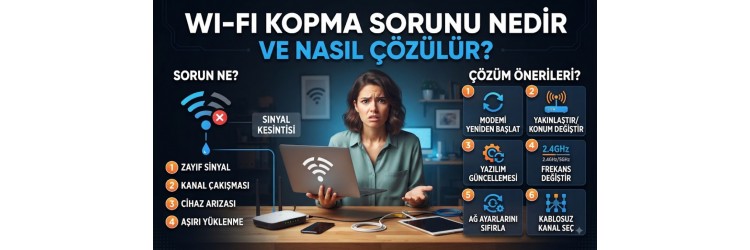
Günlük hayatımızın vazgeçilmez bir parçası haline gelen internet, özellikle kablosuz bağlantı kullanıldığında zaman zaman can sıkıcı kesintiler yaşatabilir. Bilgisayar başında oyun oynarken, önemli bir toplantıdayken veya video izlerken yaşanan wi-fi kopma sorunu, kullanıcıların en sık karşılaştığı teknik aksaklıkların başında gelir. Bu durumun arkasında hem yazılımsal hem de donanımsal pek çok farklı etken bulunabilir. Kablosuz ağların yapısı gereği çevresel faktörlerden, kanal çakışmalarından veya eski sürücülerden kolayca etkilendiğini bilmek gerekir.
Sorunun kaynağını doğru tespit etmek, kalıcı çözüme ulaşmanın en kısa yoludur. Kimi zaman sadece modem üzerinde yapılacak küçük bir kanal değişimi tüm problemi ortadan kaldırırken, kimi zaman da bilgisayarınızın ağ kartı ayarlarını gözden geçirmeniz gerekebilir. GPUGaraj olarak hazırladığımız bu detaylı rehberde, internet bağlantınızın sürekli kopmasına neden olan etkenleri ve bunları evde kendi başınıza nasıl çözebileceğinizi adım adım ele alacağız. Eğer masaüstü bir sistem topluyorsanız veya donanımsal olarak ağ kartı değişimi düşünüyorsanız, anasayfa üzerinden güncel sistemlere göz atabilir, parça değişimleri için anakartlar kategorimizi inceleyebilirsiniz.
Wi-Fi Kopma Sorununun Temel Nedenleri Nelerdir?
Kablosuz ağlarda yaşanan kesintilerin birden fazla sebebi olabilir. Bunların başında modem ile cihazınız arasındaki fiziksel engeller gelir. Kalın duvarlar, betonarme yapılar, metal eşyalar ve ev içindeki diğer elektronik cihazlar wi-fi sinyallerini zayıflatır. Özellikle mikrodalga fırınlar, bebek telsizleri ve Bluetooth cihazları, kablosuz ağın kullandığı 2.4 GHz frekansı ile çakışarak sinyal kalitesini düşürebilir ve kopmalara yol açabilir.
Bir diğer yaygın neden ise modem yazılımının güncel olmaması veya ISS (İnternet Servis Sağlayıcısı) kaynaklı anlık hat düşüşleridir. Ayrıca bilgisayarınızda yüklü olan kablosuz ağ adaptör sürücülerinin eski, bozuk veya uyumsuz olması da veri paketlerinin kaybolmasına ve bağlantının anlık olarak sıfırlanmasına neden olur. Donanımsal olarak ise uzun süreli kullanımlarda aşırı ısınan modemler veya wi-fi kartları kararsız çalışmaya başlayabilir. Benzer donanım kararsızlıkları ve genel sistem sağlığı hakkında bilgi almak için bilgisayar aşırı ısınma sorunu ve çözümleri yazımıza göz atabilirsiniz.
Modem ve Yönlendirici (Router) Kontrolleri
Sorun çözme adımlarına her zaman en temel cihaz olan modem ile başlamak en mantıklı yaklaşımdır. Modeminizin arkasındaki kabloların tam oturup oturmadığını, splitter kullanıyorsanız bağlantıların sağlamlığını kontrol edin. Olası statik elektrik birikmelerini ve geçici bellek şişmelerini gidermek için modeminizin fişini çekin, yaklaşık 30 saniye bekledikten sonra tekrar takın.
Modem arayüzüne tarayıcınız üzerinden giriş yaparak (genellikle 192.168.1.1 veya 192.168.0.1 adresleriyle) firmware (bellenim) güncellemelerini kontrol edin. Üreticiler, güvenlik açıklarını kapatmak ve bağlantı kararlılığını artırmak için düzenli olarak güncellemeler yayınlar. Ayrıca modem arayüzünden wi-fi kanal genişliğini ve kanal numarasını sabitlemek, çevredeki diğer modemlerin sinyalleriyle yaşanan çakışmaları önleyerek kopma sorunlarını büyük ölçüde azaltacaktır.
Bilgisayar ve Ağ Adaptörü Ayarlarının Yapılandırılması
Modem tarafında her şey yolunda görünmesine rağmen yalnızca belirli bir bilgisayarda kopma yaşanıyorsa, sorun cihazınızın ağ kartı ayarlarındadır. Windows işletim sisteminde Aygıt Yöneticisi üzerinden Ağ Bağdaştırıcıları sekmesini açın ve kullandığınız kablosuz adaptörün özelliklerine gidin. Güç Yönetimi sekmesinde yer alan "Güç kazanımı için bilgisayar bu aygıtı kapatsın" seçeneğindeki işareti kaldırın. Bu ayar, işletim sisteminin güç tasarrufu amacıyla wi-fi kartını uyku moduna almasını engeller.
Ağ sürücünüzü tamamen güncel tutmak veya sorunlu bir güncelleme yapıldıysa eski sürüme (rollback) dönmek etkili bir yöntemdir. Komut İstemi (CMD) ekranını yönetici olarak çalıştırarak `ipconfig /flushdns`, `netsh winsock reset` ve `netsh int ip reset` komutlarını sırasıyla uygulamak, bozulmuş IP yapılandırmalarını ve DNS önbelleğini sıfırlayarak bağlantıyı kararlı hale getirecektir. Ağ performansınızı doğrudan etkileyen diğer donanımsal bileşenler ve güncellemeler için format sonrası yapılması gereken temel ayarlar rehberinden faydalanabilirsiniz.
Sıkça Sorulan Sorular (SSS)
Wi-Fi neden sadece belirli bir odada kopuyor?
Bu durum genellikle sinyal menzili ve engellerle ilgilidir. Modem ile bulunduğunuz oda arasındaki duvar sayısı fazlaysa veya aradaki mesafe çok uzunsa sinyal zayıflar. Bir menzil genişletici (range extender) veya Mesh sistem kullanarak bu sorunu aşabilirsiniz.
Kablo ile bağlanırken de internet kopması yaşanır mı?
Evet, eğer sorun modemden kaynaklanıyor veya internet servis sağlayıcınız hatta anlık kesintiler yaşatıyorsa Ethernet kablosu kullansanız dahi kopmalar meydana gelebilir. Bu durumda sorunun Wi-Fi'dan mı yoksa genel hattan mı kaynaklandığını anlamak için kablolu bağlantıyı test etmek önemlidir.
Wi-Fi kanalı değiştirmek kopmaları engeller mi?
Özellikle yoğun apartman yaşamında aynı kanal üzerindeki çok fazla modem birbiriyle çakışır. 2.4 GHz bandı için 1, 6 veya 11 numaralı kanallardan en boş olanını seçmek veya 5 GHz bandına geçiş yapmak kopmaları önemli ölçüde engeller.
Ağ sürücümü nasıl güncelleyebilirim?
Bilgisayarınızın üretici web sitesinden veya anakartınızın resmi destek sayfasından en güncel kablosuz ağ sürücüsünü indirebilir ya da Aygıt Yöneticisi üzerinden adaptöre sağ tıklayıp "Sürücüyü Güncelleştir" seçeneğini kullanabilirsiniz.