
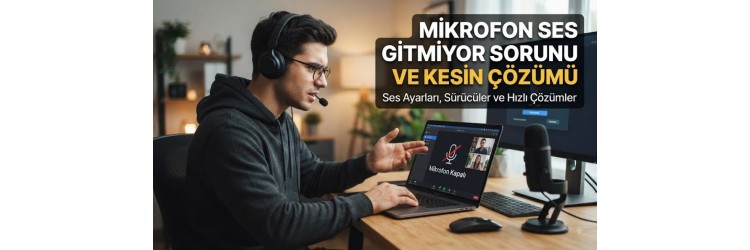
Bilgisayar başında oyun oynarken, online derslere katılırken ya da önemli bir iş toplantısındayken karşı tarafa sesinizin gitmemesi son derece sinir bozucu bir durumdur. 'Mikrofon ses gitmiyor' problemi, genellikle yazılımsal yanlış yapılandırmalardan, güncel olmayan ses sürücülerinden ya da fiziksel bağlantı hatalarından kaynaklanır. Kulaklığınızın veya harici mikrofonunuzun bozulduğunu düşünmeden önce denetlemeniz gereken pek çok farklı katman bulunmaktadır.
Bu kapsamlı rehberde, Windows işletim sisteminde sıklıkla karşılaşılan ses girdisi problemlerini adım adım nasıl ortadan kaldırabileceğinizi ele alacağız. Donanım bağlantılarından gizlilik ayarlarına, sürücü güncellemelerinden popüler uygulamaların ses yapılandırmalarına kadar her detayı inceleyerek sesinizi yeniden karşı tarafa ulaştırmanızı sağlayacağız.
Donanımsal Bağlantıları ve Fiziksel Kontrolleri Yapın
Mikrofon sorunlarının önemli bir kısmı, gözden kaçan basit fiziksel bağlantı hatalarından kaynaklanır. İlk olarak kulaklığınızın veya mikrofonunuzun kablosunun kasaya ya da dizüstü bilgisayara tam olarak oturup oturmadığını kontrol etmelisiniz. Eğer jak girişli bir model kullanıyorsanız, yeşil ve pembe renkli kabloların veya birleşik 4 pinli jakın doğru porta takıldığından emin olun. Masaüstü bilgisayarlarda ön panel portları zaman zaman anakart üzerindeki dâhili bağlantı hatasından ötürü çalışmayabilir; bu nedenle test amaçlı arka paneldeki ana ses çıkışlarını denemek faydalı olacaktır.
Birçok oyuncu kulaklığı ve harici mikrofon üzerinde fiziksel bir sessize alma (mute) tuşu barındırır. Dalgınlıkla bu tuşun aktif kalmış olması, sesinizin gitmemesinin en yaygın nedenlerinden biridir. Kablo üzerinde yer alan mini kontrol kumandasını ya da mikrofon gövdesindeki LED göstergeleri inceleyerek sessiz modun kapalı olduğundan emin olun. Ayrıca cihazı farklı bir bilgisayarda veya telefonda test ederek donanımsal bir arıza olup olmadığını kesin olarak teyit edebilirsiniz.
Windows Gizlilik Ayarlarını ve İzinlerini Kontrol Edin
Windows işletim sistemi, kullanıcı gizliliğini korumak adına uygulamaların mikrofona erişimini varsayılan olarak kısıtlayabilir. Eğer belirli bir uygulamada (örneğin Discord, Valorant veya Zoom) sesiniz gitmiyorsa, sistem genelinde mikrofon izinlerinin kapalı olması muhtemeldir. Başlat menüsünden Ayarlar bölümüne giderek Gizlilik ve Güvenlik sekmesini açın ve buradan Mikrofon seçeneğine tıklayın.
'Uygulamaların mikrofona erişmesine izin ver' seçeneğinin açık olduğundan emin olduktan sonra, listedeki alt uygulamaların durumunu gözden geçirin. Özellikle masaüstü uygulamalarının mikrofona erişim yetkisinin açık olması şarttır. Benzer şekilde, bilgisayarınızda bir arıza tespiti yapmak isterseniz format sonrası yapılması gereken temel ayarlar rehberimize göz atarak eksik yapılandırmaları tamamlayabilirsiniz.
Varsayılan Kayıt Aygıtını Doğru Yapılandırın
Bilgisayarınıza birden fazla ses aygıtı (webcam mikrofonu, sanal ses kartları, kulaklık mikrofonu vb.) bağlıysa, Windows yanlış aygıtı varsayılan giriş olarak seçmiş olabilir. Bu durum, konuştuğunuzda sesinizin gitmemesine doğrudan yol açar. Görev çubuğundaki hoparlör simgesine sağ tıklayarak Ses Ayarları veya Ses Denetim Masası sekmesine gidin. Kayıt (Recording) sekmesinde yer alan aktif cihazları inceleyin.
Kullanmak istediğiniz mikrofonun üzerinde yeşil bir onay işareti bulunmalıdır. Eğer doğru cihaz seçili değilse, ilgili cihaza sağ tıklayarak 'Varsayılan Aygıt Olarak Ayarla' seçeneğini seçin. Ayrıca cihazın üzerine çift tıklayarak Düzeyler (Levels) sekmesinden mikrofon ses seviyesinin yeterli bir düzeyde (örneğin %80 ile %100 arasında) olduğundan ve sessizde kalmadığından emin olun. Donanımsal çevresel faktörler nedeniyle zaman zaman anakart portlarında yaşanan statik elektrik birikmeleri de ses iletimini kesebilir; bu gibi durumlarda bilgisayar statik elektrik nasıl boşaltılır yazımızdaki adımları uygulayabilirsiniz.
Ses Sürücülerini Güncelleyin veya Yeniden Yükleyin
Eski, bozulmuş veya uyumsuz ses sürücüleri mikrofonun Windows tarafından algılanmasını engelleyebilir. Sürücü kaynaklı 'mikrofon ses gitmiyor' sorununu çözmek için Aygıt Yöneticisi aracını kullanabilirsiniz. Başlat menüsüne sağ tıklayıp Aygıt Yöneticisi'ni açın ve 'Ses, video ve oyun denetleyicileri' ile 'Ses girişleri ve çıkışları' sekmesini genişletin. Listede yer alan Realtek, Conexant veya kulaklık markanıza ait ses sürücüsüne sağ tıklayarak 'Sürücüyü Güncelleştir' seçeneğini seçin.
Eğer otomatik güncelleştirme sonuç vermezse, sürücüye sağ tıklayıp 'Cihazı Kaldır' diyerek bilgisayarı yeniden başlatabilirsiniz. Bilgisayar yeniden açıldığında Windows, eksik sürücüyü otomatik olarak yeniden yükleyecektir. Alternatif olarak, anakart üreticinizin resmi destek sayfasından güncel ses sürücüsünü indirip kurarak en kararlı performansı elde edebilirsiniz.
Uygulama İçi Ses Ayarlarını Yapılandırın
Windows genelinde mikrofonunuz kusursuz çalışsa bile, kullandığınız özel iletişim uygulamalarında (Discord, Skype, OBS, oyunlar vb.) yanlış giriş aygıtı seçilmiş olabilir. Her uygulamanın kendi ses ve video ayarları menüsü bulunur. Örneğin Discord kullanıyorsanız Kullanıcı Ayarları > Ses ve Görüntü sekmesinden Giriş Aygıtı (Input Device) kısmına giderek doğru mikrofonu seçtiğinizden emin olun.
Ayrıca uygulamalarda yer alan 'Ses eşiğini otomatik olarak belirle' özelliğini kapatarak ses hassasiyetini manuel olarak ayarlamak, düşük ses seviyelerinden kaynaklanan kesilmelerin önüne geçecektir. Ses kartınızda veya anakartınızda kalıcı bir donanımsal sorun olduğunu fark ederseniz, sisteminizi yenilemek için GPUGaraj üzerinden modern bileşenlere göz atabilirsiniz.
Sıkça Sorulan Sorular
1. Windows ses sorun gidericisi mikrofon sorunlarını çözer mi?
Evet, Windows'un dâhili ses sorun gidericisi birçok yaygın yapılandırma hatasını ve sürücü çakışmasını otomatik olarak tespit edip onarabilir. Ayarlar > Sistem > Sorun Gider > Diğer sorun gidericiler adımlarını izleyerek Kayıt Sescisi'ni çalıştırabilirsiniz.
2. Kulaklığımın mikrofonu var ama bilgisayar görmüyor, ne yapmalıyım?
Bilgisayar mikrofonu hiç görmüyorsa sorun büyük ihtimalle fiziksel bağlantıdan ya da eksik sürücüden kaynaklanır. Jak girişlerinin tam oturduğundan emin olun veya USB bağlantılı modellerde farklı bir port deneyin.
3. Oyunlarda sesim gitmiyor ama Discord'da çalışıyor, neden?
Bu durum genellikle oyun içi ses ayarlarında yanlış mikrofonun seçilmesinden ya da oyunun yönetici olarak çalıştırılmasından kaynaklanır. Oyunun ses menüsünden doğru giriş aygıtını seçtiğinizi kontrol edin.
4. Ön panel mikrofon jakı neden çalışmaz?
Ön panel jaklarının çalışmamasının temel sebebi, anakart üzerindeki HD Audio kablosunun kasaya yanlış takılmış olması veya BIOS üzerinden ses panelinin devre dışı bırakılmış olmasıdır.
İlgili GPUGaraj içerikleri
Konuyla bağlantılı ürün, kategori ve rehberleri incelemek için aşağıdaki GPUGaraj sayfalarına da göz atabilirsin:
- Bilgisayar Çok Ses Çıkarıyor: Fan Sesi Çözümü
- CS2 Oyundan Atma Sorunu Kesin Çözüm
- Klavyede Tuşlar Basmıyor Ne Yapmalı? Kesin Çözüm