
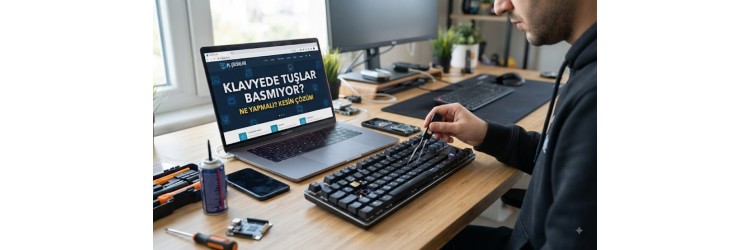
Bilgisayar başında oyun oynarken, ödev yaparken veya önemli iş raporları hazırlarken klavyenin aniden yanıt vermemesi oldukça sinir bozucu bir durumdur. Özellikle rekabetçi oyun seanslarında veya yoğun çalışma anlarında klavye tuşları basmıyor şikayetiyle karşılaşmak, kullanıcıları telaşlandırabilir. Bu sorun bazen basit bir yazılımsal çakışmadan kaynaklanırken, bazen de klavyenin iç mekanizmasındaki fiziksel bir arızaya işaret edebilir. Sorunu hızlıca teşhis etmek ve doğru adımları atmak, vakit kaybetmeden bilgisayarınızı yeniden verimli bir şekilde kullanmanızı sağlar.
Eğer klavyenizdeki bazı harfler, sayılar veya özel tuşlar tamamen işlevsiz hale geldiyse, panik yapmadan önce sorunun kaynağını bulmak gerekir. Kablolu ve kablosuz modellerde farklı teşhis yöntemleri uygulanabilir. Ayrıca işletim sisteminin güncellemeleri, klavye sürücüsü uyumsuzlukları veya yanlışlıkla aktif edilen erişilebilirlik ayarları da bu tür kilitlenmelere yol açabilir. Donanım dünyasında karşılaşılan bu tip aksaklıklar, doğru yönlendirmelerle kısa sürede ortadan kaldırılabilir. Tıpkı RAM arızası nasıl anlaşılır rehberimizde olduğu gibi, adım adım ilerleyerek arızanın kaynağını net bir şekilde saptayabiliriz.
Bağlantı Sorunları ve Temel Kontroller
Klavyede tuşların basmama sorununu çözmek için ilk olarak en basit ve en yaygın ihtimal olan fiziksel bağlantıları kontrol etmelisiniz. Eğer kablolu bir klavye kullanıyorsanız, USB kablosunun kasaya tam olarak oturup oturmadığını inceleyin. Kabloda herhangi bir ezilme, kopma veya temassızlık olup olmadığını kontrol etmek için kabloyu farklı bir USB portuna takmayı deneyin. Özellikle ön paneldeki USB portları zaman zaman güç veya veri aktarım sorunları yaşatabilir; bu nedenle klavyeyi doğrudan anakartın arkasındaki portlara bağlamak daha sağlıklı bir sonuç verecektir.
Kablosuz klavye kullanıcıları için ise durum biraz daha farklıdır. Bluetooth bağlantısı kullanan klavyelerde eşleşme sorunları sıkça görülür. Klavyenizin pil seviyesini kontrol edin; zira bitmeye yakın piller veri iletimini durdurabilir veya gecikmelere sebep olabilir. Eğer 2.4GHz USB alıcı (dongle) kullanıyorsanız, alıcıyı başka bir porta taşıyın. Bazen sinyal çakışmaları veya alıcının bozulması tuşların basmamasına neden olur. Donanım bileşenlerinin kararlı çalışması, sistemin genel performansı için hayati önem taşır. Tıpkı güç kaynağı (PSU) arızaları nasıl anlaşılır konusunda olduğu gibi, çevre birimlerinin de yeterli enerji ve sinyal aldığından emin olmak gerekir.
Yazılımsal Engeller ve Sürücü Güncellemeleri
Fiziksel bağlantılarda herhangi bir sorun yoksa, sorun tamamen yazılımsal kaynaklı olabilir. İşletim sisteminizdeki klavye sürücüleri güncelliğini yitirmiş ya da bozulmuş olabilir. Bu durumu düzeltmek için Windows Arama çubuğuna "Aygıt Yöneticisi" yazarak ilgili menüyü açın. "Klavyeler" sekmesini genişletin, mevcut klavyenizin üzerine sağ tıklayarak "Cihazı Kaldır" seçeneğini seçin. Ardından bilgisayarınızı yeniden başlatın. Windows, açılış sırasında klavyenizi otomatik olarak yeniden tanıyacak ve varsayılan sürücüyü tekrar yükleyecektir.
Ayrıca üretici firmanın (Logitech, Razer, ASUS vb.) özel yazılımlarını kullanıyorsanız, bu yazılımların güncel olduğundan emin olun. Yazılım çakışmaları veya arka planda çalışan bazı makro programları tuşların işlevini engelleyebilir. Eğer sorun devam ederse, klavyenizi tamamen farklı bir bilgisayara bağlayarak test edin. Böylece problemin sizin bilgisayarınızdan mı yoksa doğrudan klavyeden mi kaynaklandığını kesin olarak ayırt edebilirsiniz.
Windows Erişim Kolaylığı ve Filtre Tuşları
Windows işletim sisteminde yer alan bazı erişilebilirlik özellikleri, kullanıcıların farkında olmadan aktif etmesi sonucunda klavye tuşlarının basmamasına veya gecikmeli çalışmasına yol açabilir. Özellikle "Filtre Tuşları" (Filter Keys) özelliği açık kaldığında, hızlı basılan tuşlar algılanmaz veya basılı tuttuğunuz harfler ekrana geç yansır. Bu sorunu ortadan kaldırmak için klavyenizin sağ tarafındaki Shift tuşuna yaklaşık 8-10 saniye boyunca basılı tutun. Ekrana gelen uyarı penceresinden Filtre Tuşları'nı devre dışı bırakabilirsiniz.
Alternatif olarak, Denetim Masası üzerinden "Erişim Kolaylığı Merkezi" sekmesine giderek "Klavyenin kullanımını kolaylaştır" seçeneğini inceleyin. Burada Yapışkan Tuşlar, Geçiş Tuşları ve Filtre Tuşları gibi özelliklerin kapalı olduğundan emin olun. Bu ayarların yanlış yapılandırılması, özellikle oyun oynarken tuş kombinasyonlarının çalışmasını engeller ve oyuncuları oldukça zor durumda bırakır.
Fiziksel Temizlik ve Sıvı Teması Durumları
Eğer klavyenizin sadece belirli tuşları (örneğin boşluk tuşu veya sık kullanılan harfler) basmıyorsa, bu durumun sebebi genellikle tuşların altına kaçan toz, kir, kırıntılar veya geçmişte yaşanan küçük çaplı bir sıvı temasıdır. Mekanik veya membran klavyelerde tuş başlıklarını (keycap) özel bir aparat yardımıyla nazikçe çıkararak alt kısımdaki kalıntıları inceleyebilirsiniz. Basınçlı hava spreyleri veya izopropil alkol ve kulak çubuğu yardımıyla bu alanları dikkatlice temizlemek, tuşların yeniden sorunsuz çalışmasını sağlayabilir.
Sıvı teması durumlarında ise durum biraz daha ciddidir. Klavyenin içine dökülen çay, kahve veya su gibi sıvılar, iletken yollarda oksitlenmeye veya kısa devrelere neden olur. Böyle bir durumda klavyeyi derhal bilgisayardan ayırın, ters çevirerek sıvının akmasını sağlayın ve kesinlikle kuruma süreci tamamlanmadan elektrik vermeyin. İç kısımdaki devre kartının özel solüsyonlarla temizlenmesi gerekebilir. Donanımsal bileşenlerin bakımı, cihazların ömrünü doğrudan uzatır.
Sık Sorulan Sorular
Klavyenin sadece bazı tuşları basmıyor, sebebi nedir?
Genellikle o tuşların altında biriken kir, toz veya anahtar mekanizmasındaki (switch) fiziksel bir arıza bu duruma neden olur. Membran klavyelerde iletken matrisin aşınması da sık görülen bir sebeptir.
Kablosuz klavye neden gecikmeli yazıyor veya basmıyor?
Zayıflayan piller, sinyal parazitleri veya Bluetooth adaptörünün sürücü sorunları kablosuz klavyelerde bu tür aksaklıklara yol açar. Alıcıyı farklı bir porta takmak veya pilleri değiştirmek sorunu çözer.
Filtre tuşları nasıl kapatılır?
Sağ Shift tuşuna yaklaşık 8 saniye basılı tutarak veya Windows Ayarlarından 'Erişim Kolaylığı > Klavye' yolunu izleyerek Filtre Tuşları özelliğini kolayca kapatabilirsiniz.
Laptop klavyesi hiç çalışmıyorsa ne yapmalıyım?
Dizüstü bilgisayarlarda klavye entegre bir donanımdır. Sürücüleri güncellemeyi deneyin, harici bir klavye bağlayarak sorunun yazılımsal mı yoksa anakart bağlantısından mı kaynaklandığını test edin.
Klavyeye su döküldü, ne yapmalıyım?
Hemen bilgisayarla olan bağlantısını kesin, klavyeyi ters çevirip sıvıyı süzün ve iç kısımlar tamamen kuruyana kadar kesinlikle fişe takmayın.
İlgili GPUGaraj içerikleri
Konuyla bağlantılı ürün, kategori ve rehberleri incelemek için aşağıdaki GPUGaraj sayfalarına da göz atabilirsin:
- Klavyeden Ses Geliyor Ama Tuş Basmıyor Çözümü
- Bilgisayar Açılıyor Ama Görüntü Gelmiyor: Kesin Çözüm
- CS2 Oyundan Atma Sorunu Kesin Çözüm