
Bilgisayar toplarken veya yeni bir oyuncu monitörü satın alırken en çok dikkat edilen özelliklerden biri yenileme hızıdır (Hz). Ancak kutusundan yeni çıkardığınız veya uzun süredir kullandığınız yüksek tazeleme hızına sahip bir ekran, varsayılan olarak 60 Hz gibi düşük bir değerde çalışıyor olabilir. Bu durum, donanımınız ne kadar güçlü olursa olsun oyunlarda ve günlük kullanımda arzu ettiğiniz akıcılığı almanızı engeller. Ekranınızın tam performansını gösterebilmesi için işletim sistemi üzerinden doğru yapılandırmayı yapmanız şarttır.
Monitörünüzün desteklediği maksimum yenileme hızını aktif hale getirmek karmaşık bir süreç değildir. Doğru kablo seçimi, ekran kartı yazılımı ve işletim sistemi ayarları bir araya geldiğinde bu işlem sadece birkaç dakika sürer. Özellikle rekabetçi oyunlar oynuyorsanız veya hızlı hareket eden sahnelerde takılmalar yaşıyorsanız, bu ayarı kontrol etmek ilk yapmanız gereken adımlardan biridir. Hazır gaming sistemler ile birlikte gelen yüksek performanslı monitörlerinizi en verimli şekilde kullanabilmeniz için hazırladığımız bu rehberde, adım adım tüm detayları bulabilirsiniz.
Monitör Hz Değeri Nedir ve Neden Önemlidir?
Hz (Hertz), bir monitörün saniye başına ekrana yeni bir görüntü getirme (yenileme) sayısını ifade eder. Örneğin 60 Hz bir ekran saniyede 60 kare güncellerken, 144 Hz veya 240 Hz bir ekran çok daha fazla kareyi işleyebilir. Bu durum hareketli sahnelerde görüntünün daha net, akıcı ve doğal görünmesini sağlar. Fare imlecini hareket ettirirken bile bu akıcılığı fark etmek mümkündür.
Monitörün sunduğu bu yüksek yenileme hızı, göz yorgunluğunu azaltırken rekabetçi oyunlarda rakiplerinizi daha erken fark etmenize olanak tanır. Eğer sisteminizde güçlü bir Nvidia ekran kartları modeli bulunuyorsa, bu gücü ekrana tam anlamıyla yansıtmanın yolu doğru Hz değerini seçmekten geçer. Yanlış veya düşük bırakılan bir Hz değeri, ekran kartınızın ürettiği yüksek kare hızlarını (FPS) çöpe atmanıza neden olur.
Donanım bileşenlerinizin uyumlu çalışması sistem performansı için kritik bir unsurdur. Örneğin monitörünüzün hızını artırırken sistemin diğer bileşenlerinin de kararlı çalıştığından emin olmalısınız. Benzer şekilde, sistem kararsızlığı veya bellek optimizasyonları için RAM frekansı nasıl yükseltilir adım adım rehber yazımıza göz atarak donanımınızın potansiyelini en üst düzeye çıkarabilirsiniz.
Windows Üzerinden Monitör Hz Ayarı Nasıl Yapılır?
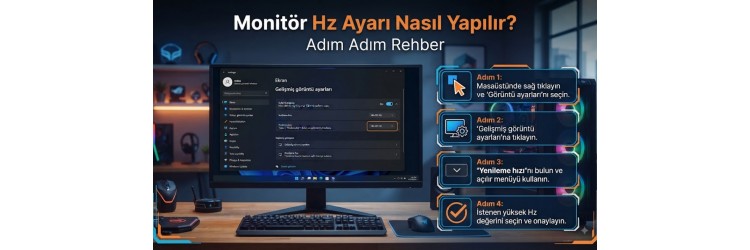
Windows işletim sistemi, ekranınızın yenileme hızını değiştirmeniz için dahili araçlar sunar. Bu işlemi gerçekleştirmek için masaüstünde boş bir yere sağ tıklayarak Görüntü Ayarları seçeneğine gitmeniz gerekir. Açılan pencerede en alta inerek "Gelişmiş Görüntü Ayarları" sekmesini bulun ve tıklayın. Bu sayede bilgisayarınıza bağlı olan tüm ekranların detaylı teknik özelliklerine ulaşabilirsiniz.
Gelişmiş görüntü ayarları içerisinde, kullanmak istediğiniz monitörün altında yer alan "Ekran özellikleri" bağlantısına tıklayın. Karşınıza küçük bir özellik penceresi çıkacaktır. Bu pencerede üst sekme çubuğundan "Monitör" seçeneğine geçiş yapın. İşte bu ekranda yer alan "Ekran yenileme hızı" açılır menüsünden monitörünüzün desteklediği en yüksek Hz değerini seçebilirsiniz. Değişikliği uyguladıktan sonra ekran birkaç saniyeliğine karartılacak ve yeni ayarı onaylamanız istenecektir.
Eğer siyah ekran süresi sonunda herhangi bir uyarı gelmezse veya ekran siyah kalırsa endişelenmeyin; Windows birkaç saniye içinde otomatik olarak eski güvenli ayara geri dönecektir. Görüntü başarılı bir şekilde geldiyse "Değişiklikleri Koru" butonuna basarak işlemi tamamlayabilirsiniz. Bu sayede monitörünüz artık hak ettiği yüksek yenileme hızında çalışmaya başlayacaktır.
Ekran Kartı Yazılımları ile Hz Ayarı Yapma
Windows ayarlarının yanı sıra, ekran kartınızın üreticisine ait denetim masası yazılımları üzerinden de yenileme hızı yapılandırması gerçekleştirebilirsiniz. Nvidia kullanıcıları Masaüstüne sağ tıklayıp Nvidia Denetim Masası'nı açtıktan sonra sol menüden "Çözünürlük Değiştir" sekmesine gelmelidir. Bu ekranda doğru çözünürlüğü seçtikten sonra alt kısımda yer alan yenileme hızı listesinden istediğiniz Hz değerini işaretleyebilirsiniz.
AMD ekran kartı sahipleri ise AMD Software: Adrenalin Edition yazılımını kullanarak benzer bir süreç izleyebilirler. Ayarlar sekmesinden Ekran bölümüne gelerek özel çözünürlükler ekleyebilir veya mevcut ekranın yenileme hızını kolayca güncelleyebilirsiniz. Bu yazılımlar genellikle Windows ayarlarının yetersiz kaldığı durumlarda veya özel çözünürlük entegrasyonlarında hayat kurtarıcı rol oynar.
Ekran kartı ve monitör uyumluluğu, sistemin stabilitesi açısından büyük önem taşır. GPUGaraj uzmanları, yüksek performanslı oyun deneyimi için sürücülerin her zaman güncel tutulmasını tavsiye eder. Sürücü güncellemeleri ve doğru kablo kullanımı, olası görüntü titremelerini veya sinyal kopmalarını engellemek için atılacak en önemli adımlardır.
Doğru Kablo ve Bağlantı Türü Neden Önemlidir?
Monitörünüz ne kadar gelişmiş olursa olsun, kullandığınız kablo türü bu hızı desteklemiyorsa yüksek Hz değerlerine ulaşamazsınız. Eski nesil VGA kablolar veya standart HDMI 1.0 kablolar yüksek yenileme hızlarını taşıma kapasitesine sahip değildir. 144 Hz, 240 Hz veya daha yüksek değerler elde etmek için mutlaka yüksek bant genişliği sunan bağlantı türleri tercih edilmelidir.
Günümüzde yüksek yenileme hızları için en güvenilir standart DisplayPort kablolarıdır. Mümkünse monitörünüzün kutusundan çıkan veya sertifikalı modern bir DisplayPort kablosu kullanmanız önerilir. HDMI kullanmanız gerekiyorsa, en az HDMI 2.0 veya HDMI 2.1 sürümüne sahip bir kablo tercih ettiğinizden emin olmalısınız. Yanlış kablo seçimi, ayarlar sekmesinde yüksek Hz seçeneklerinin görünmemesinin en yaygın nedenidir.
Kablo bağlantılarını yaparken kasanın arkasındaki anakart çıkışına değil, doğrudan ekran kartının arkasındaki portlara taktığınızdan emin olun. Dahili grafik birimleri yerine harici ekran kartı üzerinden yapılan bağlantılar hem performans hem de monitör özelliklerinin eksiksiz kullanımı için zorunludur. Donanım montajı ve olası görüntü sorunları hakkında daha fazla bilgi için ekran kartı fanı dönmüyor nedenleri ve kesin çözümleri rehberimizi inceleyebilirsiniz.
Sık Sorulan Sorular
Monitörümün desteklediği Hz değerini nasıl öğrenebilirim?
Monitörünüzün kutusunda, üretici web sitesindeki teknik özellikler sayfasında veya Windows Gelişmiş Görüntü Ayarları penceresindeki bağdaştırıcının özelliklerinde desteklenen maksimum yenileme hızını net bir şekilde görebilirsiniz.
Yüksek Hz ayarı bilgisayarıma veya monitörüme zarar verir mi?
Hayır, üreticinin monitör için belirlediği resmi maksimum Hz değerini seçmek cihazınıza kesinlikle zarar vermez. Bu değerler monitörün güvenli çalışma sınırları içerisindedir ve cihazın ömrünü kısaltmaz.
Ayarlar menüsünde istediğim yüksek Hz seçeneği görünmüyor, ne yapmalıyım?
Bu sorun genellikle yetersiz kablo kalitesinden (eski HDMI veya uyumsuz kablo), güncel olmayan ekran kartı sürücülerinden veya monitörün doğru portuna bağlanmamış olmasından kaynaklanır. Kablonuzu kontrol edip sürücülerinizi güncelleyebilirsiniz.
Oyunlarda yüksek Hz almak için FPS değerim de yüksek mi olmalı?
Monitörün Hz değeri ekranın yenilenme hızını belirlerken, oyun içi FPS (saniye başına kare) ekran kartınızın ürettiği kare sayısıdır. Akıcı bir deneyim için oyun içi FPS değerinizin monitörünüzün Hz değerine yakın veya üzerinde olması en ideal senaryodur.