
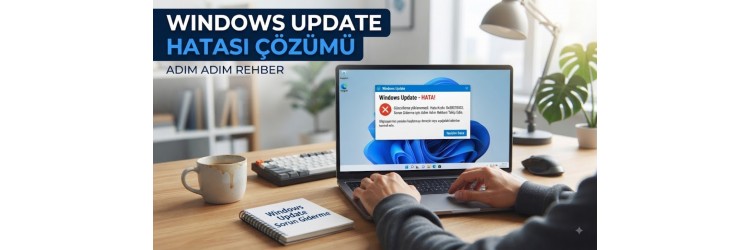
Bilgisayarınızın kararlı, güvenli ve performanslı çalışması için işletim sisteminizi düzenli olarak güncellemeniz hayati önem taşır. Ancak bazen bu süreç planlandığı gibi gitmez ve kullanıcılar çeşitli hata kodları veya takılma problemleriyle karşı karşıya kalır. Özellikle oyun oynarken veya kritik işler yaparken arka planda bozulan güncelleme süreçleri, sistem performansını da olumsuz etkileyebilir. Güçlü bir sistem topladıktan sonra yazılımsal engellere takılmamak adına bu tür sorunları hızlıca çözmek gerekir.
Güncelleştirme süreçlerinde yaşanan aksaklıklar genellikle bozulmuş geçici dosyalardan, arka planda yanıt vermeyen Windows hizmetlerinden veya bozuk sistem dosyalarından kaynaklanır. GPUGaraj olarak hazırladığımız bu rehberde, en sık karşılaşılan güncellememe problemlerini ve takılma döngülerini ortadan kaldırmanızı sağlayacak en etkili yöntemleri sırasıyla ele alıyoruz. Adımları eksiksiz uygulayarak sisteminizi sorunsuz bir şekilde güncel hale getirebilirsiniz.
Windows Update Sorun Gidericisini Çalıştırın
Microsoft, işletim sistemindeki yaygın hataları otomatik olarak tespit edip onarmak için yerleşik araçlar sunar. Güncelleştirme mekanizmasında bir aksaklık yaşandığında başvurulacak ilk ve en pratik adım, yerleşik sorun gidericiyi devreye sokmaktır. Bu araç, arka plandaki servislerin durumunu kontrol eder ve hatalı kayıt defteri girdilerini düzeltmeye çalışır.
Sorun gidericiyi çalıştırmak için Başlat menüsünden Ayarlar bölümüne gidin. Buradan Güncelleştirme ve Güvenlik veya doğrudan Sistem sekmesi altındaki Sorun Gider kısmına geçiş yapın. Ek alarak ek sorun gidericiler listesinden Windows Update seçeneğini bulun ve çalıştırın. Tarama tamamlandığında sistemin bulduğu hataları onarmasına izin verin ve bilgisayarınızı yeniden başlatarak durumu test edin.
SoftwareDistribution Klasörünü Temizleme
Windows, indirilen güncelleme paketlerini geçici olarak "SoftwareDistribution" adı verilen özel bir klasörde saklar. Eğer bu klasör içerisindeki dosyalar herhangi bir kesinti nedeniyle bozulursa, yeni güncellemelerin indirilmesi veya kurulması tamamen durur. Bu durumda ilgili klasör içeriğini sıfırlamak en kalıcı çözümlerden biridir.
Bu işlemi güvenli bir şekilde gerçekleştirmek için Komut İstemi'ni yönetici olarak çalıştırın. Sırasıyla "net stop wuauserv" ve "net stop bits" komutlarını girerek ilgili güncellem servislerini durdurun. Ardından Dosya Gezgini üzerinden C:\Windows\SoftwareDistribution yolunu izleyin ve bu klasörün içindeki tüm dosyaları silin. Temizlik bittikten sonra tekrar Komut İstemi'ne dönerek "net start wuauserv" ve "net start bits" komutlarıyla servisleri yeniden başlatın.
Bozuk Sistem Dosyalarını SFC ve DISM ile Onarın
Güncellemelerin yüklenmesini engelleyen en büyük etkenlerden biri de işletim sisteminin temel yapı taşlarını oluşturan bozuk dosyalardır. Bu tür derinlemesine sorunlar için komut satırı araçlarından yardım almak şarttır. SFC (System File Checker) ve DISM komutları, sistem bütünlüğünü tarayarak eksik veya hasarlı dosyaları orijinal sürümleriyle değiştirir.
Yönetici haklarıyla çalıştırdığınız Komut İstemi penceresine öncelikle DISM.exe /Online /Cleanup-image /Restorehealth komutunu yazın ve işlemin tamamlanmasını bekleyin. Bu işlem internet üzerinden temiz imaj dosyaları çekerek imajı onarır. Ardından sfc /scannow komutunu girin. Tarama bittikten sonra bilgisayarınızı yeniden başlatarak güncellemeleri tekrar denetleyin.
Windows Update Hizmetlerini Yeniden Başlatma
Güncelleme mekanizmasının arkasında çalışan bazı temel Windows servisleri bulunur. Bu servislerin yanıt vermemesi veya askıda kalması, güncellemelerin %0'da takılmasına veya hata vermesine yol açar. Hizmetler yöneticisini kullanarak bu akışı manuel olarak tetikleyebilirsiniz.
Çalıştır penceresine "services.msc" yazarak Hizmetler menüsünü açın. Listeden Windows Update, Arka Plan Akıllı Aktarım Hizmeti (BITS) ve Şifreleme Hizmetleri öğelerini bulun. Her birine sağ tıklayarak özellikleri açın ve başlangıç türünü Otomatik yapın. Eğer servisler çalışmıyorsa Başlat butonuna basın, çalışıyorlarsa Yenisinden Başlat seçeneğini seçerek süreci tazeleyin.
Sık Sorulan Sorular
Windows Update neden sürekli hata verir?
Genellikle bozulmuş önbellek dosyaları, internet bağlantı kopmaları, üçüncü parti antivirüs yazılımlarının engellemeleri veya eksik sistem dosyaları bu duruma sebep olur.
Güncelleme yüklenirken bilgisayar takılırsa ne yapmalıyım?
İşlemin çok uzun süre %0'da kalması durumunda sistemi yeniden başlatmak gerekebilir. Ardından SoftwareDistribution klasörünü temizleyerek süreci baştan alabilirsiniz.
Hata kodlarını nasıl öğrenebilirim?
Ayarlar > Güncelleştirme ve Güvenlik sekmesinde başarısız olan güncellemenin altında yer alan kod (örneğin 0x800f0831) ile sorunun kaynağını net olarak tespit edebilirsiniz.
Manuel güncelleme yüklemek güvenli mi?
Evet, Microsoft Update Kataloğu üzerinden işletim sisteminize uygun yamaları manuel olarak indirip kurmak tamamen güvenlidir ve kronik hataları aşmada etkilidir.
İlgili GPUGaraj içerikleri
Konuyla bağlantılı ürün, kategori ve rehberleri incelemek için aşağıdaki GPUGaraj sayfalarına da göz atabilirsin:
- RAM Frekansı Nasıl Yükseltilir? Adım Adım Rehber?
- Rust EAC Hatası Nasıl Çözülür?
- Rust Ses Ayarları ve En İyi Ses Kasma Rehberi
- Rust Sunucu Kurma Rehberi: Adım Adım Sunucu Oluşturma
- TensorFlow GPU Ayarı: Adım Adım Yapılandırma Rehberi