
Yeni nesil bir oyuncu monitörü satın aldığınızda veya mevcut ekranınızın kapasitesini tam anlamıyla kullanmak istediğinizde, ilk yapmanız gereken şeylerden biri yenileme hızını (Hz) doğru yapılandırmaktır. Kutudan çıktığı gibi kullanılan monitörler genellikle varsayılan olarak 60Hz gibi düşük bir değerde çalışmaya başlar. Bu durum, donanımınız ne kadar güçlü olursa olsun oyunlarda ve günlük kullanımda arzu ettiğiniz akıcılığı almanızı engeller. Özellikle hızlı hareket eden sahnelerin yer aldığı rekabetçi yapımlarda, yüksek yenileme hızları milisaniyelik avantajlar sağlar ve göz yorgunluğunu minimuma indirir.
Yenileme hızını artırmak, donanımsal bir parça değiştirmekten ziyade yazılımsal ve bağlantısal detayları doğru yapılandırmaktan geçer. Doğru kablo seçiminden işletim sistemi ayarlarına kadar dikkat edilmesi gereken birkaç temel adım bulunur. Bu adımları eksiksiz uygulayarak ekranınızın desteklediği maksimum hertz değerine zahmetsizce ulaşabilirsiniz. Eğer sisteminizde eski bir bağlantı standardı kullanıyorsanız veya çözünürlük ile ilgili yanlış bir yapılandırma varsa, hedeflediğiniz hertz değerini listede göremeyebilirsiniz. Bu rehberimizde, adım adım bu sürecin nasıl yönetileceğini ve olası engelleri nasıl aşacağınızı detaylıca ele alacağız.
Doğru Kablo ve Bağlantı Seçiminin Önemi
Monitörünüzün desteklediği yüksek Hz değerlerini ekrana yansıtabilmenin en kritik adımı fiziksel bağlantıdır. Birçok kullanıcı, ekranlarının yüksek yenileme hızlarına sahip olduğunu bilmesine rağmen yanlış kablo kullanımı yüzünden bu avantajdan mahrum kalır. Özellikle eski nesil standartlar yüksek bant genişliği gerektiren çözünürlüklerde (örneğin 2K veya 4K) yüksek tazeleme hızlarını taşıyamaz. Bu aşamada HDMI ve DisplayPort standartlarının sunduğu bant genişliği farklarını bilmek büyük önem taşır.
Eski tip standart HDMI kabloları genellikle 60Hz sınırını aşamazken, güncel HDMI sürümleri ve özellikle DisplayPort kabloları yüksek veri akışı sağlayarak akıcı görüntü aktarımına olanak tanır. Monitörünüzün kutusundan çıkan orijinal kabloyu kullanmak her zaman en güvenli başlangıç noktasıdır. Ancak ek kablo ihtiyacınız olduğunda, ekranınızın desteklediği sürümle uyumlu kaliteli bir kablo tercih etmelisiniz. Bağlantı sorunları yaşamamak ve performans kaybının önüne geçmek için donanım bileşenlerinizi güncel tutarken, hazir-gaming-sistemler gibi toplu sistem çözümlerinde de uyumlu bağlantı elemanlarının seçildiğinden emin olmalısınız.
Windows Üzerinden Monitör Hz Yükseltme Adımları
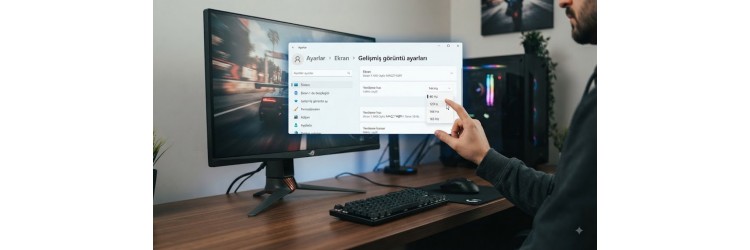
Fiziksel bağlantıyı doğru bir şekilde kurduktan sonra, işletim sistemi üzerinden gerekli yazılımsal ayarları yapmanız gerekir. Windows, yeni bağlanan monitörleri genellikle en güvenli ve düşük yenileme hızında başlatır. Bu varsayılan ayarı değiştirerek monitörünüzün kapasitesini aktif hale getirmek oldukça basittir. Masaüstünde boş bir yere sağ tıklayarak Görüntü Ayarları sekmesine gidebilir ve buradan gelişmiş ekran ayarlarına ulaşabilirsiniz.
Gelişmiş ekran ayarları penceresinde, sisteminize bağlı olan monitörün mevcut yenileme hızını görebilirsiniz. Bu alandaki açılır menüden ekranınızın desteklediği en yüksek hertz değerini seçmeniz yeterlidir. Değişikliği onayladığınızda ekran birkaç saniyeliğine kararıp geri gelecektir; bu süreçte sistem yeni ayarları test eder. Eğer ekran karardıktan sonra görüntü gelmezse endişelenmeyin, kısa süre içinde Windows otomatik olarak eski güvenli ayara geri dönecektir. Görüntü stabil bir şekilde geldiğinde ise 'Değişiklikleri Koru' seçeneğine tıklayarak işlemi tamamlayabilirsiniz. Bu adımı desteklemek ve sisteminizin genel performansını artırmak için windows-11-oyun-modu-nasil-acilir rehberimizden de faydalanabilirsiniz.
Ekran Kartı Denetim Masası İle Hz Ayarı
Windows ayarlarının yanı sıra, ekran kartınızın özel yazılım paneli de monitörünüzün yenileme hızını yapılandırmanızı sağlar. NVIDIA veya AMD ekran kartı kullanıyorsanız, üreticinin denetim masası yazılımı üzerinden çözünürlük ve tazeleme hızı ayarlarını detaylı olarak yönetebilirsiniz. Bu paneller genellikle Windows'un sunduğu seçeneklerden çok daha detaylı özel çözünürlük ve renk derinliği ayarlarına erişim imkanı tanır.
NVIDIA Denetim Masası kullananlar, 'Çözünürlük Değiştir' sekmesi altından ekranlarını seçip alt kısımdaki yenileme hızı listesinden istedikleri değeri seçebilirler. Benzer şekilde AMD kullanıcıları da Radeon Software arayüzünden ekran ayarları sekmesine giderek bu yapılandırmayı tamamlayabilirler. Ekran kartınızın ve sürücülerinizin güncel olması, olası uyumsuzlukları önleyeceği gibi performansınızı da optimize eder. Donanımınızın güncelliğini korumak adına sisteminizdeki bileşenlerin performansını oyunlarda-fps-artirmak-icin-grafik-ayarlari-rehberi içeriğimizdeki ipuçlarıyla destekleyebilirsiniz.
Monitör Hz Yükseltirken Karşılaşılan Yaygın Sorunlar ve Çözümleri
Yenileme hızını artırmaya çalışırken bazen istenmeyen engellerle karşılaşabilirsiniz. En sık karşılaşılan sorunlardan biri, istenen yüksek Hz değerinin seçenekler arasında hiç görünmemesidir. Bu durumun arkasında genellikle yetersiz kablo bant genişliği, eski grafik sürücüleri veya monitörün desteklemediği bir çözünürlük ayarı yatar. Monitörünüzün kılavuzunu inceleyerek hangi çözünürlükte hangi Hz değerini desteklediğini kontrol etmek faydalı olacaktır.
Bir diğer yaygın sorun ise yüksek Hz seçildiğinde ekranda titreme, renk bozulmaları veya sinyal yok hatası alınmasıdır. Bu tür belirtiler genellikle kullanılan kablonun kalitesiz olduğunu veya tam oturmadığını gösterir. Kabloyu söküp tekrar sağlam bir şekilde takmak ya da farklı bir port denemek sorunu büyük ölçüde çözecektir. Ayrıca GPUGaraj ekosistemindeki güncel donanım bileşenlerini takip ederek sisteminizin her parçasının uyum içinde çalışmasını sağlayabilirsiniz.
Sıkça Sorulan Sorular
Monitörümün maksimum kaç Hz desteklediğini nasıl öğrenirim?
Monitörünüzün kutusunda, kullanım kılavuzunda veya üreticinin resmi web sitesindeki teknik özellikler sayfasında maksimum yenileme hızı açıkça belirtilir. Ayrıca Windows gelişmiş ekran ayarları penceresinden de desteklenen değerleri görebilirsiniz.
60Hz monitörü yazılımsal olarak 144Hz yapabilir miyim?
Donanımsal olarak 60Hz için tasarlanmış bir paneli yazılımsal yollarla veya overclock (hız aşırtma) yaparak çok yüksek değerlere çıkarmak genellikle mümkün değildir ve panelin ömrünü kısaltabilir. Stabil bir kullanım için monitörün orijinal olarak desteklediği değerleri tercih etmelisiniz.
DisplayPort mu yoksa HDMI mı yüksek Hz için daha iyidir?
Yüksek çözünürlüklerde (2K ve 4K) yüksek yenileme hızları elde etmek için DisplayPort genellikle daha geniş bant genişliği sunduğu için öncelikli olarak tercih edilir. Ancak modern HDMI sürümleri de yüksek hızları başarıyla desteklemektedir.
Hz değeri oyun performansını doğrudan etkiler mi?
Hz değeri doğrudan oyun içindeki kare hızınızı (FPS) artırmaz; ancak ekranın saniyede gösterdiği kare sayısını artırarak görüntünün çok daha akıcı, net ve tepkisel olmasını sağlar. Bu sayede oyun deneyiminiz belirgin şekilde iyileşir.