
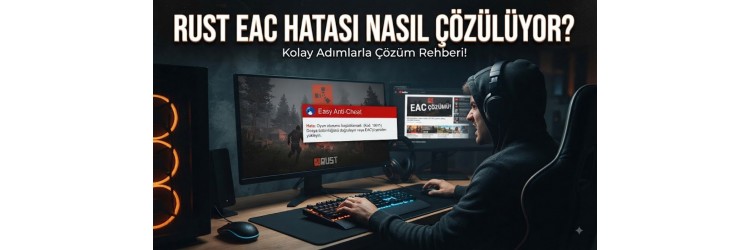
Facepunch Studios tarafından geliştirilen ve milyonlarca oyuncuyu peşinden sürükleyen popüler hayatta kalma video oyunu Rust, zorlu mekanikleri ve rekabetçi yapısıyla bilinir. Ancak bu geniş dünyada hayatta kalmaya çalışırken karşılaşabileceğiniz en sinir bozucu engellerden biri Easy Anti-Cheat (EAC) hatalarıdır. Oyunun ana menüsüne ulaşmanızı engelleyen ya da sunucuya bağlanır bağlanmaz sizi oyundan atan bu güvenlik yazılımı çakışmaları, doğru adımlar izlenmediğinde büyük bir kabusa dönüşebilir. Neyse ki bu tür engeller genellikle arka plandaki yazılım uyumsuzluklarından, eksik dosyalardan veya güncel olmayan servislerden kaynaklanır ve kısa sürede ortadan kaldırılabilir.
EAC hataları, hile koruma sisteminin bilgisayarınızdaki gerekli bileşenlerle sağlıklı iletişim kuramaması durumunda tetiklenir. Bazen üçüncü taraf antivirüs programları, bazen de bozulmuş oyun önbelleği bu duruma sebep olur. Oyuncuların sıklıkla karşılaştığı bu problemleri aşmak için donanımsal ve yazılımsal açıdan sisteminizi gözden geçirmeniz gerekebilir. Eğer donanım bileşenleriniz güncelse ve sisteminiz stabil çalışıyorsa, yazılımsal müdahalelerle bu sorunu pratik bir şekilde çözebilirsiniz. Örneğin, oyuna girmeden önce depolama alanınızın durumunu kontrol etmek ve Rust kaç gb yer kaplar (2026 güncel boyut) incelemesine göz atarak diskte yeterli boş alan bıraktığınızdan emin olmak ilk adımda hayat kurtarabilir.
Easy Anti-Cheat Servisini Yeniden Başlatmak
EAC hatalarının en yaygın sebeplerinden biri, arka planda çalışması gereken anti-cheat servisinin askıda kalması veya Windows tarafından başlatılamamasıdır. Bu sorunu çözmek için öncelikle oyunun tamamen kapalı olduğundan emin olmalısınız. Ardından Windows arama çubuğuna 'Hizmetler' yazarak sistem hizmetleri penceresini açın ve listeden 'Easy Anti-Cheat' girdisini bulun. Bu servisin üzerine sağ tıklayarak 'Özellikler' seçeneğini seçin ve başlangıç türünü 'Otomatik' olarak ayarlayın. Ardından servisi durdurup tekrar başlatarak sistemle uyumlu çalışmasını sağlayabilirsiniz.
Eğer hizmetler penceresinden yapılan bu müdahale yeterli gelmezse, EAC'yi manuel olarak yeniden kurmanız gerekebilir. Bunun için oyunun Steam kütüphanesindeki dosyalarına giderek Easy Anti-Cheat klasörünü bulmalısınız. Bu klasörün içerisinde yer alan 'EasyAntiCheat_Setup.exe' dosyasını yönetici olarak çalıştırın. Açılan küçük pencerede sol alt köşede bulunan 'Service Repair' (Servis Onarımı) seçeneğine tıklayarak aracı çalıştırın. Bu işlem, eksik veya bozulmuş kayıt defteri girdilerini ve servis dosyalarını onararak oyunun anti-cheat modülü ile sorunsuz bir şekilde haberleşmesini mümkün kılacaktır.
Steam Oyun Dosyalarını Doğrulama Yöntemi
Çevrim içi oyunlarda güncellemeler sırasında veya ani sistem kapanmalarında oyun dosyaları sıklıkla zarar görebilir. EAC modülünün de dahil olduğu bu dosyaların bozulması, oyunun başlamasını doğrudan engeller. Steam kütüphanenize girerek Rust üzerine sağ tıklayın ve 'Özellikler' sekmesini açın. Açılan pencerede 'Yüklü Dosyalar' sekmesine geçiş yaparak 'Oyun Dosyalarının Bütünlüğünü Doğrula' butonuna tıklayın. Steam, bilgisayarınızdaki dosyaları sunucu üzerindeki orijinal dosyalarla karşılaştıracak ve eksik ya da bozuk olanları otomatik olarak yeniden indirecektir.
Dosya doğrulama işlemi tamamlandıktan sonra bilgisayarınızı yeniden başlatmanız önerilir. Bu işlem sırasında arka planda çalışan ve anti-cheat yazılımını tehdit olarak algılayabilecek üçüncü taraf antivirüs programlarını veya Windows Defender korumalarını geçici olarak devre dışı bırakmak faydalı olabilir. Pek çok güvenlik yazılımı, EAC'nin çekirdek düzeyindeki (kernel-level) hareketlerini zararlı yazılım sanarak engelleyebilir. Bu nedenle Rust ve Easy Anti-Cheat klasörlerini antivirüs programınızın dışlananlar listesine eklemek, gelecekte yaşanabilecek benzer hataların önüne kalıcı olarak geçecektir.
Güncel Olmayan Sürücüler ve Sistem Çakışmaları
Bilgisayarınızdaki donanım sürücülerinin güncel olmaması, özellikle işletim sistemi güncellemesinden sonra anti-cheat yazılımlarında uyumsuzluk yaratabilir. Anakart, yonga seti ve ekran kartı sürücülerinizin güncel sürümlerini kullanmak sistem kararlılığı için kritik önem taşır. Oyuna girmeden önce işletim sisteminizin tüm güncellemelerini aldığından emin olun. Ayrıca arka planda çalışan bazı makro yazılımları, RGB kontrol uygulamaları veya yabancı overlay (ekran üstü gösterge) araçları da EAC tarafından hile olarak algılanıp engellenmenize ya da hata almanıza yol açabilir.
Eğer sisteminizde donanımsal bir yükseltme yapmayı düşünüyorsanız veya mevcut donanımınızın bu tarz yoğun oyun yükleri altında nasıl performans gösterdiğini merak ediyorsanız, doğru bileşen seçimi her zaman kararlı bir oyun deneyimi sunar. Örneğin, sistem toplarken veya parça değiştirirken yapay zeka iş yükü için işlemci seçimi gibi rehberlerden de ilham alarak çok yönlü ve güçlü bir altyapı kurabilirsiniz. Kararlı bir işlemci ve yeterli bellek kapasitesi, oyun içi anlık takılmaların ve anti-cheat zaman aşımı hatalarının büyük ölçüde önüne geçecektir.
Sıkça Sorulan Sorular
Rust EAC hatası tam olarak neden kaynaklanır?
Bu hata genellikle anti-cheat servisinin arka planda düzgün çalışmamasından, bozulmuş oyun dosyalarından, güncel olmayan sistem sürücülerinden veya üçüncü taraf antivirüs yazılımlarının engellemelerinden kaynaklanır.
Oyunu silip tekrar yüklemek bu hatayı çözer mi?
Oyun dosyalarını tamamen silip yeniden yüklemek bozuk dosyaları düzeltebilir ancak genellikle sadece dosya bütünlüğünü doğrulamak veya EAC servisini onarmak sorunu çözmek için fazlasıyla yeterlidir.
Antivirüs programım Rust'ı engelliyorsa ne yapmalıyım?
Antivirüs programınızın ayarlarından dışlananlar veya istisnalar listesine Rust oyununun kurulu olduğu ana klasörü ve Easy Anti-Cheat dizinini ekleyerek engellemelerin önüne geçebilirsiniz.
Windows güncellemeleri EAC hatasını etkiler mi?
Evet, özellikle kritik güvenlik ve çekirdek yamalarını içeren Windows güncellemelerinin eksik olması anti-cheat yazılımlarının düzgün çalışmasını engelleyebilir; bu yüzden sisteminizi güncel tutmalısınız.
İlgili GPUGaraj içerikleri
Konuyla bağlantılı ürün, kategori ve rehberleri incelemek için aşağıdaki GPUGaraj sayfalarına da göz atabilirsin:
- CUDA OOM Hatası Nasıl Çözülür?
- Steam Disk Yazma Hatası Nasıl Çözülür?
- Valorant VAN 9003 Hatası Nasıl Çözülür?