
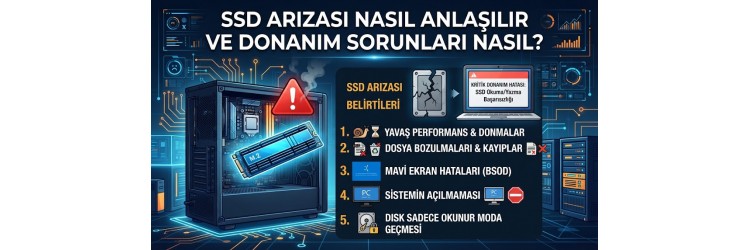
Bilgisayar kullanım deneyimini doğrudan etkileyen en kritik donanım bileşenlerinden biri depolama birimleridir. Geleneksel mekanik hard diskler (HDD) ve yeni nesil katı hal sürücüleri (SSD), zamanla çeşitli nedenlerle arızalanabilir. Özellikle veri güvenliği açısından bu sorunların erken fark edilmesi hayati önem taşır. Kullanıcıların sıklıkla merak ettiği ssd arızası nasıl anlaşılır sorusu, sistemin verdiği ipuçlarıyla doğrudan ilişkilidir. Bilgisayarınızın performansında düşüş, dosya açmada gecikmeler veya ani kilitlenmeler yaşıyorsanız depolama biriminiz sinyal veriyor olabilir.
Depolama birimlerinde yaşanan problemler her zaman tamamen bozulma şeklinde kendini göstermez. Bazen yazılımsal çakışmalar bazen de fiziksel yıpranmalar bu duruma yol açar. Doğru teşhis yöntemleri ve test yazılımları sayesinde diskinizin kalan ömrünü görebilir, olası veri kayıplarının önüne geçebilirsiniz. Yeni bir Hazır Gaming Sistemler toplarken veya mevcut sisteminizi güncellerken depolama sağlığına dikkat etmek uzun vadede sorunsuz bir deneyim sunar.
SSD ve Hard Disk Arızalarının Temel Belirtileri
Depolama birimlerinin arızalandığını gösteren en yaygın belirtilerden biri dosya okuma ve yazma işlemlerinde yaşanan aşırı yavaşlamadır. Normal şartlarda saniyeler içinde açılan bir uygulama veya oyun artık dakikalar sürüyorsa, disk bloklarında bir sorun olabileceği akla gelmelidir. Bunun yanı sıra dosya kaydetmeye çalışırken alınan hata mesajları veya dosyaların kendiliğinden salt okunur moduna geçmesi de tipik arıza göstergeleridir.
Bir diğer önemli belirti ise işletim sisteminin rastgele zamanlarda donması veya mavi ekran hatalarıyla karşılaşılmasıdır. Bilgisayar ani bir şekilde yeniden başlıyorsa ve ekranda sürücü kaynaklı hata kodları beliriyorsa, ana bileşenlerin yanı sıra depolama birimini de kontrol etmek gerekir. Donanımsal altyapının sağlam olması için kaliteli bir Power Supply kullanımı da sistem kararlılığını doğrudan etkileyen unsurlar arasındadır.
S.M.A.R.T. Verileri ile Disk Sağlığı Nasıl Kontrol Edilir?
Modern SSD ve HDD modelleri, dahili bir kendi kendine izleme teknolojisi olan S.M.A.R.T. sistemini barındırır. Bu teknoloji diskin sıcaklığı, okuma hata oranları, bad sector sayıları ve toplam çalışma süresi gibi kritik metrikleri sürekli olarak kaydeder. Kullanıcılar harici yazılımlar yardımıyla bu verilere kolayca erişebilir ve diskin tam olarak ne durumda olduğunu öğrenebilirler.
CrystalDiskInfo gibi ücretsiz ve güvenilir yazılımlar, diskinizin genel sağlık durumunu "İyi", "Dikkat" veya "Kötü" şeklinde renk kodlarıyla özetler. Eğer program size "Dikkat" uyarısı veriyorsa, disk henüz tamamen bozulmamış olsa bile acilen yedekleme yapmanız gerektiği anlamına gelir. Bu aşamada anakart üzerindeki M.2 veya SATA slotlarının düzgün çalıştığından emin olmak için Anakartlar kategorisindeki alternatifleri inceleyebilir, bağlantı hatası ihtimalini eleyebilirsiniz.
Yazılımsal Testler ve Komut İstemi ile Hata Tespiti
Donanımsal şüpheleri doğrulamak için Windows işletim sisteminin yerleşik araçlarından faydalanabilirsiniz. Komut İstemi'ni (CMD) yönetici olarak çalıştırarak "chkdsk" komutunu kullanmak, dosya sistemi hatalarını taramak ve bozuk sektörleri onarmaya çalışmak için etkili bir yöntemdir. Bu işlem özellikle mekanik disklerdeki bad sector sorunlarının tespitinde oldukça başarılı sonuçlar verir.
SSD'lerde ise durum biraz daha farklıdır; çünkü SSD'ler mekanik parça içermediğinden geleneksel bad sector'ler yerine NAND flaş hücrelerinin ömrünün tükenmesi söz konusu olur. Üreticilerin kendi resmi yazılımları (Samsung Magician, Kingston SSD Manager vb.) üzerinden yapılan ürün yazılımı (firmware) güncellemeleri ve derinlemesine taramalar, performans kayıplarını minimize edebilir. Sisteminizde yüksek performanslı bileşenler kullanıyorsanız, olası darboğazları önlemek için İşlemciler ve diğer donanımların uyumlu çalışmasına özen göstermelisiniz.
Fiziksel Bağlantı ve Donanımsal Kontroller
Bazen sorun doğrudan diskin kendisinde değil, bağlantı kablolarında veya yuvalarında olabilir. Özellikle masaüstü bilgisayarlarda SATA veri kablolarının gevşemesi ya da güç kablolarının oksitlenmesi, diskin sistem tarafından görünmemesine veya rastgele kopmalar yaşamasına neden olur. Bilgisayar kasasını açarak tüm kabloları kontrol etmek ve toz temizliği yapmak ilk atılması gereken adımlardandır.
M.2 NVMe SSD kullanıyorsanız, diskin yuvaya tam olarak oturduğundan ve sabitleme vidasının doğru sıkıldığından emin olmalısınız. Isınma problemleri de SSD performansını düşüren ve ömrünü kısaltan etkenler arasındadır. Yeterli hava akışına sahip kaliteli Kasalar tercih etmek, bileşenlerin optimum sıcaklıkta çalışmasına yardımcı olur.
Sıkça Sorulan Sorular
1. Arızalı SSD'den veri kurtarmak mümkün müdür?
Evet, SSD tamamen yanmamışsa veya kontrolcüsü tamamen iflas etmemişse özel veri kurtarma yazılımları veya profesyonel laboratuvarlar aracılığıyla veriler kurtarılabilir.
2. SSD ani olarak tamamen bozulabilir mi?
HDD'ler genellikle yavaş yavaş bozulurken, SSD'ler elektronik yapıları gereği hiçbir uyarı vermeden aniden çalışmayı durdurabilir. Bu yüzden düzenli yedekleme şarttır.
3. Disk sağlığı "Dikkat" durumundayken ne yapılmalı?
Bu uyarı diskin ömrünün sonuna yaklaştığını gösterir. Zaman kaybetmeden tüm önemli dosyalarınızı harici bir ortama veya buluta yedeklemelisiniz.
4. Chkdsk komutu SSD'ye zarar verir mi?
Hayır, chkdsk komutu dosya sistemi hatalarını taramak ve mantıksal hataları düzeltmek için güvenle kullanılabilir, SSD'ye fiziksel bir zarar vermez.