
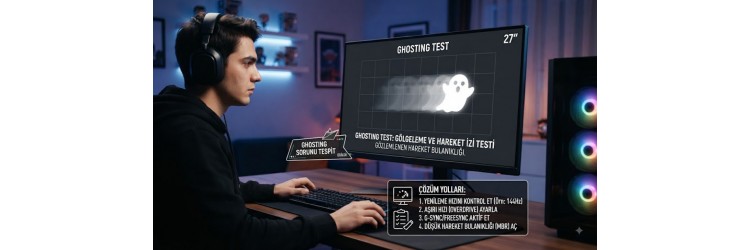
Günümüz oyuncuları için ekran akıcılığı, rekabetçi oyunlarda başarıyı doğrudan etkileyen en kritik unsurlardan biridir. Ancak yüksek yenileme hızına (Hz) sahip bir monitör kullansanız bile hareketli sahnelerde nesnelerin arkasında oluşan izler veya bulanıklıklar dikkatinizi çekebilir. Bu can sıkıcı durum, genel olarak hayalet görüntü veya ghosting olarak adlandırılır. Özellikle hızlı sahnelerin yer aldığı aksiyon oyunlarında veya FPS türlerinde bu problem, hedef almanızı zorlaştırabilir ve göz yorgunluğuna yol açabilir. Bu rehberimizde ghosting olgusunun ne olduğunu, ekranınızda nasıl test edileceğini ve bu sorunun üstesinden gelmek için hangi adımları atmanız gerektiğini detaylıca inceleyeceğiz.
Donanım dünyasında monitör tercih ederken sadece çözünürlüğe veya yenileme hızına odaklanmak bazen yeterli olmayabilir. Ekran kartınızın gücü kadar, monitörün piksel tepki süresi de hareketli görüntülerin netliğini belirler. Örneğin, yeni nesil bir hazir-gaming-systemler topladıysanız ve sisteminiz saniyede çok yüksek kareler (FPS) üretebiliyorsa, monitörünüzün bu hıza ayak uydurabilmesi gerekir. Yanlış yapılandırılmış ayarlar veya panel teknolojisinin dezavantajları, en güçlü ekran kartlarıyla bile ghosting yaşamanıza neden olabilir.
Ghosting Nedir ve Neden Olur?
Ghosting, bir pikselin bir renkten başka bir renge geçerken yeterince hızlı tepki verememesi sonucunda ortaya çıkar. LCD ve LED ekranlarda piksellerin sıvı kristal katmanını hareket ettirerek renk değiştirmesi belirli bir milisaniye (ms) süresi gerektirir. Eğer piksel geçiş süresi, monitörün yenileme hızının gerektirdiği süreden uzun sürerse, eski kare tamamen kaybolmadan yeni kare ekrana yansır. Bu durum, hareket eden nesnelerin arkasında şeffaf izler veya siluetler kalmasına neden olur. Özellikle VA panellerde siyah ton geçişlerinde bu durum daha belirgin olarak gözlemlenebilir.
Bu sorunun temel kaynağı genellikle üreticilerin panel kalitesi, agresif piksel hızlandırma (Overdrive) ayarları veya düşük kaliteli sinyal kablolarıdır. Pikselleri çok fazla zorlamak bu kez ters ghosting (overshoot) denen ve hareketli nesnenin arkasında parlak, neon benzeri yapay izler bırakan başka bir sorunu tetikleyebilir. Dolayısıyla donanımsal sınırları doğru anlamak ve doğru yazılımsal kalibrasyonları yapmak büyük önem taşır.
Adım Adım Monitör Ghosting Testi Nasıl Yapılır?
Ekranınızda ghosting olup olmadığını anlamanın en güvenilir yolu tarayıcı üzerinden çalışan özel test araçlarını kullanmaktır. Bu testler genellikle siyah bir arka plan üzerinde sağa sola hareket eden nesneler veya UFO grafikleri kullanarak piksellerin performansını gözler önüne serer. Testi gerçekleştirirken aşağıdaki adımları takip edebilirsiniz:
- Tarayıcınızı açın ve popüler bir hareket testi aracı olan TestUFO Ghosting sayfasına gidin.
- Test ekranında UFO'ların yatay eksende sabit bir hızda kaydığını gözlemleyin.
- UFO figürlerinin arkasında kalan izlerin, kuyrukların veya renk bozulmalarının miktarını dikkatlice inceleyin.
- Farklı hız kademelerini (örneğin 960 pixels per second ve üzeri) deneyerek piksellerin tepki sınırlarını zorlayın.
- Gözlerinizi UFO'ya odaklamak yerine ekranda sabitleyip nesnenin geçişini izlemek ghosting miktarını daha net fark etmenizi sağlar.
Eğer hareket eden nesne netliğini tamamen yitiriyor ve arkasında belirgin bir gri veya siyah dalgalanma bırakıyorsa, monitörünüzde ciddi bir ghosting problemi var demektir. Bu aşamada test sonuçlarına göre monitör ayarlarınızı gözden geçirmeniz gerekecektir.
Ghosting Sorununu Çözmek İçin Etkili Yöntemler
Ghosting sorununu tamamen ortadan kaldırmak veya minimum seviyeye indirmek için monitörünüzün dahili menüsünden (OSD) bazı yapılandırmalar yapmanız gerekir. Donanımsal kalitenin ötesinde doğru ayarlar performansı büyük oranda iyileştirebilir:
- Overdrive (Response Time) Ayarı: Monitör menüsünde genellikle "Response Time", "Overdrive", "Trace Free" veya "AMA" adı verilen bir ayar bulunur. Bu ayarı kademeli olarak artırın. Ancak en yüksek seviyeye (Max/Ultra) getirmemeye özen gösterin; çünkü aşırı overdrive ters ghosting (overshoot) yaratabilir. Genellikle "Normal" veya "Orta" seviye en ideal sonucu verir.
- Yenileme Hızını Kontrol Edin: Monitörünüzün desteklediği maksimum Hz değerinin Windows Görüntü Ayarları kısmından seçili olduğundan emin olun. Düşük yenileme hızları hareket bulanıklığını artırabilir.
- Kablo Bağlantılarını Yenileyin: Eski veya kalitesiz HDMI kabloları sinyal iletiminde gecikmelere sebep olabilir. Mümkünse monitörünüzle birlikte gelen orijinal DisplayPort kablosunu kullanın.
- G-Sync / FreeSync Teknolojilerini Aktif Edin: Ekran kartınız ile monitörünüzün kare hızını senkronize eden bu teknolojiler, yırtılmaları engellerken hareket netliğini de olumlu yönde destekler.
Eğer donanımınızı tamamen yenilemeyi düşünüyorsanız, IPS veya hızlı TN panellere sahip modern bir hazir-gaming-systemler seçeneğine yönelmek, uzun vadede bu tür görüntü bozukluklarıyla karşılaşma riskinizi en aza indirecektir.
Sıkça Sorulan Sorular
Ghosting ekranıma kalıcı zarar verir mi?
Hayır, ghosting piksellerin fiziksel veya kimyasal yapısını bozmaz. Monitörün tepki süresiyle ilgili geçici bir görsel yanılsamadır ve ekranda kalıcı (yanık ekran) bir hasar bırakmaz.
Overdrive ayarını ne kadar yapmalıyım?
En yüksek ayar her zaman en iyisi değildir. Overdrive seviyesini artırırken test ekranına bakın; hareketli nesnenin arkasında beyaz veya parlak renkli yapay izler (ters ghosting) oluşmaya başladığı anın bir alt kademesini seçmeniz en doğrusudur.
Her monitörde ghosting bulunur mu?
Temelde her LCD tabanlı monitörde piksellerin renk değiştirme süresi olduğu için bir miktar ghosting vardır. Ancak kaliteli IPS ve OLED panellerde bu süre insan gözünün algılayamayacağı kadar kısa olduğu için pratikte rahatsız etmez.
Kablo değişimi ghosting sorununu çözer mi?
Eğer kullandığınız kablo bant genişliği yetersizse veya arızalıysa görüntü sinyalinde bozulmalar yaşanabilir. Doğru standartlardaki bir DisplayPort kablosu kullanmak veri aktarımını stabilize eder ancak doğrudan panel tepki süresini değiştirmez.
İlgili GPUGaraj içerikleri
Konuyla bağlantılı ürün, kategori ve rehberleri incelemek için aşağıdaki GPUGaraj sayfalarına da göz atabilirsin:
- SSD Görmeme Sorunu ve Kesin Çözüm Yolları
- USB Portu Çalışmıyor: Temel Çözüm Yolları Nelerdir?
- Bilgisayar Aşırı Isınma Sorunu ve Çözümleri