
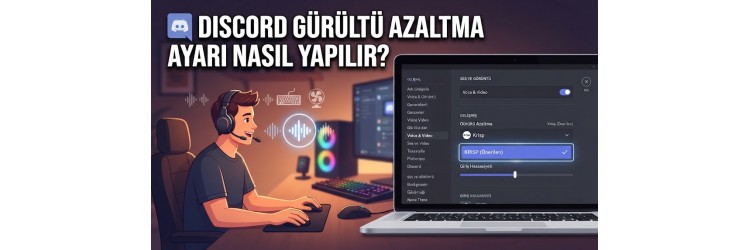
Online oyun oynarken veya arkadaşlarınızla sesli sohbet ederken arka plandan gelen klavye tıklamaları, fare sesleri, bilgisayar fanının uğultusu ya da evdeki diğer gürültüler karşı tarafa rahatsız edici bir şekilde yansıyabilir. Özellikle rekabetçi oyun seanslarında takım arkadaşlarınızın sesinizi net bir şekilde duyması ve odağın dağılmaması büyük önem taşır. Bu noktada platformun sunduğu gelişmiş ses teknolojileri devreye girer. Eğer mikrofonunuzda cızırtı veya benzeri problemler yaşıyorsanız, genel bir inceleme için mikrofon ses gitmiyor sorunu ve kesin çözümü yazımıza göz atabilirsiniz.
Popüler iletişim platformu, ses kalitesini en üst düzeye çıkarmak ve yapay zeka destekli filtreleme sunmak için gelişmiş araçlara sahiptir. Bu rehberde, ses kalitenizi profesyonel seviyeye taşıyacak ayarları ve dikkat etmeniz gereken detayları sırasıyla inceleyeceğiz.
Discord Gürültü Azaltma Nedir ve Nasıl Çalışır?
Discord gürültü azaltma, yapay zeka tabanlı algoritmalar kullanarak insan sesini arka plan gürültülerinden ayıran bir filtreleme teknolojisidir. Geleneksel ses kapılarından farklı olarak, bu sistem sadece belirli bir ses seviyesinin üzerindeki sesleri geçirmekle kalmaz; klavye tuş sesleri, kapı kapanma sesleri, rüzgar veya sokak gürültüsü gibi sesleri akıllı bir şekilde algılayarak baskılar.
Sistem arka planda çalışırken sizin konuşma sesinize odaklanır ve diğer frekanslardaki gürültüleri anlık olarak temizler. Bu sayede harici pahalı ses kartlarına veya karmaşık ses düzenleme programlarına ihtiyaç duymadan, standart bir oyuncu kulaklığı mikrofonuyla bile son derece temiz bir ses çıkışı elde edebilirsiniz. Özellikle mekanik klavye kullanan oyuncular için bu özellik vazgeçilmez bir nitelik taşır.
Adım Adım Discord Gürültü Azaltma Ayarı Yapılandırması
Bu özelliği aktif hale getirmek ve doğru filtreyi seçmek oldukça basittir. Doğru yapılandırmayı yapmak için aşağıdaki adımları takip edebilirsiniz:
- Bilgisayarınızda veya mobil cihazınızda Discord uygulamasını açın.
- Sol altta, kullanıcı adınızın hemen yanında yer alan dişli simgesine tıklayarak Kullanıcı Ayarları menüsüne giriş yapın.
- Sol taraftaki panelde bulunan menüden Ses ve Görüntü sekmesini seçin.
- Sayfayı aşağı kaydırarak Ses Ayarları başlığını bulun. Bu alanda giriş ve çıkış aygıtlarınızı doğru seçtiğinizden emin olun.
Aynı menü içerisinde ses işleme seçeneklerini göreceksiniz. Bu aşamada doğru algoritmayı seçmek ses kalitenizin kesintisiz ve net olmasını sağlayacaktır. Özellikle donanım performansınızı optimize etmek ve sistem kaynaklarını doğru yönetmek için oyun deneyiminizi iyileştirecek diğer detaylara da dikkat etmelisiniz.
Krisp Gürültü Azaltma Filtresi Seçimi
Ses ayarları menüsünde karşınıza çıkan seçenekler arasında en gelişmiş ve önerilen filtre, yapay zeka destekli olanıdır. Bu teknolojinin doğru yapılandırılması ses performansınızı doğrudan etkiler:
- Gürültü Azaltma bölümünün altında yer alan seçeneklerden Krisp (Yapay Zeka Destekli) seçeneğini işaretleyin.
- Krisp, herhangi bir ek yazılım kurmanıza gerek kalmadan doğrudan ses akışınızı analiz eder ve arka plandaki tüm istenmeyen sesleri ortadan kaldırır.
- Eğer eski bir donanım kullanıyorsanız veya sisteminizde bu filtreyle ilgili uyumsuzluk yaşanıyorsa, standart seçeneği de değerlendirebilirsiniz ancak en iyi sonuç için yapay zeka tabanlı filtre önerilir.
Bu ayarı yaptıktan sonra ses test özelliğini kullanarak kendi sesinizi dinleyebilir, klavye tuşlarına basarken sesin ne kadar başarılı bir şekilde filtrelendiğini bizzat test edebilirsiniz.
Gelişmiş Ses İşleme Özelliklerini Yapılandırma
Gürültü azaltma özelliğinin yanı sıra, ses kalitenizi artıran diğer yan ayarları da doğru yapılandırmak gerekir. Ses ve Görüntü menüsünde yer alan bu ek ayarlar, ses iletimindeki olası kesintileri ve yankılanmaları engeller:
Gelişmiş Ses Aktivitesi ve Basın Konuş: Mikrofonunuzun sesinizi hangi hassasiyette algılayacağını belirler. Otomatik ses hassasiyeti genellikle iyi çalışsa da, ortamınız gürültülüse bunu kapatıp eşik değerini manuel olarak ayarlamak gerekebilir. Alternatif olarak basın konuş (push-to-talk) modunu kullanarak sadece tuşa bastığınızda sesin gitmesini sağlayabilirsiniz.
Yankı İptali (Echo Cancellation): Kulaklığınızdan gelen sesin mikrofona tekrar yansıyarak karşı tarafa yankı yapmasını engeller. Bu ayarın da açık olduğundan emin olmalısınız. Ayrıca ses sürücülerinizde veya işletim sisteminizde yaşanabilecek olası çakışmalar için genel bir sistem bakımı faydalı olacaktır.
Sık Sorulan Sorular
Discord gürültü azaltma sesimi bozar mı?
Krisp teknolojisi oldukça gelişmiş olduğundan insan sesini net bir şekilde korur. Ancak mikrofonunuza çok uzak konuşuyorsanız veya fısıltı sesleriyle iletişim kuruyorsanız, yapay zeka sesinizi gürültü zannedip kısabilir. Bu nedenle mikrofonunuzu ağzınıza uygun mesafede konumlandırmalısınız.
Gürültü azaltma seçeneği görünmüyor, ne yapmalıyım?
Bu sorun genellikle uygulamanın güncel olmamasından kaynaklanır. Discord uygulamasını tamamen kapatıp yeniden açarak güncellemeleri kontrol edebilir ya da web sürümü üzerinden durumu test edebilirsiniz.
Oyun oynarken FPS düşüşüne neden olur mu?
Hayır, Krisp teknolojisi bulut tabanlı veya hafif yerel işlemlerle çalıştığı için oyun performansınızı veya işlemci kullanımınızı olumsuz yönde etkileyecek düzeyde bir yük yaratmaz.
Mobil cihazlarda gürültü azaltma var mı?
Evet, Android ve iOS cihazlardaki güncel Discord mobil uygulamalarında da ses ve görüntü ayarları altında Krisp tabanlı gürültü azaltma seçeneği bulunmaktadır.
İlgili GPUGaraj içerikleri
Konuyla bağlantılı ürün, kategori ve rehberleri incelemek için aşağıdaki GPUGaraj sayfalarına da göz atabilirsin:
- ZOTAC Gaming GeForce RTX 4060 8GB Ekran Kartı
- Monitör Hz Ayarı Nasıl Yapılır? Adım Adım Rehber?
- Ekran Kartları
- Nvidia Ekran Kartları