
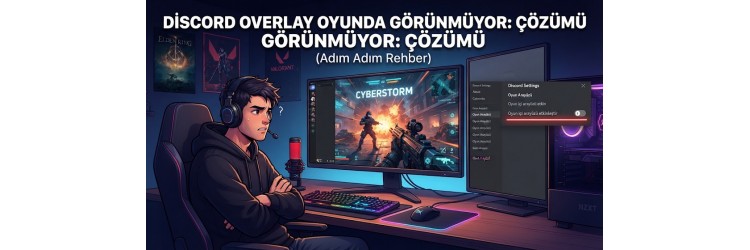
Çevrimiçi oyun oynarken arkadaşlarınızla iletişim kurmanın en pratik yolu olan Discord, sunduğu oyun içi arayüz (overlay) özelliği sayesinde alt alta pencereler arasında kaybolmadan kimin konuştuğunu görmenizi ve ses ayarlarını yönetmenizi sağlar. Ancak son güncellemeler, ekran kartı sürücü çakışmaları veya yetki sorunları nedeniyle discord overlay açma işlemlerine rağmen bu kullanışlı özellik ekranda görünmeyebilir. Oyundayken arkadaş listesinin veya konuşanların simgesinin çıkmaması, özellikle rekabetçi yapımlarda iletişimi sekteye uğratır. Bu rehberde, oyun içi arayüzün neden kaybolduğunu ve bu sorunu adım adım nasıl ortadan kaldırabileceğinizi detaylıca ele alıyoruz.
Sorunun kaynağı genellikle Discord'un arka planda oyunu tam olarak tanıyamaması, ekran kartı katmanlarının çakışması veya uygulamanın yönetici izinlerine sahip olmamasıdır. Discord yayın donması nasıl çözülür benzeri ses ve görüntü sorunlarında olduğu gibi, doğru ayar kombinasyonlarıyla bu engelleri kolayca aşabilirsiniz. Aşağıdaki adımları sırasıyla uygulayarak arayüzü tekrar aktif hale getirebilirsiniz.
Discord Oyun İçi Arayüz Ayarlarını Kontrol Etme
Sorunun çözümü için ilk durak her zaman Discord'un kendi kullanıcı ayarlarıdır. Bazen küçük bir güncelleme veya yanlışlıkla yapılan bir tıklama, oyun içi arayüzün genel olarak kapanmasına neden olur. Bu durumu denetlemek için Discord uygulamasını açın ve sol alttaki dişli simgesine tıklayarak Kullanıcı Ayarları paneline gidin.
Ayarlar menüsünün sol sütununda yer alan 'Oyun İçi Arayüz' sekmesine tıklayın. Burada 'Oyun içi arayüzü etkinleştir' seçeneğinin açık olduğundan emin olun. Eğer bu seçenek kapalıysa, hangi oyunu açarsanız açın arayüz ekrana gelmeyecektir. Ayrıca aynı menüden arayüz kısayol tuşunu kontrol edebilir, konuşma esnasında görünecek isim etiketlerinin boyutunu ve konumunu kişiselleştirebilirsiniz. Eğer daha önce ses kalitesiyle ilgili Discord gürültü azaltma ayarı nasıl yapılır gibi optimizasyonlar yaptıysanız, bu ayarların çakışmadığından emin olmak için arayüzü geçici olarak kapatıp tekrar açabilirsiniz.
Yönetici Olarak Çalıştırma ve Oyun Algılama Sorunları
Windows işletim sisteminde bazı oyunlar yönetici yetkileriyle çalıştırıldığında, arka plandaki normal yetkilere sahip uygulamaların üzerine kendi arayüz pencerelerini çizmelerine izin vermez. Bu durum, Discord'un oyun üzerinde katman oluşturmasını engeller. Bu engeli aşmak için Discord uygulamasını tamamen kapatın (sağ alt köşedeki sistem tepsisinden simgeye sağ tıklayıp 'Çıkış' deyin) ve ardından masaüstündeki Discord kısayoluna sağ tıklayarak 'Yönetici olarak çalıştır' seçeneğini seçin.
Bunun yanı sıra, Discord'un o an oynadığınız oyunu tanıdığından emin olmanız gerekir. Kullanıcı Ayarları içerisindeki 'Kayıtlı Oyunlar' sekmesine giderek aktif oyununuzun listede yeşil renkte görünüp görünmediğini kontrol edin. Eğer oyun listede yoksa, 'Ekle!' butonunu kullanarak oynadığınız oyunun .exe dosyasını manuel olarak ekleyebilir ve sağ taraftaki anahtar simgesinden oyun içi arayüzün o oyun için açık olup olmadığını teyit edebilirsiniz.
Ekran Kartı Sürücüleri ve Katman Çakışmaları
Ekran kartı yazılımlarının sunduğu kendi katman özellikleri (NVIDIA GeForce Experience ShadowPlay veya AMD Radeon Software arayüzü), Discord overlay ile çakışarak görüntülenmesini engelleyebilir. Eğer donanım performansınızı artırmak için format sonrası yapılması gereken temel ayarlar sürecini uyguladıysanız, bu tür yardımcı yazılımların arayüz pencerelerinin açık olup olmadığını gözden geçirmelisiniz.
NVIDIA kullanıyorsanız GeForce Experience uygulamasını açıp Ayarlar menüsünden 'Oyun İçi Arayüz' seçeneğini geçici olarak kapatın. Benzer şekilde AMD ekran kartı sahipleri de Radeon Software içerisindeki katman özelliklerini devre dışı bırakıp oyunu yeniden başlatarak test edebilirler. Bu çakışmaların ortadan kalkması, Discord arayüzünün sorunsuz bir şekilde ekrana gelmesini sağlayacaktır.
Donanım yükseltmesi yapmayı planlıyor ve güçlü bir sistem arayışındaysanız, oyun performansınızı en üst seviyeye taşıyacak seçenekler için hazir-gaming-sistemler kategorisini inceleyebilir, ekran kartı ve işlemci uyumluluğunu göz önünde bulundurarak sisteminizi güncelleyebilirsiniz.
Donanım İvmesi ve Önbellek Temizliği
Discord'un grafik performansını optimize etmek için kullandığı donanım ivmesi özelliği, bazı ekran kartı modellerinde veya güncel olmayan sürücülerde arayüz hatalarına yol açabilir. Kullanıcı Ayarları içerisindeki 'Gelişmiş' sekmesine giderek 'Donanım İvmesi' seçeneğini kapatın ve Discord'u yeniden başlatın. Bu işlem, arayüz pencerelerinin yüklenmesini engelleyen görsel render sorunlarını genellikle çözer.
Eğer sorun hala devam ediyorsa, Discord'un geçici önbellek dosyalarında bozulma meydana gelmiş olabilir. Klavyenizden Windows + R tuşlarına basarak Çalıştır penceresini açın, arama çubuğuna '%appdata%\discord' yazıp Enter tuşuna basın. Açılan klasör içerisindeki 'Cache', 'Code Cache' ve 'GPUCache' klasörlerini tamamen silin. Bu işlem kişisel ayarlarınızı sıfırlamaz, yalnızca bozuk önbellek verilerini temizleyerek uygulamanın taze bir başlangıç yapmasını sağlar.
Sıkça Sorulan Sorular
Discord overlay neden sadece bazı oyunlarda görünmüyor?
Discord, bazı özel ekran korumalı veya tam ekran pencereli oyunlarda güvenlik duvarı ve anti-cheat yazılımları nedeniyle arayüz çizemez. Oyunu pencereli ekran (borderless windowed) moduna alarak bu sorunu çözebilirsiniz.
Arayüz kısayol tuşunu nasıl değiştirebilirim?
Kullanıcı Ayarları > Oyun İçi Arayüz sekmesinden 'Arayüz Kısayolu' alanına tıklayarak istediğiniz tuş kombinasyonunu (örneğin Shift + `) kolayca atayabilirsiniz.
Overlay açık olmasına rağmen neden ekranda simge çıkmıyor?
Oyunun çözünürlük veya yenileme hızı ayarları Discord ile çakışıyor olabilir. Oyunu yönetici olarak çalıştırmak ve ekran kartı arayüzlerini kapatmak bu durumu genellikle düzeltir.
Discord overlay FPS düşüşüne sebep olur mu?
Genel olarak düşük kaynak tüketimine sahiptir; ancak donanım ivmesi açıkken eski sistemlerde hafif takılmalara yol açabilir. Donanım ivmesini kapatarak bu etkiyi en aza indirebilirsiniz.