
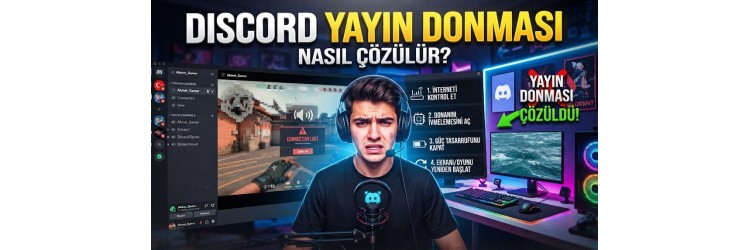
Discord, oyuncuların ve toplulukların bir araya gelerek sesli sohbet ettiği, ekran paylaştığı ve canlı yayınlar açtığı en popüler platformların başında gelir. Ancak arkadaşlarınızla oyun oynarken veya ekran paylaşımı yaparak anı paylaşmak istediğinizde karşılaştığınız Discord yayın donması can sıkıcı bir duruma dönüşebilir. Yayın akışının aniden kilitlenmesi, sesin gelmeye devam etmesine rağmen görüntünün donması veya tamamen siyah ekrana düşmesi, hem yayıncının hem de izleyicilerin deneyimini olumsuz etkiler. Bu tür problemler genellikle ağ bağlantı kararsızlığından, yanlış uygulama içi ayarlardan ya da arka planda çalışan sistem bileşenlerinin çakışmasından kaynaklanır.
Eğer bilgisayarınızda yeterli donanım gücü olmasına rağmen bu sorunu yaşıyorsanız, yazılımsal bazı engellere takılıyor olabilirsiniz. Benzer şekilde, sistem performansınızı artırmak için Format Sonrası Yapılması Gereken Temel Ayarlar (2026) rehberimize göz atabilir veya donanım altyapınızı güçlendirmek istiyorsanız Hazir Gaming Sistemler kategorisini inceleyebilirsiniz. Sorunun köküne inmek ve akıcı yayınlar elde etmek için adım adım uygulayabileceğiniz çözüm yöntemlerini aşağıda bulabilirsiniz.
Donanım İvmesi ve Grafik Ayarlarını Yapılandırın
Discord üzerinde yayın yaparken veya ekran paylaşırken yaşanan takılmaların en yaygın sebeplerinden biri, uygulamanın ekran kartınızı kullanma biçimidir. Discord varsayılan olarak donanım ivmesi özelliğini açık tutar. Bu özellik bazı sistemlerde performansı artırırken, özellikle arka planda ağır oyunlar çalıştırırken ekran kartına binen yükü artırarak görüntü donmalarına yol açabilir. Donanım ivmesini kapatmak, işlemci ve ekran kartı arasındaki yük dengesini yeniden kurarak yayınların daha kararlı akmasını sağlar.
Bu ayarı değiştirmek için Discord uygulamasının sol alt köşesindeki kullanıcı ayarlarına (çark simgesi) tıklayın. Sol menüden "Gelişmiş" sekmesine gidin ve burada yer alan "Donanım İvmesi" seçeneğini pasif hale getirin. Uygulama yeniden başlatıldıktan sonra ekran paylaşımı performansınızdaki değişimi gözlemleyebilirsiniz. Ayrıca ekran paylaşımı yaparken siyah ekran problemiyle de karşılaşıyorsanız, daha önce hazırladığımız Discord Ekran Paylaşımı Siyah Ekran Sorunu Kesin Çözümü rehberimizden destek alabilirsiniz. Ekran kartı sürücülerinizin güncel olması da bu aşamada kritik bir rol oynar.
Ekran Paylaşımı Çözünürlük ve Kare Hızı Optimizasyonu
Yüksek kaliteli bir yayın yapmak cazip gelebilir; ancak internet bağlantınızın yükleme (upload) hızı veya sistem kaynaklarınız buna elvermiyorsa, Discord yayın donması kaçınılmaz hale gelir. Özellikle 1080p veya 4K çözünürlükte ve 60 FPS değerinde yapılan yayınlar, hem internet bant genişliğini sömürür hem de GPU üzerinde ek bir yük yaratır. Eğer Nitro abonesiyseniz ve yüksek ayarlarda yayın açıyorsanız, bu ayarları biraz düşürmek akıcılığı anında geri getirecektir.
Yayın kalitesini optimize etmek için bir kanalda ekran paylaşımı başlatırken sunulan çözünürlük seçeneklerini gözden geçirin. Standart bir akıcılık için 720p ve 30 FPS değerleri çoğu zaman fazlasıyla yeterlidir ve donma riskini minimuma indirir. Yayın esnasında arka planda çalışan gereksiz tarayıcı sekmesini ve uygulamaları kapatmak da işlemciye binen baskıyı hafifletir. Sistem bileşenlerinizin sıcaklık değerlerini kontrol etmek ve performans düşüşlerinin önüne geçmek için İşlemci Sıcaklığı Kaç Olmalı? Normal Değerler yazımıza göz atabilirsiniz.
Ağ Bağlantısı ve DNS Sorunlarını Giderin
Discord, sunucularıyla sürekli olarak veri alışverişi yapan bulut tabanlı bir uygulamadır. İnternet bağlantınızdaki ani paket kayıpları veya yüksek ping değerleri, yayın akışının karşı tarafa iletilmesini engeller ve anlık donmalara neden olur. Kablosuz bağlantı (Wi-Fi) kullanıyorsanız sinyal dalgalanmaları yayınınızı doğrudan etkiler. Bu nedenle mümkünse ethernet kablosu ile doğrudan modem bağlantısı kurmak en sağlıklı yöntemdir.
Ağ kaynaklı donmaları çözmek için komut istemini yönetici olarak açıp "ipconfig /flushdns" komutunu çalıştırarak DNS önbelleğinizi temizleyebilirsiniz. Ayrıca arka planda indirme yapan Torrent programlarını veya büyük boyutlu dosya indirmelerini yayın sırasında durdurmak bant genişliğinizi rahatlatacaktır. İnternet kopmaları yaşıyorsanız Wi-Fi Kopma Sorunu Nedir ve Nasıl Çözülür? rehberimizdeki adımları takip edebilirsiniz. Kararlı bir internet altyapısı, kesintisiz bir yayın deneyiminin temel taşıdır.
Discord Önbelleğini Temizleme ve Yeniden Yükleme
Zamanla biriken geçici dosyalar ve bozulmuş önbellek verileri, Discord'un kararsız çalışmasına ve yayın esnasında kilitlenmesine neden olabilir. Uygulamanın düzgün çalışmadığı durumlarda önbellek temizliği yapmak etkili bir ilk yardım yöntemidir. Windows'ta klavyenizden Windows + R tuşlarına basarak çalıştır penceresini açın, arama çubuğuna "%appdata%\\discord" yazın ve açılan klasördeki "Cache", "Code Cache" ve "GPUCache" klasörlerini tamamen silin.
Önbellek temizliği sonrasında bilgisayarınızı yeniden başlatın ve Discord'u tekrar açın. Eğer sorun devam ediyorsa, uygulamanın resmi web sitesinden en güncel sürümünü indirerek temiz bir kurulum gerçekleştirebilirsiniz. Yazılımsal çakışmaları önlemek adına arka planda çalışan üçüncü taraf kaplama (overlay) yazılımlarını da devre dışı bırakmanız faydalı olacaktır.
Sıkça Sorulan Sorular
Discord yayını neden donar?
Discord yayın donması genellikle zayıf internet bağlantısı, yüksek çözünürlük/FPS ayarları, ekran kartı sürücü sorunları veya donanım ivmesi uyumsuzluğundan kaynaklanır.Discord yayın kalitesini nasıl düşürebilirim?
Ekran paylaşımı başlatırken açılan pencereden çözünürlüğü 720p ve kare hızını 30 FPS olarak ayarlayarak yayın yükünü hafifletebilirsiniz.Discord donanım ivmesi nedir ve kapatılmalı mı?
Donanım ivmesi, görsel işlemlerin CPU yerine GPU tarafından işlenmesini sağlar. Bazı sistemlerde çakışmalara yol açtığı için donma sorunlarında kapatılması önerilir.
İnternetim hızlı ama neden yine de yayınım donuyor?
Yükleme (upload) hızınız yetersiz olabilir, arka planda bant genişliği tüketen başka uygulamalar çalışıyor olabilir veya Discord sunucularında geçici bir yoğunluk yaşanıyor olabilir.