
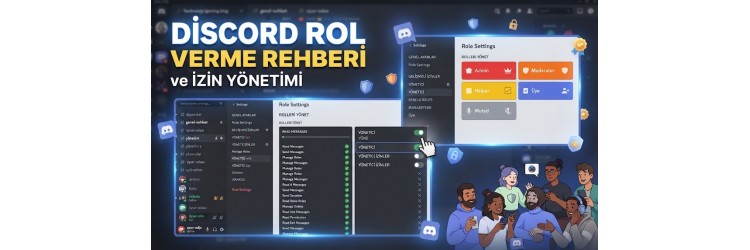
Discord, oyun topluluklarından arkadaş gruplarına kadar milyonlarca insanın iletişim kurduğu devasa bir platformdur. Ancak iş kalabalık bir sunucu yönetmeye geldiğinde, işin rengi değişir. Herkesin her kanalı görmesi, mesaj atması ya da ses odalarına girmesi kaosa yol açabilir. İşte tam bu noktada doğru bir Discord rol verme rehberi devreye girer. Sunucunuzu güvenli, düzenli ve kullanıcı dostu hale getirmek için rollerin ve izinlerin mantığını kavramanız gerekir.
Roller; üyelerinize renk katmanın ötesinde, kimin hangi kanalı görebileceğini, kimin mesaj silebileceğini veya kimin ses kanallarını yönetebileceğini belirleyen temel güvenlik duvarlarıdır. Bu rehberimizde, sıfırdan bir rol hiyerarşisi kurmayı, kanal izinlerini yapılandırmayı ve olası yetki açıklarını nasıl kapatacağınızı adım adım inceleyeceğiz.
Discord Rol Oluşturma ve Temel Ayarlar
Sunucunuzda rol oluşturmak için sol üst köşedeki sunucu adınıza tıklayarak "Sunucu Ayarları" (Server Settings) menüsüne girmelisiniz. Buradan "Roller" (Roles) sekmesine geçerek ilk adımı atabilirsiniz. Discord size varsayılan olarak bir @everyone rolü sunar; bu rol sunucudaki herkesi kapsar ve genellikle en temel izinlerin ayarlandığı yerdir.
Yeni bir rol oluştururken amacınıza uygun isimler seçmeye özen gösterin. Örneğin; VIP üyeler, moderatörler, içerik üreticileri veya özel oyun grupları için ayrı roller tanımlayabilirsiniz. Rol ayarlarında görsel olarak en çok dikkat çeken detaylardan biri renk atamasıdır. Üyelerinizin isim listesinde hangi renkle görüneceğini buradan seçebilirsiniz. Ayrıca "Rolü çevrimiçi üyelerden ayrı göster" seçeneğini aktif ederek yetkili veya özel üyelerin listede hemen fark edilmesini sağlayabilirsiniz.
Rol oluştururken en kritik detaylardan biri de hiyerarşidir. Listede yukarıda yer alan bir rol, aşağıdakilere karşı üstünlük kurar. Örneğin bir moderatör rolü, normal üye rollerinin üstünde olmalıdır ki gerekli durumlarda işlem yapabilsin. Doğru bir yapılandırma için Discord bot ekleme ve yetkilendirme rehberi yazımıza göz atarak botların rollerini de bu hiyerarşiye doğru şekilde entegre edebilirsiniz.
Kanal İzinleri ve Rol Uyumluluğu
Rolleri oluşturmak tek başına yeterli değildir; bu rollerin hangi kanallarda ne gibi yetkilere sahip olacağını da belirlemeniz gerekir. Kanal izinleri, sunucu genelindeki rollerinizi spesfik odalara uyarlamanızı sağlar. Bir metin veya ses kanalına sağ tıklayıp "Kanalı Düzenle" dedikten sonra "İzinler" (Permissions) sekmesine gelerek hangi rolün o kanalı görüp göremeyeceğini ayarlayabilirsiniz.
Örneğin, sadece yöneticilerin mesaj atabileceği bir duyuru kanalı oluşturmak istiyorsanız; @everyone rolünün "Mesaj Gönder" iznini kapatmalı, ancak moderatör veya kurucu rolünün bu iznini açık bırakmalısınız. Özel odalar veya VIP üyelere özel ses kanalları için de benzer mantığı uygulayabilirsiniz. İzin çakışmalarını önlemek için her zaman net bir hiyerarşi izlemeli ve karmaşık izinlerden kaçınmalısınız.
Eğer sunucunuzda sesli iletişim sırasında yaşanan bazı aksaklıklar veya ses problemleri, izinlerden ziyade uygulama içi ayarlardan kaynaklanıyor olabilir. Bu gibi durumlarda üyelerinizi Discord yayinda ses gitmiyor nasıl çözülür? içeriğimize yönlendirerek teknik sorunları hızlıca gidermelerine yardımcı olabilirsiniz.
Gelişmiş Rol Güvenliği ve İpuçları
Büyük bir sunucu yönetiyorsanız, yetki yönetimi hayati önem taşır. Yanlışlıkla verilen "Yönetici" (Administrator) yetkisi, kötü niyetli kişilerin tüm sunucuyu silmesine veya üyeleri banlamasına yol açabilir. Bu yüzden ana kuralımız şudur: Asla kimseye gereğinden fazla yetki vermeyin. Moderatörlerinize sadece mesaj silme, susturma ve üye atma gibi sınırlı yetkiler tanımlayın.
Bunun yanı sıra, sunucunuza yeni katılan botların da rollerini dikkatli incelemelisiniz. Bazı botlar sistemsel olarak yüksek yetkiler talep edebilir. Botların güvenliğini sağlamak ve sunucunuzu korumak için yetki denetimlerini düzenli aralıklarla yapmalısınız. Sunucu içi etkileşimi artırmak ve topluluğunuza daha zengin özellikler sunmak isterseniz, Discord Nitro özellikleri ve avantajları nelerdir yazımızı inceleyerek özel rollerin ve avantajların sunucunuza nasıl entegre edilebileceğini öğrenebilirsiniz.
Sık Sorulan Sorular
Discord'da bir role nasıl renk verilir?
Sunucu Ayarları > Roller sekmesinden ilgili rolü seçtikten sonra renk paletinden dilediğiniz rengi seçebilir veya özel bir renk kodu girebilirsiniz.
Rol hiyerarşisi neden önemlidir?
Rol hiyerarşisi, hangi kullanıcının hangi üyeyi susturabileceğini, atabileceğini veya rollerini yönetebileceğini belirler. Listede üstte yer almayan bir rol, alttakiler üzerinde işlem yapamaz.
@everyone rolünün izinleri neden bu kadar önemlidir?
@everyone rolü sunucudaki herkesi kapsadığı için, bu rolde yapacağınız hatalı bir izin değişikliği (örneğin herkesin kanal yönetebilmesi) tüm sunucu güvenliğini tehlikeye atabilir.
Mobil üzerinden Discord rolü verilebilir mi?
Evet, Discord mobil uygulamasında bir üyenin profiline tıklayarak açılan menüden rollerini düzenleyebilir ve yeni roller atayabilirsiniz.