
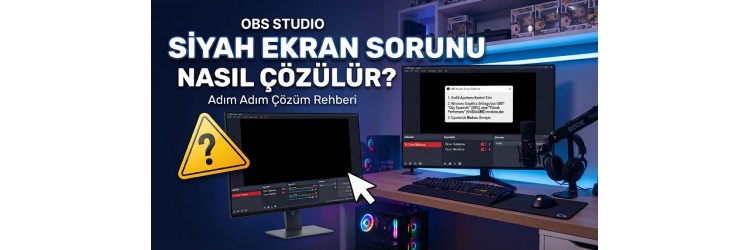
Yayın açmak, oyun kaydı almak veya içerik üretmek için en popüler yazılımların başında gelen OBS Studio, zaman zaman kullanıcıların en büyük kabusu olan siyah ekran hatasıyla karşımıza çıkabilir. Özellikle ekran yakalama (Display Capture) veya oyun yakalama (Game Capture) sahnelerinde yaşanan bu problem, hem yayıncıların moralini bozar hem de değerli zaman kaybına yol açar. Bilgisayarınızda güçlü bir ekran kartı bulunsa bile, yazılımsal uyumsuzluklar veya yanlış grafik ayarları bu can sıkıcı duruma neden olabilir.
Bu rehberimizde, OBS Studio siyah ekran sorununu kökten çözebilmeniz için uygulayabileceğiniz en etkili yöntemleri sırasıyla ele alacağız. Donanım hızlandırma ayarlarından GPU geçişlerine kadar pek çok farklı adımı takip ederek kısa sürede yayınlarınızı ve kayıtlarınızı sorunsuz bir şekilde sürdürebilirsiniz.
Grafik Kartı (GPU) Uyumluluğunu Düzenleme
OBS Studio siyah ekran sorununun en yaygın nedenlerinden biri, özellikle dizüstü bilgisayarlarda veya çift ekran kartlı sistemlerde, uygulamanın hangi grafik işlemciyi (GPU) kullanacağı konusunda yaşadığı kafa karışıklığıdır. Windows ayarları üzerinden OBS'yi yüksek performanslı harici ekran kartınıza atamak sorunu genellikle anında çözer. Masaüstüne sağ tıklayarak Görüntü Ayarları veya Grafik Ayarları bölümüne gidin, OBS Studio uygulamasını liste dışından bularak seçenekler kısmından 'Yüksek Performans' modunu seçin.
Eğer masaüstü bir sistem kullanıyorsanız ve işlemciniz ile ekran kartınız arasında bir çakışma varsa, NVIDIA Denetim Masası veya AMD Radeon Ayarları üzerinden benzer bir performans kısıtlamasını uygulamak gerekebilir. Özellikle güncel sürücüler kullanırken temiz bir kurulum yapmak, ekran yakalama katmanlarının kararlılığını doğrudan artıracaktır.
Yönetici Olarak Çalıştırma ve Uyumluluk Modu
Windows işletim sisteminin güvenlik protokolleri, bazı uygulamaların ekran piksellerine doğrudan erişmesini kısıtlayabilir. Bu durum özellikle oyun yakalama modunda siyah ekran hatası olarak kendini gösterir. OBS Studio uygulamasını her seferinde yönetici haklarıyla çalıştırmak, bu yetki kısıtlamalarını aşmanın en basit yoludur. Programın kısayoluna sağ tıklayarak özellikler sekmesinden 'Bu programı yönetici olarak çalıştır' seçeneğini aktif hale getirebilirsiniz.
Yönetici izninin yanı sıra, uyumluluk sorunları için de benzer bir yol izlenebilir. Windows'un eski sürümleriyle uyumluluk modunu denemek bazen işe yarasa da, öncelikli olarak programın ve işletim sisteminizin tamamen güncel olduğundan emin olmalısınız. Arka planda çalışan diğer ekran kayıt veya katman yazılımları da OBS ile çakışabileceği için bu tarz programları kapatmak faydalı olacaktır.
Ekran Yakalama ve Oyun Yakalama Kaynaklarını Yeniden Oluşturma
Bazen sorun doğrudan sahne yapısı veya kaynak ayarlarından kaynaklanabilir. OBS Studio içerisindeki mevcut 'Ekran Yakalama' veya 'Oyun Yakalama' kaynaklarını silip yeniden eklemek, bozulan önbellek dosyalarını sıfırlayabilir. Kaynağı eklerken yakalama yöntemini (DXGI, Windows 10 ve üzeri vb.) değiştirmek farklı mimarilerde olumlu sonuçlar verebilir.
Özellikle dizüstü bilgisayarlarda harici bir monitör kullanıyorsanız, ana ekran ile yakalanan ekranın çözünürlük ve yenileme hızı uyumsuzlukları siyah ekrana yol açabilir. Bu gibi durumlarda monitör bağlantılarınızı kontrol etmek, gerekirse görüntü aktarım sorunları için temel bağlantı ayarlarını gözden geçirmek gerekebilir.
Donanım Hızlandırma ve Grafik Sürücüsü Güncellemeleri
OBS Studio içindeki gelişmiş ayarlardan donanım hızlandırmayı devre dışı bırakmak, özellikle eski veya belirli entegre grafik yongalarında siyah ekranı önleyen kritik bir adımdır. Ayarlar sekmesinden Gelişmiş bölümüne gelerek ilgili kodlayıcı ve işleyici ayarlarını optimize edebilirsiniz. Aynı zamanda ekran kartı sürücülerinizin güncel olması, yazılımın donanımla en verimli şekilde haberleşmesini sağlar.
Sistemin genel kararlılığı ve sorunsuz video kodlaması için güçlü bir işlemci ve stabil çalışan bileşenler büyük önem taşır. Donanım bileşenlerinizin sıcaklık ve performans değerlerini düzenli olarak kontrol etmek, bu tür anlık yazılım kilitlenmelerinin önüne geçecektir.
Sıkça Sorulan Sorular
OBS Studio neden sürekli siyah ekran veriyor?
Genellikle ekran kartı geçişleri, entegre grafik ve harici GPU çakışmaları, yönetici izin eksiklikleri veya güncel olmayan grafik sürücülerinden kaynaklanır.
Oyun yakalama yaparken ekran neden siyah kalıyor?
Oyunun tam ekran pencereli modda çalışmaması veya bazı anti-cheat yazılımlarının OBS'nin oyuna kanca atmasını (hook) engellemesi bu duruma sebep olur.
Dizüstü bilgisayarlarda bu sorun nasıl çözülür?
Windows Grafik Ayarları'ndan OBS Studio'yu harici ekran kartına (NVIDIA/AMD) sabitlemek ve entegre grafikten bağımsız çalıştırmak en kesin çözümdür.
Donanım hızlandırma ayarı siyah ekranı etkiler mi?
Evet, bazı sistemlerde donanım hızlandırma açık olduğunda önizleme ekranı siyah kalabilir; bu ayarı kapatmak sorunu düzeltebilir.