
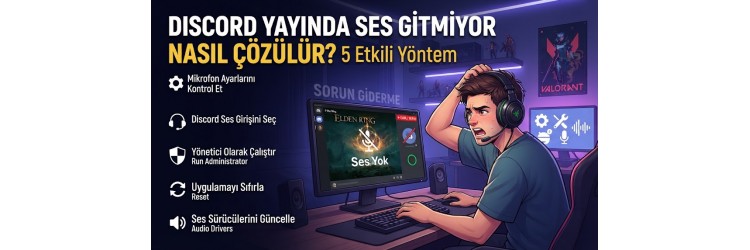
Discord, oyuncuların arkadaşlarıyla iletişim kurması ve ekran paylaşımı yaparak yayın açması için en popüler platformların başında gelir. Ancak bazen ekran paylaşımı başlatıldığında veya oyun yayınından ses aktarılmaya çalışıldığında izleyiciler sesinizi duyamayabilir veya oyun sesleri yayına yansımayabilir. Bu durum, yayın kalitesini düşüren ve iletişimi koparan can sıkıcı bir engeldir. Discord yayında ses gitmiyor sorunu, genellikle yanlış ses aygıtı seçimlerinden, güncel olmayan ses sürücülerinden ya da uygulama içi izin eksikliklerinden kaynaklanır.
Eğer siz de arkadaşlarınızla ekran paylaşımı yaparken benzer bir ses problemi yaşıyorsanız, merak etmeyin. Bu kapsamlı rehberde, sorunun kaynağını nasıl bulacağınızı ve adım adım nasıl ortadan kaldırabileceğinizi detaylı bir şekilde ele alacağız. Donanımsal veya yazılımsal engelleri aşarak yayınlarınızı sorunsuz bir ses kalitesine kavuşturmak için yazımızdaki yöntemleri sırasıyla uygulayabilirsiniz.
Discord Ses Ayarlarını ve Varsayılan Aygıtları Kontrol Etme
Ses problemlerinin en yaygın nedeni, Discord'un işletim sisteminizdeki doğru mikrofonu veya ses çıkışını algılayamamasıdır. İlk olarak Discord uygulamasının sol alt köşesinde yer alan dişli simgesine tıklayarak "Kullanıcı Ayarları" menüsüne gidin. Buradan "Ses ve Görüntü" sekmesine geçiş yaparak aktif giriş ve çıkış aygıtlarınızı kontrol edin.
Giriş aygıtı olarak kullandığınız mikrofonun doğru seçildiğinden ve ses seviyesinin maksimumda olduğundan emin olun. Aynı şekilde, işletim sisteminizin ses denetim masasında da aynı mikrofonun varsayılan iletişim aygıtı olarak atandığını doğrulamalısınız. Yanlış bir aygıtın seçili olması, sesin tamamen kaybolmasına veya karşı tarafa hiç ulaşmamasına neden olur.
Ekran Paylaşımı Ses Yakalama İzinleri
Discord üzerinden özel bir oyun veya uygulama penceresi paylaştığınızda, uygulamanın ses yakalama iznine ihtiyacı vardır. Özellikle bazı tam ekran oyunlar veya özel yazılımlar, güvenlik protokolleri nedeniyle ses verilerini doğrudan aktarmanıza izin vermez. Yayını başlatırken genel ekranınızı değil de doğrudan uygulamayı seçiyorsanız, ses simgesinin aktif olduğundan emin olmalısınız.
Ayrıca, masaüstü seslerinin yayına aktarılabilmesi için ses sürücülerinizin tam ve eksiksiz kurulmuş olması gerekir. Eğer ses iletiminde genel bir aksaklık yaşıyorsanız, mikrofona dair detaylı ipuçları için mikrofon ses gitmiyor sorunu ve kesin çözümü yazımıza göz atabilirsiniz.
Ses Alt Sistemi ve Donanım İvmesi Ayarları
Discord, kullanıcıların ses performansını artırmak için farklı ses alt sistemleri sunar. Ses ve Görüntü ayarlarının en alt kısmında yer alan "Ses Alt Sistemi" seçeneğini değiştirmek birçok sorunu anında çözer. Standart seçenekten "Eski" (Legacy) seçeneğine geçiş yapmak, özellikle eski ses kartına sahip sistemlerde yaşanan uyumsuzlukları ortadan kaldırır.
Bununla birlikte, aynı menüde bulunan "Donanım İvmesi" özelliğini kapatmak da ekran paylaşımı sırasında yaşanan ses ve görüntü senkronizasyon sorunlarına iyi gelebilir. Ayarları değiştirdikten sonra Discord'u tamamen kapatıp yeniden açarak test etmeyi unutmayın.
Ses Sürücülerini Güncelleme ve Yeniden Başlatma
Bilgisayarınızdaki ses sürücülerinin eski ya da bozulmuş olması, Discord gibi harici uygulamaların ses verilerini işlemesini engeller. Arama çubuğuna "Aygıt Yöneticisi" yazarak giriş yapın ve "Ses, video ve oyun denetleyicileri" sekmesini genişletin. Burada bulunan ses kartı sürücünüze sağ tıklayarak güncellemeleri denetleyin.
Eğer sürücü güncelse, cihazı devre dışı bırakıp tekrar etkinleştirmek geçici hataları sıfırlayacaktır. Benzer şekilde, harici bir ses kartı veya kulaklık kullanıyorsanız USB bağlantı portunu değiştirerek sinyal kararlılığını test edebilirsiniz. Donanımsal ses sorunlarının yanı sıra, genel performans ve çökme problemleri için sistem bileşenlerinizin sağlığını da düzenli olarak kontrol etmelisiniz.
Discord Önbelleğini Temizleme
Zamanla biriken geçici önbellek dosyaları, Discord'un bazı özelliklerinin düzgün çalışmasını engelleyebilir. Yayın sırasında ses gitmeme sorununu kökten çözmek için önbellek dosyalarını temizlemek etkili bir yöntemdir. Windows tuşu + R kombinasyonuna basarak çalıştır penceresini açın ve `%appdata%` yazarak enter tuşuna basın.
Açılan klasör içerisinde "discord" adlı klasörü bulun ve tamamen silin. Bu işlem Discord ayarlarınızı sıfırlayacak ancak bozuk önbellek dosyalarından kaynaklanan tüm hataları ortadan kaldıracaktır. Uygulamayı yeniden başlattığınızda oturum açmanız gerekecektir.
Sıkça Sorulan Sorular
Discord yayında oyun sesi gidiyor ama benim sesim gitmiyor, ne yapmalıyım?
Bu durum genellikle giriş aygıtı olarak mikrofonun değil, başka bir ses kaynağının seçilmesinden kaynaklanır. Discord ses ayarlarından kullandığınız mikrofonu varsayılan giriş aygıtı olarak tekrar atayın.
Ekran paylaşımı yaparken ses simgesi neden çıkmıyor?
Her uygulama ses paylaşımını desteklemez. Özellikle bazı tarayıcı sekmeleri veya eski oyunlar ses yakalama özelliğine uygun değildir. Genel ekran paylaşımı yerine doğrudan pencere paylaşımı yapmayı deneyin.
Discord ses alt sistemi ayarını değiştirmek güvenli mi?
Evet, tamamen güvenlidir. Ses alt sistemini Legacy (Eski) veya Experimental (Deneysel) olarak değiştirmek ses kartı uyumluluk sorunlarını çözmek için Discord tarafından önerilen resmi bir yöntemdir.
Ses sorunları internet hızından kaynaklanabilir mi?
Yüksek paket kaybı ve düşük internet hızı, yayın sırasındaki ses akışının kesilmesine veya karşı tarafa geç gitmesine neden olabilir. Ancak ses tamamen gitmiyorsa sorun genellikle yazılımsal ayarlardadır.
İlgili GPUGaraj içerikleri
Konuyla bağlantılı ürün, kategori ve rehberleri incelemek için aşağıdaki GPUGaraj sayfalarına da göz atabilirsin:
- Discord Yayın Donması Nasıl Çözülür?
- Mikrofon Ses Gitmiyor Sorunu ve Kesin Çözümü
- Rust Ses İletmiyor Sorunu Nasıl Çözülür?
- Bilgisayar Çok Ses Çıkarıyor: Fan Sesi Çözümü