
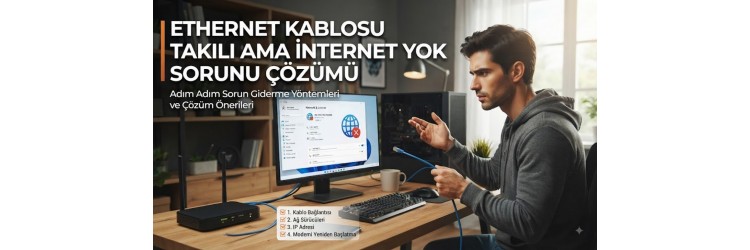
Bilgisayarınızı açtığınızda veya oyun oynamak, çalışmak üzere masa başına geçtiğinizde kablolu bağlantınızın çalışmadığını görmek oldukça can sıkıcı bir durumdur. Özellikle modem üzerindeki ışıklar yanmasına ve kablo kasaya sağlam bir şekilde takılı olmasına rağmen görev çubuğunda sarı ünlem işareti veya kırmızı çarpı ile karşılaşmak, kullanıcıların kafasını karıştırır. Bu sorun genellikle yazılımsal çakışmalardan, sürücü hatalarından veya IP yapılandırma problemlerinden kaynaklanır. Ancak bazen donanımsal detaylar da bu duruma zemin hazırlayabilir.
Eğer güçlü bir masaüstü sisteme veya hazir-gaming-sistemler kategorisinden yeni edindiğiniz bir bilgisayara sahipseniz, ağ kartınızın doğru yapılandırıldığından emin olmanız gerekir. İnternet akışının kesilmesi, arka planda çalışan güncellemelerden anlık IP çakışmalarına kadar pek çok farklı sebepten tetiklenebilir. Sürecin mantığını kavramak ve adım adım ilerlemek, sorunu en kısa sürede kalıcı olarak ortadan kaldırmanızı sağlayacaktır.
Temel Bağlantı ve Donanım Kontrolleri
Sorunun kaynağını bulmak için işe en basit ve fiziksel adımlarla başlamak her zaman en mantıklı yaklaşımdır. Ethernet kablosunun her iki ucunun da (bilgisayar kasasının arkası ve modem veya yönlendirici üzerindeki portlar) tam olarak oturup oturmadığını kontrol edin. Kabloyu yuvaya taktığınızda gelen küçük "tık" sesi, kilit mekanizmasının çalıştığını gösterir. Eğer kablo gevşekse veri akışı kesilebilir ve sistem internet bağlantısını tamamen kaybedebilir.
Bununla birlikte, kullandığınız kablonun üzerinde ezilme, bükülme veya içten kopma gibi fiziksel hasarlar olup olmadığını inceleyin. Mümkünse elinizde başka bir ethernet kablosu varsa onu deneyerek kablonun arızalı olup olmadığını test edin. Ayrıca modemin arkasındaki ethernet portunun (LAN çıkışlarının) ışığının yanıp yanmadığına dikkat edin. Eğer port ışığı yanmıyorsa, sorun kabloda veya modemin o portunda olabilir. Bu aşamada bilgisayarınızda bir bilgisayar statik elektrik nasıl boşaltilir işlemi uygulamak da anakart üzerindeki ağ çipini sıfırlayarak bağlantıyı kendine getirebilir.
Ağ Sorun Gidericisini Çalıştırmak
Windows işletim sistemi, ağ ve internet bağlantılarındaki yaygın hataları otomatik olarak tespit edip onarabilen yerleşik bir araç barındırır. Ethernet kablosu takılı olmasına rağmen internete erişemiyorsanız, Windows'un kendi tanılama aracından faydalanmak oldukça etkilidir. Görev çubuğunda sağ alt köşede bulunan internet veya ethernet simgesine sağ tıklayarak 'Sorunları Gider' seçeneğini seçin.
Bu araç arka planda ağ bağdaştırıcınızı, IP yapılandırmanızı ve DNS ayarlarınızı tarar. Çoğu zaman küçük yapılandırma hatalarını otomatik olarak algılar ve kullanıcıya onay vererek düzeltir. Eğer sorun ağ geçidinden veya DHCP sunucusundan kaynaklanıyorsa, sorun giderici bu durumu hızlıca raporlar. Tarama tamamlandıktan sonra ekranda beliren yönergeleri takip etmek, bağlantının anında gelmesini sağlayabilir. Benzer şekilde, sisteminizde zaman zaman yaşanan bilgisayar internet kopma sorunu neden olur gibi dönemsel kesintiler için de bu araç ilk başvurulacak yöntemdir.
Ağ Bağdaştırıcısını Yeniden Başlatma ve Sürücü Güncelleme
Donanım ile işletim sistemi arasındaki iletişimi sağlayan ağ sürücüleri, yazılımsal güncellemeler sonrasında veya anlık çökmeler nedeniyle askıda kalabilir. Bu durumu çözmek için ağ bağdaştırıcınızı devre dışı bırakıp tekrar etkinleştirmek etkili bir adımdır. Başlat menüsüne sağ tıklayarak 'Aygıt Yöneticisi' menüsünü açın ve 'Ağ Bağdaştırıcıları' sekmesini genişletin. Listede yer alan Ethernet veya Realtek/Intel tabanlı ethernet denetleyicinizi bulun.
İlgili cihaza sağ tıklayarak 'Cihazı Devre Dışı Bırak' seçeneğini seçin. Birkaç saniye bekledikten sonra tekrar sağ tıklayıp 'Cihazı Etkinleştir' diyerek bağdaştırıcının yeniden başlatılmasını sağlayın. Eğer bu adım sorunu çözmezse, yine aynı menüden 'Sürücüyü Güncelleştir' seçeneğini deneyebilir veya üreticinin web sitesinden en güncel sürücüyü indirip kurabilirsiniz. Güncel olmayan sürücüler bazen wi-fi kopma sorunu nedir ve nasıl çözülür benzeri kablosuz sorunların yanı sıra kablolu bağlantı istikrarsızlıklarına da yol açabilir.
IP ve DNS Adreslerini Yenileme (Komut İstemi)
Bilgisayarınız modemden doğru IP adresini alamıyorsa veya DNS önbelleğinde bozulmalar meydana geldiyse internete çıkış yapamazsınız. Bu durumu ortadan kaldırmak için Komut İstemi (CMD) aracını yönetici olarak çalıştırmanız ve birkaç temel ağ komutu girmeniz gerekir. Başlat arama çubuğuna 'cmd' yazın, sağ tıklayarak 'Yönetici olarak çalıştır' seçeneğini seçin.
Açılan siyah pencereye sırasıyla şu komutları yazıp her birinden sonra Enter tuşuna basın:
- ipconfig /release (Mevcut IP yapılandırmanızı serbest bırakır)
- ipconfig /renew (Modemden yeni bir IP adresi talep eder)
- ipconfig /flushdns (DNS önbelleğini tamamen temizler)
- netsh int ip reset (IP ayarlarını varsayılanlarına sıfırlar)
- netsh winsock reset (Ağ soketlerini sıfırlayarak bozuk bağlantı protokollerini onarır)
Bu komutları uyguladıktan sonra bilgisayarınızı yeniden başlatmanız gerekecektir. Yeniden başlatma sonrasında sistem temiz bir ağ profiliyle internete bağlanmayı deneyecektir.
Modem ve Yönlendiriciyi Yeniden Başlatma
Bazen sorun bilgisayarınızda değil, doğrudan interneti dağıtan modem veya yönlendiricide (router) olabilir. Modemler uzun süre açık kaldıklarında belleklerinde şişme yaşayabilir veya IP dağıtım havuzunda kilitlenmeler meydana gelebilir. Bu durum ethernet kablosu takılı olmasına rağmen veri paketlerinin iletilmesini engeller.
Modeminizin fişini prizden çekin ve yaklaşık 30 ila 60 saniye kadar bekleyin. Bu süre zarfında cihazın içindeki tüm geçici elektrik yükü boşalacak ve önbelleği sıfırlanacaktır. Ardından fişi tekrar takın ve tüm ışıkların (Power, DSL/Fiber, Internet ve LAN) normal bir şekilde sabitlenmesini veya yanıp sönmesini bekleyin. Modem tamamen açıldıktan sonra bilgisayarınızdaki internet bağlantısının gelip gelmediğini kontrol edin.
Sıkça Sorulan Sorular
Ethernet kablosu takılı ama internet simgesinde neden sarı ünlem var?
Sarı ünlem işareti, bilgisayarınızın fiziksel olarak modeme bağlı olduğunu ancak geçerli bir IP adresi alamadığını veya internet erişim protokollerinde bir sorun olduğunu gösterir. IP adresini yenilemek veya modemi yeniden başlatmak genellikle bu sorunu çözer.
Kablo sağlam ama ethernet portunun ışıkları hiç yanmıyor, ne yapmalıyım?
Port ışıklarının hiç yanmaması donanımsal bir temassızlık, arızalı bir port veya anakart üzerindeki ethernet çipinin devre dışı kalmış/arızalanmış olabileceğini gösterir. BIOS ayarlarından LAN'ın aktif olup olmadığını kontrol edebilir ya da farklı bir port deneyebilirsiniz.
Statik IP adresi tanımlamak internet sorununu çözer mi?
Eğer modeminizin DHCP sunucusunda bir çakışma varsa ve bilgisayarınız otomatik IP alamıyorsa, ağ yöneticinizle uyumlu statik bir IP adresi tanımlamak bağlantı sorununu kalıcı olarak çözebilir.
Ağ sıfırlama işlemi bilgisayarımdaki kişisel dosyaları siler mi?
Hayır, Windows ayarlarından yapılan 'Ağ Sıfırlama' işlemi yalnızca ağ bağdaştırıcատınızı kaldırıp yeniden kurar ve tüm ağ ayarlarınızı varsayılana döndürür. Kişisel dosyalarınız veya programlarınız kesinlikle silinmez.