
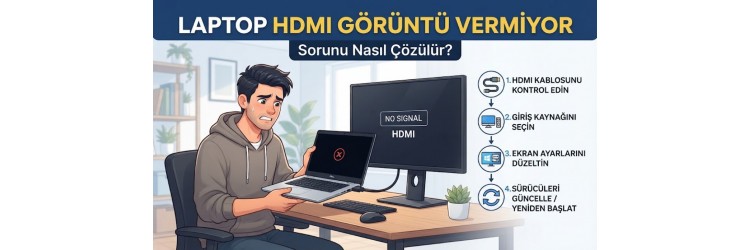
Dizüstü bilgisayarlarımızı daha büyük bir ekranda çalışmak, oyun oynamak veya film izlemek için harici monitörlere ya da televizyonlara bağlamak oldukça yaygındır. Ancak bazen kabloyu taktงğımızda ekran siyah kalır ve laptop hdmi görüntü vermiyor şikayetiyle karşılaşırız. Bu durum hem donanımsal hem de yazılımsal birçok farklı nedenden kaynaklanabilir. Sorunun kaynağını doğru tespit etmek, dakikalar içinde çözüm bulmanızı sağlar.
Eğer harici ekran kartı veya tümleşik grafik işlemciniz harici çıkışları beslemiyorsa, süreç karmaşıklaşabilir. Bu kapsamlı rehberimizde, adım adım en sık karşılaşılan nedenleri ve pratik çözüm yollarını ele alacağız. Donanım bağlantılarından sürücü güncellemelerine kadar her detayı gözden geçirerek ekranınızı yeniden aktif hale getirebilirsiniz.
HDMI Kablosu ve Fiziksel Bağlantı Kontrolleri
Sorun giderme adımlarının en başında fiziksel bağlantılar yer alır. Kullanılan HDMI kablosunun sağlam olduğundan emin olmak gerekir. Kablo üzerinde herhangi bir kırık, ezilme veya bükülme olup olmadığını kontrol edin. Mümkünse kabloyu farklı bir cihazda deneyerek sağlamlığını doğrulayın. Ayrıca laptop ve monitör üzerindeki HDMI portlarında toz birikmesi veya oksitlenme olup olmadığını incelemek faydalı olacaktır.
Fiziksel bağlantı sırasında portların tam olarak oturduğundan emin olunmalıdır. Bazı durumlarda gevşek kalan konnektörler sinyal iletimini engeller. Eğer sisteminizde harici bileşenler ve güçlü bir ekran kartları alt yapısı bulunuyorsa, anakart çıkışı ile harici grafik kartı çıkışları karıştırılmamalıdır. Doğru porta bağlantı yapıldığından emin olduktan sonra diğer adımlara geçebilirsiniz.
Windows Görüntü ve Ekran Algılama Ayarları
Kablo ve portlar sağlam olmasına rağmen görüntü gelmiyorsa, işletim sistemi harici ekranı henüz algılamamış olabilir. Windows işletim sisteminde ekran algılama ayarlarını manuel olarak tetiklemek sorunu genellikle çözer. Masaüstüne sağ tıklayarak 'Görüntü Ayarları' sekmesine gidin. Açılan pencerede 'Çoklu Ekranlar' başlığı altında yer alan 'Algıla' butonuna tıklayarak sistemin harici monitörü taramasını sağlayın.
Ayrıca klavyenizde bulunan kısayol tuşlarını (genellikle Fn tuşu ile F4, F8 veya Windows Logosu + P tuş kombinasyonu) kullanarak ekran modunu değiştirebilirsiniz. 'Yalnızca Bilgisayar Ekranı', 'Çoğalt', 'Uzat' veya 'Yalnızca İkinci Ekran' seçeneklerinden uygun olanını seçerek görüntünün harici ekrana aktarılmasını zorlayabilirsiniz. Bu aşamada monitör hz ayarı nasıl yapılır adım adım rehber içeriğimize göz atarak yenileme hızı uyumsuzluklarını da ortadan kaldırabilirsiniz.
Grafik Sürücüsü Güncellemeleri ve Sürücü Sorunları
Grafik sürücülerinin güncel olmaması veya çökmesi, HDMI çıkışlarının devre dışı kalmasına neden olabilir. Hem tümleşik işlemci grafik biriminin (Intel/AMD) hem de harici grafik kartının sürücülerinin güncel olduğundan emin olunmalıdır. Eski veya bozulmuş sürücüler sinyal aktarımını engeller. Sürücü kaynaklı hataları gidermek için windows update hatasi cozumu adım adım rehber yazımızı inceleyerek sistemi güncel tutabilirsiniz.
Sürücüleri güncelledikten sonra herhangi bir düzelme olmassa, Aygıt Yöneticisi üzerinden ekran kartınızı devre dışı bırakıp tekrar etkinleştirmeyi deneyebilirsiniz. Temiz bir sürücü kurulumu yapmak için DDU (Display Driver Uninstaller) gibi profesyonel araçlar kullanarak eski dosyaları tamamen kaldırıp en güncel sürücüyü yeniden yükleyebilirsiniz. Benzer biçimde donanım bileşenlerinin kararlı çalışması için bilgisayar bios sıfırlama nasıl yapılır adımlarını takip ederek anakart ayarlarını fabrika değerlerine döndürebilirsiniz.
Harici Grafik Kartı ve Donanım Çakışmaları
Güçlü bileşenlere sahip dizüstü bilgisayarlarda, harici ekran kartının güç yönetimi veya fiziksel algılama sorunları yaşanabilir. Kartın yuvaya tam oturmaması veya güç besleme sorunları görüntü aktarımını engeller. Eğer dahili ve harici grafik işlemciler arasında geçiş yaparken sorun yaşıyorsanız, laptop harici ekran kartını görmüyor kesin çözüm rehberimizden destek alabilirsiniz.
Donanım çakışmalarını önlemek adına aygıt yöneticisinde sarı ünlem işaretli bileşenleri kontrol edin. Güç planı ayarlarının harici aygıtların çalışmasını kısıtlamadığından emin olun. Yüksek performans moduna geçiş yaparak harici çıkışların sürekli aktif kalmasını sağlayabilirsiniz.
Sıkça Sorulan Sorular
Laptop HDMI ile televizyona bağlanmıyor, ne yapmalıyım?
Öncelikle TV'nin doğru HDMI kaynağında (Source/Input) olduğundan emin olun. Ardından Windows Görüntü Ayarları'ndan 'Algıla' seçeneğini kullanın ve klavyeden Windows + P tuşları ile ekranı genişletmeyi deneyin.
HDMI kablosu sağlam ama yine de sinyal yok diyor, sebebi nedir?
Bu durum genellikle grafik sürücüsünün harici ekranı tanıyamamasından veya port uyumsuzluğundan kaynaklanır. Sürücüleri güncellemeyi ve farklı bir kablo denemeyi unutmayın.
Harici monitör çözünürlüğü neden değişmiyor?
Grafik kartı sürücülerinin eksik kurulmuş olması veya monitörün desteklenen maksimum çözünürlük değerlerinin işletim sistemine doğru aktarılamaması bu soruna yol açar.
Ekran kartı sürücüsünü silip yeniden yüklemek sorunu çözer mi?
Evet, bozulmuş veya çakışan sürücü dosyaları nedeniyle yaşanan HDMI görüntü aktarım sorunlarının büyük bir kısmını temiz bir sürücü kurulumu kalıcı olarak çözer.