
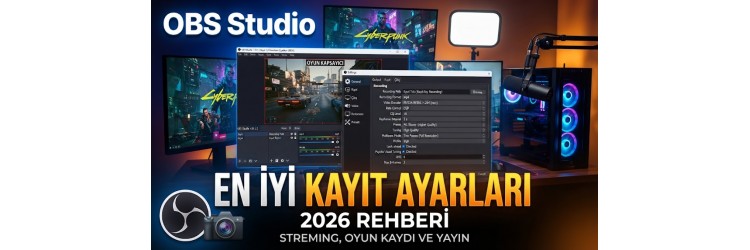
Open Broadcaster Software (OBS Studio), içerik üreticileri, oyuncular ve canlı yayıncılar için dünyanın en popüler ve güçlü açık kaynaklı araçlarından biridir. Ancak programın sunduğu devasa özelleştirme seçenekleri, ilk kez kuran kullanıcılar için kafa karıştırıcı olabilir. Yanlış yapılandırılmış bir kayıt profili; videolarda takılmalara, ses kaymalarına veya oyun içinde ciddi FPS düşüşlerine yol açabilir. Donanımınızdan maksimum verim alarak en net ve akıcı kayıtları elde etmeniz için gereken tüm detayları aşağıda derledik.
Kayıt sürecine geçmeden önce, sisteminizin genel performans dengesini korumak büyük önem taşır. Özellikle yüksek çözünürlüklü ve yüksek kare hızlı kayıtlarda ekran kartınızın gücü veya işlemci kapasiteniz doğrudan etkilidir. Donanım yükseltmesi planlıyorsanız Ekran Kartları veya İşlemciler kategorilerindeki güncel modellere göz atabilirsiniz. Şimdi adım adım en verimli yapılandırma adımlarına geçelim.
Çıkış (Output) Sekmesi ve Kodlayıcı Seçimi
OBS Studio içerisinde kayıt alırken en kritik karar mekanizması Çıkış sekmesidir. Çıkış Modunu "Basit" yerine mutlaka "Gelişmiş" (Advanced) olarak değiştirmelisiniz. Bu sayede donanımınızı doğrudan kullanan özel kodlayıcılara erişim sağlayabilirsiniz. Doğru kodlayıcı seçimi, oyun performansınızdan ödün vermeden kusursuz kayıtlar almanızı sağlar.
Eğer sisteminizde modern bir ekran kartı bulunuyorsa, kodlayıcı olarak kesinlikle donanımsal seçenekleri tercih etmelisiniz. NVIDIA ekran kartları için **Hardware (NVENC)**, AMD ekran kartları için ise **Hardware (AMD H.264)** veya varsa yeni nesil AMF kodlayıcılarını seçmek işlemcinize binen yükü minimuma indirir. Dahili grafik birimi veya zayıf ekran kartına sahip sistemlerde ise x264 yani işlemci tabanlı kodlayıcı kullanılabilir; ancak bu durum oyun içi kare hızlarını doğrudan etkileyebilir.
Kayıt Biçimi ve Kalite Yapılandırması
Kayıt Biçimi (Recording Format) seçimi, olası bir çökme veya elektrik kesintisinde tüm emeğinizin boşa gitmesini engellemek için hayati önem taşır. Klasik MP4 formatı doğrudan kullanım için cazip görünse de, kayıt esnasında programın kapanması durumunda dosya tamamen bozulur ve kurtarılamaz hale gelir. Bu nedenle kayıt biçimini **MKV (Matroska)** veya **MOV** olarak ayarlamak en güvenli yöntemdir.
MKV formatında kayıt aldıktan sonra, OBS içerisindeki "Dosya" menüsünden "Kayıtları Dönüştür" seçeneğini kullanarak dosyaları saniyeler içinde kayıpsız bir şekilde MP4 formatına dönüştürebilirsiniz. Kalite kontrolü için ise CBR (Sabit Bit Hızı) yerine **CQP** veya **VBR (Değişken Bit Hızı)** tercih edilmelidir. NVENC kullananlar için CQP değerini 18 ile 23 arasında tutmak, hem kusursur görsel kalite sunar hem de dosya boyutunu yönetilebilir seviyede tutar.
Video Sekmesi ve Çözünürlük Ayarları
Video sekmesinde yapılan yanlışlar, kayıtların bulanık çıkmasına veya oynatıcıda siyah barlar oluşmasına neden olur. Temel (Tuval) Çözünürlüğü, monitörünüzün anlık çözünürlüğüyle birebir aynı olmalıdır. Genellikle bu değer 1920x1080 (1080p) veya 2560x1440 (2K) seviyesindedir.
Çıkış (Ölçeklendirilmiş) Çözünürlüğü ise izleyicilere sunacağınız veya arşivleyeceğiniz nihai boyuttur. Eğer hedefiniz YouTube veya sosyal medya platformları için net 1080p içerikler üretebilmekse, her iki çözünürlüğü de 1080p olarak sabitlemelisiniz. Ölçeklendirme Filtresi olarak **Lanczos (Keskinleştirilmiş örnekleme, 32 örnek)** seçeneğini seçmek, özellikle hızlı hareket eden oyun sahnelerinde en keskin detayları korumanıza yardımcı olur. Kare hızı (FPS) değerini ise oynamış olduğunuz oyunun dinamiklerine bağlı olarak 60 FPS olarak sabitlemek akıcı bir görüntü için standarttır.
Gelişmiş Ayarlar ve Öncelik Durumu
OBS Studio'nun işletim sistemi içerisindeki önceliğini ayarlamak, özellikle arka planda çok fazla işlemci tüketen oyunlar çalışırken takılmaları önler. Ayarlar menüsünden "Gelişmiş" sekmesine giderek "İşlem Önceliği" (Process Priority) seçeneğini **Normal** veya **Yüksek** olarak belirleyebilirsiniz. Yüksek seçeneği OBS'ye sistem kaynaklarında öncelik tanır ancak oyun içi FPS değerlerinizde çok küçük dalgalanmalara yol açabilir; bu nedenle ideal denge genellikle Normal seçeneğidir.
Ayrıca renk formatı ve alanı ayarlarında, modern monitörler ve video oynatıcılar için **NV12** renk formatı, renk aralığı olarak ise **Tam (Full)** seçeneğini tercih etmek renklerin daha canlı ve doğru görünmesini sağlar. Eğer sisteminizde kayıt esnasında anlık takılmalar ve kare düşmeleri (lag) gözlemliyorsanız, OBS Studio Siyah Ekran Sorunu Nasıl Çözülür? rehberimize göz atarak olası çakışmaları ortadan kaldırabilirsiniz.
Sık Sorulan Sorular
OBS kayıt yaparken neden donuyor veya takılıyor?
Kayıt esnasındaki takılmalar genellikle yetersiz donanım kaynaklarından veya çok yüksek bit hızı kullanımından kaynaklanır. Kodlayıcıyı donanımsal (NVENC / AMF) seçeneklere almak ve arka plandaki gereksiz uygulamaları kapatmak bu sorunu çözer.
MKV formatındaki kayıtlar nasıl MP4 yapılır?
OBS Studio içerisinde üst menüde yer alan "Dosya" sekmesine tıklayın ve "Kayıtları Dönüştür" seçeneğini seçin. Açılan pencerede MKV dosyanızı seçerek hızlıca MP4 formatına dönüştürebilirsiniz.
Oyunlarda FPS düşüşü yaşamamak için hangi ayar değiştirilmeli?
İşlemciye (x264) yük bindirmek yerine ekran kartının özel kodlama çekirdeğini kullanan NVENC veya AMD donanımsal kodlayıcılarını seçmek oyun içi performans kaybını neredeyse tamamen ortadan kaldırır.
İdeal kayıt bit hızı (bitrate) kaç olmalıdır?
1080p 60 FPS kayıtlar için CQP tabanlı kalite ayarları kullanmak en iyisidir. Sabit bitrate kullanılacaksa, platformların önerilerine göre 15000 - 25000 Kbps arası tatmin edici sonuçlar verir.