
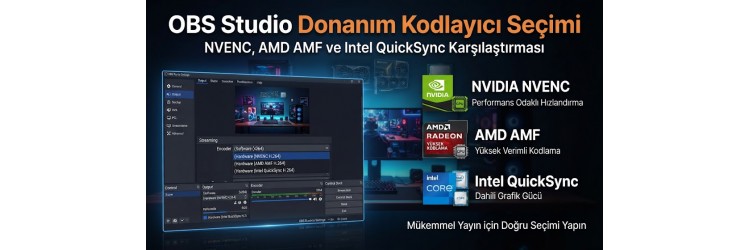
Canlı yayın açarken veya oyun kayıtları alırken bilgisayarınızın performansını korumak ve izleyicilerinize akıcı bir görüntü sunmak tamamen doğru ayarlara bağlıdır. İçerik üreticiliğine yeni başlayanların ya da tecrübeli yayıncıların en çok kafasını karıştıran konuların başında ise OBS encoder seçimi gelir. Hangi kodlayıcının seçilmesi gerektiği; sisteminizdeki bileşenlere, ekran kartı modelinize ve işlemci gücünüze göre doğrudan değişiklik gösterir.
Yanlış bir kodlayıcı tercihi, oyun oynarken anlık takılmalara, kare atlamalarına (dropped frames) veya yayının donmasına sebep olabilir. Özellikle donanım tabanlı kodlayıcılar, işlemciye binen yükü büyük oranda azaltarak oyun deneyiminizi korur. Eğer sisteminizde güçlü bir ekran kartı bulunuyorsa, bu kartın sunduğu özel kodlama çekirdeklerini kullanmak her zaman en verimli sonuçları verecektir.
Donanım odaklı bu rehberde, OBS Studio içindeki farklı kodlayıcı seçeneklerini detaylıca inceleyerek sisteminiz için en ideal ayarı nasıl yapabileceğinizi adım adım ele alacağız. Donanım yükseltmesi yapmak isteyenler için Ekran Kartları ve İşlemciler kategorilerindeki güncel modellere de göz atabilirsiniz.
OBS Studio İçinde Yer Alan Kodlayıcı Türleri Nelerdir?
OBS Studio, video sıkıştırma ve iletim işlemini gerçekleştirmek için kullanıcılara birkaç farklı alternatif sunar. Bu seçenekler temel olarak CPU (işlemci) ve GPU (ekran kartı) olmak üzere iki ana gruba ayrılır. Hangi kodlayıcının ne işe yaradığını bilmek, yayın kalitenizi doğrudan yukarı taşıyacaktır.
İlk seçenek olan x264, tamamen işlemcinizin (CPU) gücünü kullanan yazılımsal bir kodlayıcıdır. Geçmiş yıllarda en popüler yöntem olsa da günümüzde yüksek CPU tüketimi nedeniyle oyun oynarken yayın yapmayı oldukça zorlaştırabilir. İşlemcinizin çekirdek sayısı çok yüksek olsa bile, modern oyunlar zaten işlemciye yoğun yük bindirdiği için x264 seçeneği FPS düşüşlerine yol açabilir.
İkinci büyük grup ise donanım hızlandırmalı kodlayıcılardır. NVIDIA ekran kartlarında bulunan NVENC (ve yeni nesil sürümleri) ile AMD kartlarda yer alan AMD AMF teknolojileri bu sınıfa girer. Bu kodlayıcılar, ekran kartı üzerinde bu iş için özel olarak ayrılmış fiziksel devreleri kullanır. Böylece oyun performansınızdan neredeyse hiç ödün vermeden son derece net ve akıcı yayınlar açabilirsiniz. Daha detaylı kayıt yapılandırmaları için OBS Studio En İyi Kayıt Ayarları (2026) yazımıza da göz atabilirsiniz.
NVIDIA NVENC mi, AMD AMF mi, Yoksa x264 mü?
Doğru kodlayıcıyı seçerken elinizdeki donanım en büyük kılavuzunuzdur. Eğer sisteminizde modern bir ekran kartı varsa, işlemci tabanlı x264 kodlayıcısını seçmek genellikle son tercih olmalıdır. Ekran kartı üreticilerinin sunduğu donanım kodlayıcılar, son yıllarda yazılımsal çözümlerle rekabet edebilecek hatta onları geride bırakabilecek kalite seviyelerine ulaşmıştır.
NVIDIA ekran kartına sahip kullanıcılar için Hardware (NVENC) veya yeni nesil Hardware (H.264 / AV1) seçenekleri her zaman öncelikli olmalıdır. NVENC, özellikle hareketli sahnelerde piksellenmeyi en aza indiren özel algoritmalar barındırır. Twitch ve YouTube gibi platformların desteklediği modern codec bileşenleri sayesinde düşük bit hızlarında bile mükemmel netlik elde edebilirsiniz. Ekran kartı gücünüzü artırmak isterseniz Nvidia Ekran Kartları sayfasını inceleyebilirsiniz.
AMD ekran kartı kullanıcıları ise AMD AMF kodlayıcısını tercih etmelidir. Son sürücülerle birlikte AMD'nin kodlama kalitesi ciddi oranlarda iyileştirilmiştir. Yayın esnasında bitrate (bit hızı) ayarlarını doğru yapılandırarak AMD kartınızla da son derece stabil yayınlar yapabilirsiniz. Alternatif olarak AMD tabanlı sistem toplamak veya parça değiştirmek için Amd kategorisini inceleyebilirsiniz.
Yayın ve Kayıt İçin En İyi Kodlama Ayarları Nasıl Yapılır?
Kodlayıcıyı seçtikten sonra alt ayarları doğru yapılandırmak kalitenin anahtarıdır. Çıkış modunu "Gelişmiş" (Advanced) olarak ayarladığınızda karşınıza Bitrate, Rate Control ve Preset gibi kritik parametreler çıkar. Bitrate ayarını internet yükleme hızınıza göre belirlemelisiniz; örneğin 1080p 60fps bir yayın için genellikle 6000 ila 8000 kbps arası bir değer idealdir.
Rate Control (Oran Kontrolü) kısmında ise neredeyse her zaman CBR (Constant Bitrate) seçilmelidir. CBR, yayın platformlarının veri akışını kararlı bir şekilde almasını sağlar ve anlık internet dalgalanmalarından kaynaklı kopmaların önüne geçer. Donanım kodlayıcılar kullanırken Preset ayarını "Quality" veya "Max Quality" seviyesinde tutmak, ekran kartınızın yükü rahatça kaldırmasını sağlar.
Eğer yayın sırasında ani kare düşüşleri yaşıyorsanız, OBS uygulamasını her zaman yönetici olarak çalıştırmanız önerilir. Bu, Windows'un OBS'e ekran kartı ve işlemci kaynaklarında öncelik tanesini sağlar. Sisteminizde donanımsal bir arıza veya performans problemi şüphesi varsa Anakart Debug Led Arıza Kodları ve Çözümleri rehberimizden faydalanabilirsiniz.
Sıkça Sorulan Sorular
1. Hangi OBS kodlayıcısı daha az FPS düşüşü yapar?
Ekran kartı üzerinden çalışan donanım kodlayıcılar (NVIDIA NVENC veya AMD AMF), işlemciye binen yükü neredeyse sıfıra indirdiği için oyun içi FPS değerlerinizde minimum düzeyde etki yaratır. Bu nedenle x264 yerine ekran kartı kodlayıcıları her zaman önceliklidir.
2. İnternet hızım düşükse hangi encoder ayarını seçmeliyim?
İnternet yükleme hızınız düşükse, düşük bitrate değerlerinde bile yüksek kalite veren yeni nesil donanım kodlayıcıları (mümkünse AV1 veya gelişmiş H.264 NVENC) seçmeli ve bitrate değerini platform sınırlarına göre optimize etmelisiniz.
3. Ekran kartım eski ise x264 kullanmak mantıklı mı?
Eğer ekran kartınız çok eski ve donanım kodlayıcı barındırmıyorsa veya kalitesi yetersizse, güçlü bir işlemciniz varsa geçici olarak x264 kullanabilirsiniz. Ancak güncel oyunlarda bu durum işlemciyi yoracağı için oyun deneyiminizi olumsuz etkileyebilir.
4. OBS yayınlarında siyah ekran sorunu neden olur?
Siyah ekran sorunu genellikle ekran kartı sürücü çakışmalarından veya entegre grafik ile harici ekran kartı arasındaki geçiş sorunlarından kaynaklanır. Bu gibi durumlarda ekran kartı sürücülerinizi güncellemeli veya OBS yakalama kaynaklarını kontrol etmelisiniz.