
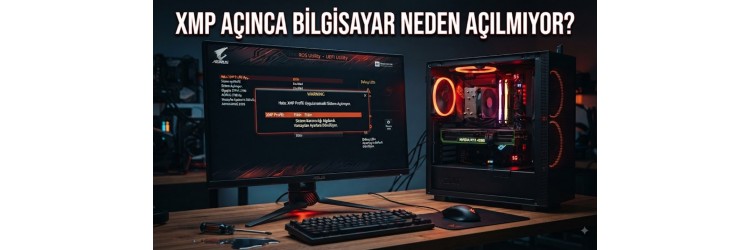
Bilgisayarınızın performansını en üst düzeye çıkarmak ve RAM belleklerinizi üreticinin vadettiği en yüksek hızlarda çalıştırmak için BIOS üzerinden XMP (Extreme Memory Profile) özelliğini aktif hale getirmek harika bir fikirdir. Ancak bu işlem sonrasında birçok kullanıcı sistemin hiç açılmaması, siyah ekranda kalması veya sürekli yeniden başlaması gibi sinir bozucu durumlarla karşı karşıya kalır. Özellikle RAM bileşenlerinin sınırlarını zorlayan bu profil ayarları, donanım veya işlemci entegrasyonu nedeniyle sistem kararsızlığına yol açabilir.
Bu rehberimizde, XMP açıldıktan sonra sistemin neden tepki vermediğini derinlemesine incelerken, bu sorunu ortadan kaldırmanızı sağlayacak pratik adımları ve teknik detayları ele alacağız. Hazırsanız, anakartınızın ve belleklerinizin neden bu duruma tepki verdiğini adım adım çözelim.
XMP Nedir ve Neden Sistemi Zorlar?
XMP, Intel tabanlı sistemlerde (AMD tarafında ise genellikle EXPO veya DOCP olarak adlandırılır) RAM'lerin fabrika çıkışında belirlenen daha yüksek hız ve daha düşük gecikme sürelerinde çalışmasını sağlayan bir hız aşırtma (overclock) protokolüdür. RAM'ler varsayılan olarak JEDEC adı verilen standart ve güvenli bir hızda çalışır. XMP açıldığında ise anakart, RAM modüllerine daha yüksek frekans ve buna bağlı olarak daha yüksek voltaj gönderir.
Bu durum, belleklerin yanı sıra doğrudan işlemcinin (CPU) içerisinde yer alan bellek kontrolcüsüne (IMC) de ekstra yük bindirir. Eğer işlemcinizin bellek kontrolcüsü bu yüksek frekansı kaldıramayacak durumdaysa ya da anakartınız RAM kiti ile tam uyumlu değilse, sistem açılış testini (POST) geçemez. Bu da doğrudan sistemin kilitlenmesine veya hiç görüntü vermemesine neden olur.
XMP Açtıktan Sonra Bilgisayar Açılmıyorsa İlk Ne Yapılmalı?
Eğer XMP profilini seçip kaydettikten sonra bilgisayarınız siyah ekranda kalıyor, anakart üzerindeki hata LED'leri yanıyor (Genellikle DRAM veya CPU ışığı) ve sistem açılmıyorsa panik yapmanıza gerek yok. Bu durum, anakartın güvenli moda geçerek varsayılan ayarlara dönmesini tetikler; ancak bazen manuel müdahale gerekebilir.
Öncelikle bilgisayarınızı kapatın ve fişten çekin. Anakart üzerindeki CMOS pilini çıkararak veya ilgili jumper pinlerine tornavida değdirerek BIOS'u sıfırlayın. CMOS sıfırlaması, anakartın tüm geçersiz bellek ayarlarını unutup fabrika ayarlarına dönmesini sağlar. Bilgisayarınızı tekrar açtığınızda ekrana görüntü geldiğini göreceksiniz. Bu aşamada sorunun geçici mi yoksa donanımsal mı olduğunu anlamak için sonraki adımları incelemelisiniz.
İşlemci ve Anakart Uyumluluğunun Önemi
XMP açınca yaşanan açılmama sorunlarının en yaygın kök nedeni, işlemcinin bellek kontrolcüsünün (IMC) kapasitesidir. Örneğin, işlemcinizin resmi olarak desteklediği maksimum RAM frekansı 3200 MHz iken, siz 3600 MHz veya daha yüksek bir XMP profili açmaya çalışıyorsanız, sistem kararsız hale gelebilir. Benzer şekilde, giriş seviyesi bir anakart üzerinde üst seviye RAM kitleri kullanmak da voltaj dalgalanmalarına ve açılış sorunlarına zemin hazırlar.
Donanım yükseltmesi yaparken veya yeni bir sistem toplarken bileşenlerin birbirleriyle olan uyumluluğunu kontrol etmek hayati önem taşır. Eğer sisteminizde sürekli bu tür kararsızlıklar yaşıyorsanız, RAM XMP Nasıl Açılır? Performans Artırma Rehberi (2026) yazımıza göz atarak temel konfigürasyon kurallarını tekrar gözden geçirebilirsiniz.
Adım Adım XMP Sorunu Giderme ve Çözüm Yolları
Sisteminizi CMOS sıfırlaması ile yeniden çalışır hale getirdikten sonra, XMP'yi doğrudan tekrar açmak yerine daha kontrollü adımlar izlemelisiniz. Sorunu kalıcı olarak çözmek için şu yöntemleri uygulayabilirsiniz:
- BIOS Sürümünü Güncelleyin: Anakart üreticileri, yeni çıkan RAM kitleri ve bellek yongaları için sürekli BIOS güncellemeleri yayınlar. Eski bir BIOS sürümü, XMP profillerini düzgün okuyamayabilir.
- RAM Slotlarını Kontrol Edin: Çift kanal (Dual Channel) kullanımda RAM'lerin anakart üzerindeki doğru slotlara (genellikle 2. ve 4. slotlar) takılı olduğundan emin olun. Yanlış slot seçimi XMP kararsızlığını tetikler.
- Voltajı Manuel Olarak Artırın: XMP profili otomatik olarak 1.35V gibi bir voltaj uygular. Bazı durumlarda bu voltaj yetersiz kalabilir; voltajı çok az (örneğin 1.36V veya 1.37V seviyesine) artırmak kararlılık sağlayabilir.
- Hızı Kademeli Olarak Düşürün: Eğer 4000 MHz bir XMP profili açılmıyorsa, profili seçtikten sonra hızı manuel olarak 3600 MHz veya 3200 MHz seviyesine çekerek stabiliteyi test edebilirsiniz.
Sıkça Sorulan Sorular
XMP açmak bilgisayarıma veya parçalara zarar verir mi?
Hayır, XMP üretici tarafından onaylanmış resmi bir hız aşrtma yöntemidir. Ancak kararsız sistemlerde sürekli açılıp kapanma döngüsü (boot loop) yaşanması bileşenlere doğrudan fiziksel zarar vermese de veri bütünlüğünü bozabilir.
CMOS sıfırlaması verilerimi siler mi?
Hayır, CMOS sıfırlaması yalnızca BIOS üzerindeki donanım ve saat ayarlarını varsayılanlarına döndürür. Sabit diskinizde veya SSD'nizde yer alan kişisel dosyalarınıza ve işletim sisteminize kesinlikle zarar vermez.
XMP açıkken mavi ekran alıyorum, ne yapmalıyım?
Bilgisayar açılıyor ancak bir süre sonra mavi ekran hatası veriyorsa, XMP profili tam anlamıyla stabil çalışmıyor demektir. Hızı bir kademe düşürmek veya RAM voltajını hafifçe artırmak bu sorunu genellikle çözer.
Her RAM XMP profili her anakartta çalışır mı?
Hayır, anakartın destek listesinde (QVL) yer almayan bazı yüksek hızlı RAM kitleri, XMP açıldığında anakartın VRM veya bellek yolları nedeniyle çalışmayabilir. Satın alım yaparken QVL listesini kontrol etmek önemlidir.