
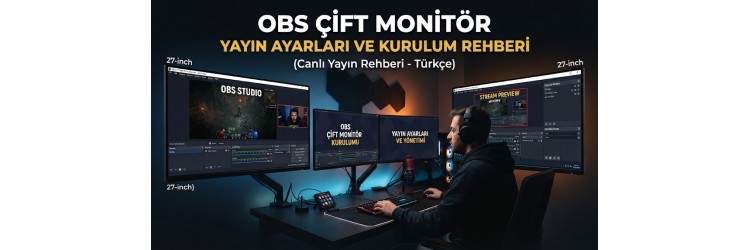
Yayıncılık dünyasına adım attığınızda veya yayın kalitenizi bir üst seviyeye taşımak istediğinizde tek bir ekranın yetersiz kaldığını hemen fark edersiniz. Oyununuzu tam ekran oynarken bir yandan sohbeti takip etmek, yayının durumunu izlemek ve ses seviyelerini kontrol etmek için ikinci bir ekrana sahip olmak büyük bir avantajdır. Ancak bu düzeni kurarken karşılaşılan en büyük zorluk, doğru donanım ve yazılım optimizasyonunu yapabilmektir. Özellikle donanım gücünüzü doğru yönlendirmek, sisteminizin akıcı çalışmasını sağlar.
OBS Studio, esnek yapısı sayesinde çoklu ekran kullanımını kusursuz bir şekilde destekler. Doğru yapılandırılmadığında ikinci monitörün arka planda çalıştırdığı hareketli pencereler veya tarayıcı pencereleri ekran kartınıza ekstra yük bindirebilir. Bu rehberde, OBS çift monitör ayarları nasıl yapılır, performans kaybı yaşamadan yayın akışı nasıl optimize edilir ve hangi ayarlara dikkat etmeniz gerektiğini adım adım inceleyeceğiz.
Çift Monitör İçin Donanım ve Sistem Planlaması
Çift monitörle yayın yapmaya başlamadan önce, bilgisayarınızın bu yükü kaldırabilecek kapasitede olduğundan emin olmalısınız. İkinci monitörün eklenmesi, masaüstü pencerelerinin yönetimi, Discord ve chat uygulamalarının açık kalması ekran kartı (GPU) ve işlemci (CPU) üzerinde ek bir iş yükü oluşturur. Bu süreçte güçlü bir ekran kartı seçimi, yayın kodlamasını ve oyun içi kare hızlarını doğrudan etkiler.
Ayrıca sistemin genel kararlılığı için yeterli bellek kapasitesi ve güçlü bir işlemci kombinasyonu hayati önem taşır. Eğer yayın yaparken aynı zamanda yüksek ayarlarda oyun oynuyorsanız, bileşenlerin birbirleriyle uyumlu çalışması gerekir. Monitörlerinizin yenileme hızları (Hz) farklı olsa bile Windows ekran ayarlarından yapacağınız doğru yapılandırmalar ile takılma ve donma sorunlarının önüne geçebilirsiniz. Yayına başlamadan önce bileşenlerinizin sıcaklık değerlerini kontrol etmek ve sisteminizin kararlı çalıştığından emin olmak her zaman iyi bir başlangıçtır.
OBS Studio Arayüz Yerleşimi ve Ekran Yönetimi
İki ekranlı bir sistemde OBS Studio'yu verimli kullanmanın sırrı, arayüzü mantıklı bir şekilde bölüştürmektir. Ana monitörünüzü her zaman oyun oynamak ve dikkatinizin dağılmayacağı ana odak alanı olarak ayırmalısınız. İkinci monitörünüz ise tamamen OBS Studio panellerine, chat ekranına ve kontrol araçlarına ayrılmalıdır.
OBS arayüzünü ikinci monitörünüze taşıdıktan sonra 'Önizleme' penceresini ve 'Ses Karıştırıcısı'nı kolayca takip edebileceğiniz bir konuma yerleştirin. Sahneler ve Kaynaklar panellerini yan yana tutmak, yayın sırasında hızlı geçişler yapmanızı sağlar. Eğer tarayıcı tabanlı uyarılar veya Twitch/YouTube sohbet pencereleri kullanıyorsanız, bunları da ikinci monitör üzerinde ayrı pencereler olarak sabitlemek yayın akışınızı kesintisiz sürdürmenize yardımcı olur. OBS Studio Donanım Kodlayıcı Seçimi rehberimize göz atarak kodlayıcı ayarlarınızı da bu düzene göre optimize edebilirsiniz.
Çift Monitörde Performans Kaybını Önleme Yöntemleri
İki ekran kullanırken en sık yaşanan sorunlardan biri, arka plandaki hareketli içeriklerin oyun performansını düşürmesidir. Örneğin, ikinci ekranda oynatılan yüksek çözünürlüklü bir video veya hareketli gifler içeren bir chat paneli, ekran kartınızın kaynaklarını tüketebilir. Bu durum, oyun içi FPS değerlerinizde dalgalanmalara yol açabilir.
Bu sorunu çözmek için OBS içindeki önizlemeyi kapatma özelliğini kullanabilirsiniz. Yayındayken OBS önizlemesini devre dışı bırakmak (Preview özelliğine sağ tıklayıp kapatmak) GPU kullanımını ciddi oranda düşürür. Ayrıca, Windows grafik ayarlarından oyununuzu "Yüksek Performans" moduna sabitlemek ve arka plandaki gereksiz donanım hızlandırmalarını kapatmak performans kaybını en aza indirecektir. Daha detaylı sorun giderme adımları için OBS Kayıt Kasma Sorunu Nasıl Çözülür? yazımızı inceleyebilirsiniz.
Sık Sorulan Sorular
İkinci monitör oyunlardaki FPS değerimi düşürür mü?
İkinci monitörün kendisi doğrudan büyük bir FPS düşüşüne neden olmaz; ancak üzerinde çalıştırdığınız hareketli uygulamalar, tarayıcı pencereleri ve video içerikleri ekran kartı kaynaklarını kullanacağı için dolaylı olarak FPS dalgalanmalarına yol açabilir.
OBS önizlemesini kapatmak performansı artırır mı?
Evet, özellikle orta seviye sistemlerde OBS önizlemesini kapatmak ekran kartı üzerindeki yükü azaltır ve oyun içinde daha akıcı bir deneyim elde etmenizi sağlar.
Çift monitörde fare imleci oyun dışına kayıyor, nasıl çözerim?
Bu sorun genellikle pencereli ekran modunda yaşanır. Oyun içi grafik ayarlarından ekran modunu "Tam Ekran" (Exclusive Fullscreen) olarak ayarlamak fare imlecinin oyun dışına çıkmasını engeller.
Farklı Hz değerlerine sahip iki monitör OBS yayınını etkiler mi?
Windows güncellemeleri sayesinde farklı Hz değerlerine sahip monitörler artık sorunsuz çalışmaktadır. Ancak ana ekranda oyun oynarken ikinci ekranda yüksek kare hızına sahip hareketli bir içerik varsa hafif takılmalar yaşanabilir.