
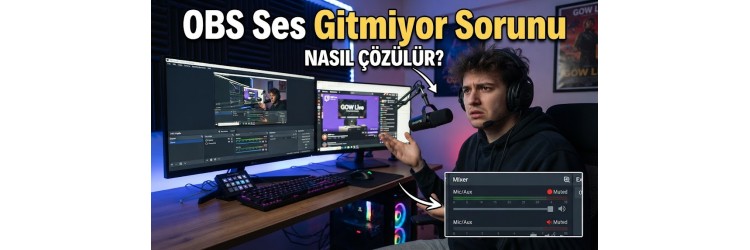
Yayın açarken veya ekran kaydı alırken karşılaşılan en sinir bozucu problemlerin başında OBS ses gitmiyor sorunu gelir. Canlı yayında izleyicilerinizin sesinizi duyamaması ya da kaydettiğiniz videolarda tamamen sessizlik olması, tüm emeğinizi boşa çıkarabilir. Genellikle yanlış seçilmiş ses cihazları, Windows gizlilik izinleri veya OBS içindeki yanlış yönlendirmelerden kaynaklanan bu durum, doğru adımlar izlendiğinde oldukça kolay bir şekilde çözülebilir. Donanımsal bir eksikliğiniz olduğunda veya yeni bir Hazır Gaming Sistemler kurulumu gerçekleştirdiğinizde bu tür küçük yazılımsal uyumsuzluklarla karşılaşmanız normaldir.
Bu detaylı rehberimizde, OBS Studio ses gitmiyor hatasının kökenine iniyor ve hem masaüstü seslerinin hem de mikrofon seslerinin yayına ve kayda aktarılmasını sağlayacak en etkili yöntemleri sırasıyla ele alıyoruz. Eğer daha önce OBS üzerinde farklı optimizasyonlar yapmadıysanız, temel ses paneli mantığını kavrayarak işe başlamalısınız.
OBS Ses Karıştırıcısı ve Cihaz Ayarlarını Kontrol Etme
Sorunun çözümüne başlamak için ilk bakmanız gereken yer, OBS ana ekranının sağ alt köşesinde bulunan 'Ses Karıştırıcısı' (Audio Mixer) panelidir. Yayın veya kayıt esnasında konuşurken ya da müzik açarken buradaki yeşil barların hareket edip etmediğini gözlemleyin. Eğer barlar hiç oynamıyorsa, OBS doğru ses kaynağını dinlemiyor demektir. Bu aşamada Ayarlar (Settings) > Ses (Audio) sekmesine giderek 'Küresel Ses Cihazları' bölümünü incelemelisiniz.
Masaüstü ses aygıtı olarak kullandığınız kulaklığı veya hoparlörü varsayılan yerine doğrudan adıyla seçmek, olası çakışmaların önüne geçecektir. Aynı şekilde 'Mic/Aux Ses Aygıtı' kısmından da aktif olarak kullandığınız mikrofonunuzu manuel olarak tanımlayın. Yanlış bir aygıt seçimi, sesin tamamen kaybolmasına yol açar. Benzer şekilde yayın performansınızı artırmak için OBS Studio En İyi Kayıt Ayarları (2026) yazımızdaki yönergeleri takip edebilir, sistem kaynaklarınızı en verimli şekilde kullanabilirsiniz.
Windows Gizlilik ve Ses İzinleri Yapılandırması
Bazen OBS içerisindeki tüm ayarlar kusursuz görünse bile Windows işletim sisteminin güvenlik politikaları nedeniyle sesiniz karşı tarafa gitmez. Windows, mikrofon erişimini gizlilik gerekçesiyle bazı üçüncü taraf uygulamalara sınırlayabilir. Bu durumu düzeltmek için Windows Ayarları > Gizlilik ve Güvenlik > Mikrofon yolunu izleyin. Uygulamaların mikrofona erişmesine izin verildiğinden ve listede OBS Studio'nun açık olduğundan emin olun.
Ayrıca görev çubuğundaki hoparlör simgesine sağ tıklayarak 'Ses Efektleri' veya 'Ses Denetim Masası' paneline gidin. Kayıt ve Kayıttan Yürüt Yayıncılık cihazlarınızın 'Varsayılan Cihaz' olarak ayarlı olup olmadığını kontrol edin. Kulaklığınız veya mikrofonunuz devre dışı bırakılmış (Disabled) durumdaysa, üzerine sağ tıklayarak etkinleştirmeniz gerekir. Bu tür donanımsal ve yazılımsal denetimler, özellikle yeni bir İşlemciler veya anakart değişimi sonrasında sıklıkla gerekebilir.
Gelişmiş Ses Özellikleri ve Parazit Filtreleri
Sesiniz yayına gidiyor ancak çok kısık, kesik kesik veya anlaşılmaz geliyorsa gelişmiş ses özelliklerini yapılandırmanız gerekir. OBS Ses Karıştırıcısı panelinde ilgili ses kaynağının yanında bulunan dişli çark ikonuna tıklayarak 'Gelişmiş Ses Özellikleri' (Advanced Audio Properties) menüsünü açın. Burada mikrofonunuzun 'Parça' (Tracks) numaralarının doğru seçildiğinden ve 'Mono' kutucuğunun gerekiyorsa işaretli olduğundan emin olun.
Mikrofonunuza filtre eklemek için yine dişli simgesine tıklayıp 'Filtreler' (Filters) seçeneğini seçin. 'Gürültü Bastırma' (Noise Suppression) filtresi ekleyerek arka plandaki fan ve klavye seslerini engelleyebilirsiniz. Ancak bu filtreyi çok yüksek seviyelere ayarlamak sesinizin tamamen kesilmesine neden olabilir. Eğer sistem toplama aşamasındaysanız ve kaliteli bileşenler arıyorsanız, güçlü bir Ekran Kartları ve bileşen altyapısı ses işleme süreçlerinde size ek performans sağlayacaktır.
Sık Sorulan Sorular
OBS'te ses çubuğu hareket ediyor ama yayında ses yok neden?
Bu durum genellikle ses parçalarının (Audio Tracks) yanlış yapılandırılmasından veya yayın platformunun ses kanallarını desteklememesinden kaynaklanır. Gelişmiş ses özelliklerinden tüm ses kaynaklarının 1. parçaya yönlendirildiğinden emin olun.
Kulaklık takınca OBS masaüstü sesini kaydetmeyi kesiyor
Windows, varsayılan ses aygıtını kulaklık takıldığında otomatik olarak değiştirir. OBS içerisindeki masaüstü ses aygıtını 'Varsayılan' yerine doğrudan kulaklığınızın modeliyle sabitlerseniz bu sorun ortadan kalkacaktır.
Mikrofonum çalışıyor ama OBS sesimi algılamıyor
Windows gizlilik ayarlarından uygulamaların mikrofona erişim iznini kontrol edin ve OBS'ü yönetici olarak çalıştırarak sürücü çakışmalarını engelleyin.
OBS ses gecikmesi (sync) sorunu nasıl düzeltilir?
Gelişmiş ses özellikleri penceresinden ilgili ses kaynağının 'Senkronizasyon Ofseti' (Sync Offset) değerini milisaniye cinsinden artırarak veya azaltarak görüntü ile sesi eşitleyebilirsiniz.