
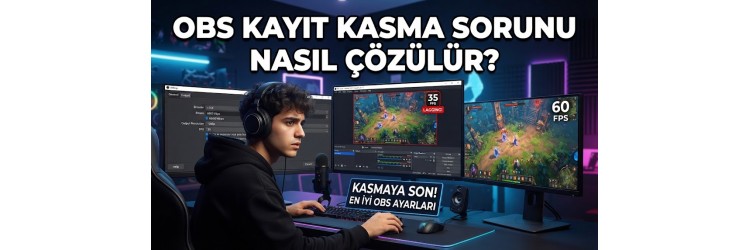
OBS Studio, yayıncılar ve içerik üreticileri için dünyanın en popüler yazılımlarının başında gelir. Ancak oyun oynarken aynı anda arka planda kayıt almak veya canlı yayın açmak, sistem kaynakları üzerinde ciddi bir yük oluşturabilir. Özellikle yoğun sahnelerde yaşanan kare kayıpları ve takılmalar, ortaya çıkan video kalitesini doğrudan olumsuz etkiler. OBS kayıt kasma sorunu, genellikle yanlış kodlayıcı seçiminden, yüksek CPU kullanımından ya da yanlış video çıkış ayarlarından kaynaklanır. Bu kapsamlı rehberimizde, kayıtlarınızdaki takılmaları kökten çözmenizi sağlayacak en etkili yöntemleri ve kritik ayarları derledik.
Doğru Kodlayıcı Seçimi ile Yükü Ekran Kartına Verin
OBS üzerinde kayıt yaparken karşılaşılan en yaygın hata, işlemlerin işlemci (CPU) üzerinden yürütülmesidir. Eğer sisteminizde harici bir ekran kartı bulunuyorsa, kayıt işlemlerini ekran kartının özel kodlama birimine devretmek performans kaybını minimuma indirir. NVIDIA ekran kartları için NVENC, AMD ekran kartları için ise AMD HW H.264 (VCE) kodlayıcılarını seçmek işlemcinizi rahatlatır ve oyun içi FPS düşüşlerinin önüne geçer.
Kodlayıcı seçiminizi optimize etmek ve detaylı donanım yapılandırmalarını incelemek için OBS Studio Donanım Kodlayıcı Seçimi sayfamıza göz atabilirsiniz. Donanım tabanlı bu kodlayıcılar, ekran kartınızın mimarisini kullanarak işlemciye binen yükü neredeyse tamamen ortadan kaldırır ve kayıt esnasında akıcı bir deneyim sunar.
OBS Çıkış ve Bitrate (Veri Hızı) Ayarları Nasıl Yapılmalı?
Kayıt alırken kullanılan çözünürlük ve bitrate değerleri, donanımınızın işleyebileceği kapasitenin üzerinde olduğunda kasma sorunları kaçınılmaz hale gelir. Özellikle 1080p 60 FPS kaynaktan kayıt alırken CBR (Sabit Bit Hızı) yerine CQP veya CRF modlarını tercih etmek, sisteminize binen yükü dengeler ve daha stabil dosyalar elde etmenizi sağlar.
Eğer sisteminizde donanım yükseltmesi yapmayı düşünüyorsanız veya güncel bileşenlerle toplanmış güçlü bir sistem arıyorsanız, Hazir Gaming Sistemler kategorimizdeki modellere göz atarak kayıt ve yayın performansınızı bir üst seviyeye taşıyabilirsiniz. Doğru bitrate ve çözünürlük dengesi, hem depolama alanınızı verimli kullanmanıza hem de kasma sorunlarını engellemenize yardımcı olur.
Yönetici Olarak Çalıştırma ve Öncelik Atamaları
Windows işletim sistemi, arka planda çalışan uygulamalara sistem kaynaklarını dağıtırken oyunlara öncelik tanıyabilir. OBS Studio, yeterli sistem kaynağı alamadığında kare atlamaya başlar. Bu sorunu çözmek için OBS uygulamasını her zaman "Yönetici Olarak Çalıştır" seçeneği ile başlatmanız gerekir. Bu sayede yazılım, Windows kaynak yöneticisinden hak ettiği önceliği alır.
Ayrıca görev yöneticisi üzerinden OBS işleminin önceliğini "Normal" seviyenin üzerine çıkarmak da anlık takılmaların önüne geçebilir. Ancak bu ayarı yaparken oyununuzun performansını olumsuz etkilememeye özen göstermelisiniz. Yazılımın en güncel sürümünü kullanmak ve temel ayarları eksiksiz yapılandırmak için OBS Studio En İyi Kayıt Ayarları (2026) rehberimizden faydalanabilirsiniz.
Arka Plan Uygulamaları ve Donanım Isınma Kontrolleri
OBS kayıt kasma sorunu her zaman yazılımsal ayarlardan kaynaklanmaz. Donanım bileşenlerinin aşırı ısınması (thermal throttling) veya arka planda çalışan ağır uygulamalar işlemci ve ekran kartının frekans düşürmesine yol açar. Bu durum hem oyun içi performansın düşmesine hem de OBS kayıtlarının takılmasına neden olur.
Bilgisayarınızın iç sıcaklıklarını düzenli olarak kontrol etmek, fan temizliği yapmak ve donanım sağlığınızı korumak uzun vadeli performans için şarttır. Donanım parçalarınızın ömrünü uzatmak ve sistem performansını optimize etmek amacıyla SSD Sağlığı Neden Düşer ve Nasıl Optimize Edilir yazımızı inceleyerek depolama birimlerinizin hızını ve sağlığını güvence altına alabilirsiniz.
Sık Sorulan Sorular (SSS)
OBS kayıt alırken neden donuyor ve kare atlıyor?
Bu durum genellikle CPU kullanımının yüzde yüze ulaşmasından, yanlış kodlayıcı seçiminden ya da çok yüksek bitrate değerlerinden kaynaklanır. Kodlayıcıyı ekran kartı tabanlı (NVENC veya AMF) olarak ayarlamak sorunu genellikle çözer.
Oyunum akıcı ama OBS kayıtları neden kasıyor?
Oyununuz yüksek FPS ile çalışsa bile OBS, ekranı yakalamak ve kodlamak için yeterli kaynak bulamıyorsa kayıt dosyası kasıyor gibi görünebilir. OBS'yi yönetici olarak çalıştırmak ve kare hızını (FPS) sabitlemek bu duruma engel olur.
Hangi kayıt formatını seçmeliyim? MP4 mü MKV mi?
Kayıt esnasında olası bir çökme veya elektrik kesintisinde dosyanın bozulmaması için MKV formatında kaydetmek en güvenlisidir. Kayıt bittikten sonra OBS içerisindeki "Yeniden Muxla" özelliğini kullanarak dosyayı saniyeler içinde MP4 formatına dönüştürebilirsiniz.
Ekran kartım eski ise OBS kasmasını nasıl önlerim?
Eski nesil ekran kartlarında donanım kodlayıcılar yetersiz kalabilir. Bu durumda kayıt çözünürlüğünü 720p seviyesine düşürmek, FPS değerini 30'a sabitlemek ve ön ayar (preset) seçeneklerini performansa odaklı olarak ayarlamak işe yarayacaktır.