
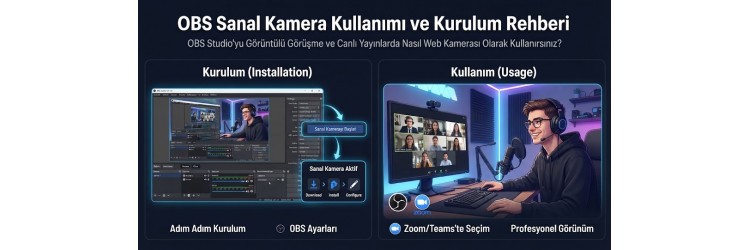
Canlı yayın yaparken veya video konferans görüşmelerine katılırken standart web kamerası görüntülerini daha profesyonel hale getirmek istiyorsanız, OBS Studio sunduğu gelişmiş araçlarla bu süreci tamamen dönüştürür. Özellikle harici kaynakları, sahne geçişlerini, logo ve filigranları veya ekran yakalama pencerelerini tek bir çatı altında toplayarak harici bir kamera gibi göstermek için OBS sanal kamera özelliği en büyük yardımcınızdır.
Geleneksel web kameralarının kısıtlı renk profilleri, düşük ışık performansları ve sabit açıları yerine OBS içerisindeki onlarca filtreyi ve efekti doğrudan karşı tarafa aktarabilirsiniz. Bu sayede Zoom, Microsoft Teams, Discord veya web tabanlı mülakat platformlarında çok daha kaliteli bir görsel deneyim sunmanız mümkün olur. Bu rehberimizde, sanal kameranın nasıl aktif hale getirileceğini, hangi ayarlara dikkat edilmesi gerektiğini ve yaygın karşılaşılan sorunların nasıl çözüleceğini detaylıca ele alacağız.
OBS Sanal Kamera Nedir ve Ne İşe Yarar?
OBS Studio yazılımının yerleşik bir özelliği olan sanal kamera, oluşturduğunuz sahneleri bilgisayarınızda sanal bir video cihazı olarak dışarıya aktarır. Normal şartlarda OBS, sahneleri yalnızca dosya olarak kaydeder veya canlı yayın platformlarına stream eder. Ancak sanal kamera aktif edildiğinde, sanki bilgisayarınıza fiziksel yeni bir web kamerası takılmış gibi davranır ve bu sinyali kamerayı destekleyen tüm harici uygulamalar okuyabilir.
Bu özellik sayesinde tek bir tıklamayla oyun içi görüntülerinizi, hazırladığınız sunumları, arka plan kaldırma (Chroma Key) efektlerini veya çoklu kamera açılarını herhangi bir ek dönüştürücü karta ihtiyaç duymadan doğrudan diğer programlara yansıtabilirsiniz. Özellikle uzaktan eğitim verenler, toplantı katılımcıları ve içerik üreticileri için donanımsal maliyetleri sıfıra indiren mükemmel bir çözümdür.
Eğer yayın veya kayıt esnasında sistem performansınızı optimize etmek ve donanım bileşenlerinizi en verimli şekilde kullanmak istiyorsanız, OBS Studio Donanım Kodlayıcı Seçimi yazımıza göz atarak ekran kartınızın gücünden nasıl maksimum düzeyde yararlanabileceğinizi öğrenebilirsiniz. Doğru kodlayıcı seçimi, sanal kamera kullanırken sistem kaynaklarının boşa harcanmasını engeller ve akıcı bir aktarım sağlar.
Adım Adım OBS Sanal Kamera Nasıl Açılır?
Sanal kamerayı aktif hale getirmek oldukça basit birkaç adımdan oluşur. Yazılımın güncel sürümlerinde bu özellik doğrudan entegre olarak gelir ve harici bir eklenti kurmanıza gerek kalmaz. İşlemi başlatmak için öncelikle OBS Studio'yu açın ve kaynaklar panelinden yayına vermek istediğiniz görüntüleri (ekran yakalama, web kamerası, medya kaynağı veya resimler) sahneye yerleştirin.
Görüntüyü dilediğiniz gibi konumlandırdıktan sonra sağ taraftaki Kontroller (Controls) paneline göz atın. Bu panelde "Yayını Başlat", "Kaydı Başlat" ve "Sanal Kamerayı Başlat" (Start Virtual Camera) seçeneklerini göreceksiniz. "Sanal Kamerayı Başlat" butonuna tıkladığınızda, OBS arka planda sanal bir sinyal üretmeye başlar ve butonun rengi değişerek aktif durumu gösterir.
Eğer OBS kullanırken ses ile ilgili bazı senkron veya iletim problemleri yaşıyorsanız, OBS Ses Gitmiyor Sorunu Nasıl Çözülür? rehberimizden faydalanarak ses yapılandırmalarınızı gözden geçirebilirsiniz. Sanal kamera genellikle doğrudan görüntüyü aktarır ancak toplantı yazılımlarında mikrofon ayarlarının da doğru yapılması gerekir.
Zoom, Discord ve Diğer Uygulamalarda Sanal Kamera Kullanımı
OBS üzerinde sanal kamerayı başlattıktan sonra, bu görüntüyü kullanmak istediğiniz hedef uygulamayı açmanız gerekir. Örneğin Zoom uygulamasını kullanıyorsanız, ayarlardan "Video" sekmesine gidin ve kamera seçenekleri arasından "OBS Virtual Camera" öğesini seçin. Anında OBS sahnenizin hedef programa aktarıldığını göreceksiniz.
Benzer şekilde Discord üzerinden arkadaşlarınızla konuşurken veya topluluk yayınları yaparken ses ve video ayarlarına girerek giriş kamerası olarak OBS cihazını seçebilirsiniz. Burada dikkat etmeniz gereken en önemli detay, çözünürlük ve en boy oranlarının (genellikle 16:9) uyumlu olmasıdır. Aksi takdirde görüntünüzün kenarlarında siyah barlar belerebilir veya görsel kesilmeler yaşanabilir.
Çift ekran kullanan ve yayın yönetimini daha profesyonel ele almak isteyen kullanıcılar için OBS Çift Monitör Yayın Ayarları ve Kurulum Rehberi son derece faydalı ipuçları sunmaktadır. Geniş ekran alanı, sanal kameraya aktarılan sahnelerin anlık olarak kontrol edilmesini ve hata yapma olasılığını en aza indirmesini sağlar.
Sanal Kamera Kullanırken Dikkat Edilmesi Gereken İpuçları
Sanal kameranın sorunsuz çalışması ve karşı tarafa yüksek kalitede aktarılması için bazı performans ve ayar kriterlerine dikkat etmek önemlidir. İlk olarak, OBS ayarlarından Video sekmesine giderek Temel (Tuval) Çözünürlüğü ve Çıkış (Ölçeklendirilmiş) Çözünürlüğü hedef programın desteklediği seviyelere (genellikle 1080p) sabitleyin. Çok yüksek çözünürlükler bazı iletişim uygulamaları tarafından otomatik olarak düşürülebilir veya gecikmeye sebep olabilir.
İkinci olarak, sahneler arası geçişler yaparken veya medya kaynakları oynatırken CPU ve GPU yükünü dengede tutmak gerekir. Donanımınızın gücü yetersiz kalırsa görüntüde kare düşmeleri (frame drop) yaşanabilir. Bilgisayarınızın genel performansını artırmak ve olası darboğazları önlemek için GPUGaraj güvencesiyle sunulan güncel donanım bileşenlerini inceleyebilir, sisteminizin gücünü bir üst seviyeye taşıyabilirsiniz.
Ayrıca arka plan temizleme efektleri kullanıyorsanız, yeterli aydınlatmaya sahip olmak yapay zeka veya renk tabanlı filtrelerin çok daha kusursuz çalışmasını sağlar. Loş ışık, sanal kameradaki görüntü kalitesini doğrudan olumsuz etkiler.
Sıkça Sorulan Sorular
OBS sanal kamera butonu neden görünmüyor?
Bu sorun genellikle eski bir OBS sürümü kullanmanızdan kaynaklanır. Güncel OBS Studio sürümlerinde sanal kamera yerleşik olarak gelir. Yardım menüsünden güncellemeleri denetleyerek yazılımınızı en son sürüme yükseltebilirsiniz.
Sanal kamera diğer uygulamalarda neden siyah ekran veriyor?
Siyah ekran sorunu genellikle doğru kaynağın seçilmemiş olmasından veya ekran kartı uyumluluk sorunlarından kaynaklanır. OBS içinde sahnelerinize doğru kaynakları eklediğinizden ve sahnelerinizin aktif olduğundan emin olun.
Sanal kamera kullanmak bilgisayarı kasar mı?
Sanal kamera, canlı yayın yapmaya kıyasla çok daha az sistem kaynağı tüketir. Ancak aynı anda çok fazla ağır filtre ve efekt kullanıyorsanız işlemci veya ekran kartı yükünüz artabilir.
Sanal kamera ile ses de karşı tarafa gider mi?
Standart sanal kamera yalnızca görüntüyü aktarır. Sesin karşı tarafa iletilmesi için hedef programın (Zoom, Discord vb.) ses girişi ayarlarından OBS mikserini veya mikrofonunuzu doğrudan seçmeniz gerekir.